 CamHold
Google MeetでMacのカメラが映らない時の直し方
MeetでMacのカメラが映らない、「カメラを使用できません」と出る。ChromeとSafariのサイト権限、macOSのカメラ許可、他のアプリ、Meetのカメラ選択を順に確認します。
Google MeetでMacのカメラが映らない時は、原因のほとんどが次の4つのどれかです。ブラウザのサイト権限、macOSがブラウザに与えている権限、別のアプリがカメラを使っていること、Meetで選んでいるカメラが違うこと。この順に確認すれば、たいてい数分で片付きます。
MeetはブラウザのなかでWebアプリとして動くので、関門が2つあります。サイトがカメラを使えるかを決めるのはブラウザ、そのブラウザがカメラを使えるかを決めるのはmacOSです。両方が開いている必要があります。
1. Chromeのサイト権限
Chromeがカメラをブロックしていると、アドレスバーにカメラのアイコンが表示されます。これをクリックしてMeetのカメラをオンにし、「すべてのアクセスで許可」を選んでから、ページを再読み込みしてください。
それでも直らない場合は、アドレスバーに chrome://settings/content/camera と入力します。
- 「デフォルトの動作」で、「サイトがカメラの使用を要求できるようにする」を選びます。
- 「カメラの使用を許可しないサイト」にMeetが入っていたら、その項目を削除します。次に開いたとき、Chromeがあらためて許可を尋ねます。
- すでに許可されているのに映らない場合は、Meetのヘルプにある通り、「カメラの使用を許可するサイト」から
https://meet.google.com:443を削除し、もう一度カメラへのアクセスを許可します。
会社や学校で使っているChromeは事情が違います。Chromeヘルプによると、職場や学校でChromeを使っている場合、カメラとマイクの設定を変更できるのはネットワーク管理者だけです。その場合は情報システム部門に頼むしかありません。
2. Safariのウェブサイト設定
Safariでは、「Safari」>「設定」を選び、「ウェブサイト」をクリックして、左のリストから「カメラ」を選びます。meet.google.comの横のポップアップメニューを「許可」にしてください。毎回確認してほしい場合は「確認」にします。AppleのSafariのウェブサイト設定のページに載っている手順です。Meetを開いている最中なら、アドレスバー付近のメニューからそのサイトの設定を開く近道もあります。
もう一つ、Appleの説明によると、カメラやマイクのようなプライバシーに関わる設定は、お使いのデバイス間で共有されません。ここで許可した内容は、このMacだけに効きます。
3. macOSがブラウザに与えているカメラの権限
サイトを許可しても、macOSがブラウザ全体をブロックしていることがあります。「システム設定」>「プライバシーとセキュリティ」>「カメラ」を開き、Chrome(またはFirefox、Edge)がオンになっているか確認してください。この一覧に出るのは、これまでにカメラの使用を求めたことのあるアプリだけです。一度も求めていないブラウザは、そもそも一覧にありません。
ブラウザを開いたままこのスイッチを切り替えた場合は、⌘Qで完全に終了してから開き直し、そのうえで試してください。この画面についてはMacのカメラ権限のガイドにまとめてあります。
4. 別のアプリがカメラを使っている
Meetのヘルプには、カメラを使っている他のアプリをすべて閉じてから、Meetを再読み込みするよう書かれています。ZoomやTeams、Photo Booth、OBS、さらに通話を開いたままの別のタブも対象です。ウインドウを閉じてもメニューバーに残るアプリがあるので、⌘Qで終了させてください。
どのアプリがカメラを使っているかは、メニューバーで確かめられます。コントロールセンターのアイコンの近くに緑のドットが出ていればカメラが使用中で、コントロールセンターを開くとアプリ名が分かります。くわしくはMacのカメラの緑のランプの記事で説明しています。
Googleは簡単なテストも勧めています。Photo Boothなど別のアプリでカメラを開いてみることです。そこでは映ってMeetだけ映らないなら、原因はブラウザかその権限です。どこでも映らない場合は、外付けのウェブカメラならプライバシーシャッターやスイッチが閉じていないかを見て、それでもだめならMacかカメラ本体を疑います。
5. Meetで使うカメラを選び直す
カメラのボタンはオンなのに画面が真っ暗な時は、Meetが別のカメラを選んでいることが多いです。抜いてしまった外付けのウェブカメラ、iPhone、仮想カメラなどです。会議中は、カメラのボタンの横にある矢印をクリックして、一覧から正しいカメラを選びます。参加する前なら、同じ選択肢がプレビューの画面にあります。Meetの設定にあるビデオの項目からも選べます。
選ぶのは、Macに内蔵されたカメラ(名前は機種によって違い、「FaceTime HDカメラ」などです)か、使うつもりのウェブカメラです。仮想カメラが一覧から消えたという問題なら、対処が別になります。それはMacの仮想カメラの記事で扱っています。
それでもGoogle Meetでカメラが使えない時
残るのは基本の操作です。Googleの一覧には載っていませんが、効くことは多いです。
- ブラウザを完全に終了して、開き直す。
- 別のブラウザでMeetを試す。Safariでは映るのにChromeだけ映らないなら、問題はChromeにあります。
- Macを再起動する。
- ブラウザとmacOSを最新にする。
Chromeにアクセスを許可していて、他のアプリではカメラが動くのに、Meetに「カメラを使用できません」と表示される場合は、Meetの既知の問題のページにまさにそのChromeの不具合が載っています。対処にはChromeの試験運用の機能をオンにする作業が入るので、自己流で設定をいじらず、そのページの手順に従ってください。
Meetではなく、Zoomでカメラが映らないなら、確認の流れはよく似ています。ZoomでMacのカメラが映らない時を見てください。
カメラが戻ったあとに
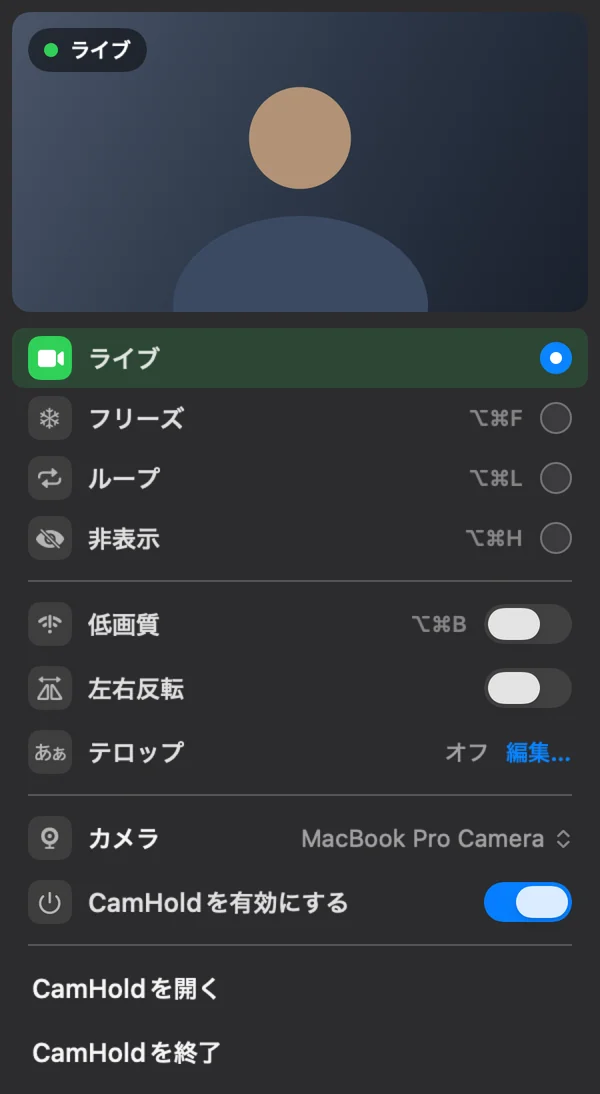
Meetでできるのは、カメラのオンとオフだけです。ビデオを切らずに、数秒だけ映像を止めておきたいなら、私が作っているMac用の仮想カメラ「CamHold」が使えます。CamHoldはMeetのカメラ一覧に、ふつうのウェブカメラと同じように出てきます。いま整えたブラウザのカメラ許可は、そのままCamHoldにも適用されます。手順はGoogle Meetでカメラをフリーズする方法にあります。
よくある質問
Meetのカメラの許可を、間違って拒否してしまいました。 Chromeでは、アドレスバーのカメラのアイコンをクリックするか、chrome://settings/content/camera で該当の項目を削除します。Safariでは、「Safari」>「設定」>「ウェブサイト」>「カメラ」で変更します。
Photo Boothではカメラが映ります。権限は問題ないということですか。 そうとは限りません。FaceTimeとPhoto Boothは最初からカメラの使用が認められていて、許可を求めません。そこで映るのはカメラ自体が正常という証拠にはなりますが、ブラウザにはブラウザ自身の許可が要ります。手順1、2、3に戻ってください。
スマートフォンのMeetは使えるのに、Macだけ映りません。 アカウントも会議も問題ないので、原因はMacかブラウザです。手順3から確認してください。