 CamHold
Kamera funktioniert nicht in Google Meet auf dem Mac: Lösung
Meet meldet eine blockierte Kamera oder dein Bild bleibt schwarz? So prüfst du Website-Zugriff in Chrome und Safari, macOS-Zugriff und die Kameraauswahl.
Wenn die Kamera in Google Meet auf dem Mac nicht funktioniert, liegt es fast immer an einem von vier Punkten: der Berechtigung der Website im Browser, der macOS-Berechtigung für den Browser, einer anderen App, die die Kamera belegt, oder der falschen Kamera in Meet. Wenn du sie in dieser Reihenfolge prüfst, bist du meist nach ein paar Minuten durch.
Meet läuft im Browser, deshalb gibt es zwei Schranken. Der Browser entscheidet, ob die Website die Kamera nutzen darf, und macOS entscheidet, ob der Browser sie nutzen darf. Beide müssen offen sein.
1. Website-Berechtigung in Chrome
Blockiert Chrome die Kamera, erscheint in der Adressleiste ein durchgestrichenes Kamerasymbol. Klick darauf, wähl „Bei jedem Besuch erlauben“ statt nur für dieses eine Mal und lade die Seite neu.
Hilft das nicht, gib chrome://settings/content/camera in die Adressleiste ein:
- Wähle unter „Standardverhalten“ die Einstellung, bei der Websites nachfragen dürfen, wenn sie die Kamera verwenden möchten.
- Steht Meet in der Liste „Dürfen meine Kamera oder mein Mikrofon nicht verwenden“, entferne den Eintrag. Chrome fragt dann beim nächsten Mal wieder.
- Steht Meet schon bei den erlaubten Websites und es klappt trotzdem nicht, rät die Meet-Hilfe, den Eintrag
https://meet.google.com:443mit „Löschen“ zu entfernen und den Kamerazugriff danach neu zu erlauben.
Nutzt du Chrome auf einem Rechner der Firma, Schule oder Uni, sieht es anders aus. Laut Chrome-Hilfe kann dort nur der Netzwerkadministrator die Kamera- und Mikrofoneinstellungen festlegen oder ändern. Dann kannst du selbst nichts daran ändern, das muss die IT lösen.
2. Website-Berechtigung in Safari
In Safari wählst du Safari › Einstellungen, klickst auf „Websites“ und links auf „Kamera“. Stell neben meet.google.com im Einblendmenü „Erlauben“ ein (oder „Fragen“, wenn du jedes Mal gefragt werden willst). Steht dort „Verweigern“, darf Meet die Kamera nicht nutzen. Bei geöffnetem Meet findest du dieselben Einstellungen auch über das Menü links im Adressfeld.
Laut Apple werden Datenschutzeinstellungen wie die für Kamera und Mikrofon nicht mit deinen anderen Apple-Geräten geteilt. Was du hier erlaubst, gilt nur für diesen Mac.
3. macOS-Berechtigung für den Browser
Auch bei erlaubter Website kann macOS den ganzen Browser sperren. Öffne Systemeinstellungen › Datenschutz & Sicherheit › Kamera und prüfe, ob Chrome (oder Firefox, oder Edge) eingeschaltet ist. Die Liste zeigt nur Apps, die schon einmal nach der Kamera gefragt haben. Ein Browser, der nie gefragt hat, taucht dort gar nicht auf.
Wenn du den Schalter bei geöffnetem Browser umgelegt hast, beende ihn richtig mit ⌘Q und öffne ihn neu, bevor du testest. Eine ausführliche Anleitung zu diesem Bereich findest du unter Kameraberechtigungen auf dem Mac.
4. Eine andere App nutzt die Kamera
Die Meet-Hilfe empfiehlt, andere Apps zu schließen, die die Kamera verwenden, und Meet neu zu laden. Dazu zählen Zoom, Teams, Photo Booth, OBS und sogar ein anderer Tab mit laufendem Anruf. Manche Apps laufen nach dem Schließen des Fensters in der Menüleiste weiter. Beende sie mit ⌘Q.
Welche App die Kamera gerade nutzt, siehst du in der Menüleiste: Ein grüner Punkt in der Nähe des Kontrollzentrums zeigt, dass die Kamera läuft, und im Kontrollzentrum steht, welche App sie benutzt. Mehr dazu im Artikel über das grüne Licht neben der Mac-Kamera.
Google schlägt außerdem einen schnellen Test vor: Öffne die Kamera in einer anderen App, zum Beispiel Photo Booth. Siehst du dich dort und nur Meet scheitert, liegt es am Browser oder seinen Berechtigungen. Siehst du dich nirgends, prüfe bei einer externen Webcam, ob die Abdeckung oder der Datenschutzschalter geschlossen ist. Liegt es nicht daran, sind der Mac oder die Kamera selbst verdächtig.
5. Die richtige Kamera in Meet wählen
Ein schwarzes Bild bei eingeschalteter Kamera heißt meist, dass Meet eine andere Kamera verwendet: eine externe Webcam, die du abgesteckt hast, das iPhone oder eine virtuelle Kamera. Klick im Meeting auf den Pfeil neben der Kamerataste und wähl in der Liste die richtige aus. Vor dem Beitreten findest du dieselbe Auswahl in der Vorschau, und auch in den Videoeinstellungen von Meet lässt sich die Kamera wechseln.
Nimm die eingebaute Kamera deines Macs (der Name hängt vom Modell ab, etwa „FaceTime HD-Kamera“) oder die Webcam, die du nutzen willst. Ist eine virtuelle Kamera aus der Liste verschwunden, ist das ein eigenes Thema, das ich unter virtuelle Kameras auf dem Mac behandle.
Wenn die Kamera in Google Meet immer noch nicht geht
Dann bleiben die üblichen Handgriffe. Sie stehen nicht auf Googles Liste, helfen aber oft:
- Beende den Browser komplett und öffne ihn neu.
- Teste Meet in einem anderen Browser. Läuft es in Safari und scheitert nur in Chrome, liegt der Fehler in Chrome.
- Starte den Mac neu.
- Aktualisiere Browser und macOS.
Hat Chrome Zugriff, funktioniert die Kamera in anderen Apps und Meet sagt trotzdem „Meet kann Ihre Kamera nicht verwenden“, beschreibt die Seite zu bekannten Meet-Problemen genau diesen Chrome-Fehler. Die Lösung führt über experimentelle Chrome-Funktionen („Chrome-Experimente“). Folge dort den Schritten, statt auf eigene Faust herumzuprobieren.
Streikt die Kamera in Zoom statt in Meet, ist die Checkliste ähnlich. Du findest sie unter Mac-Kamera funktioniert nicht in Zoom.
Wenn die Kamera wieder läuft
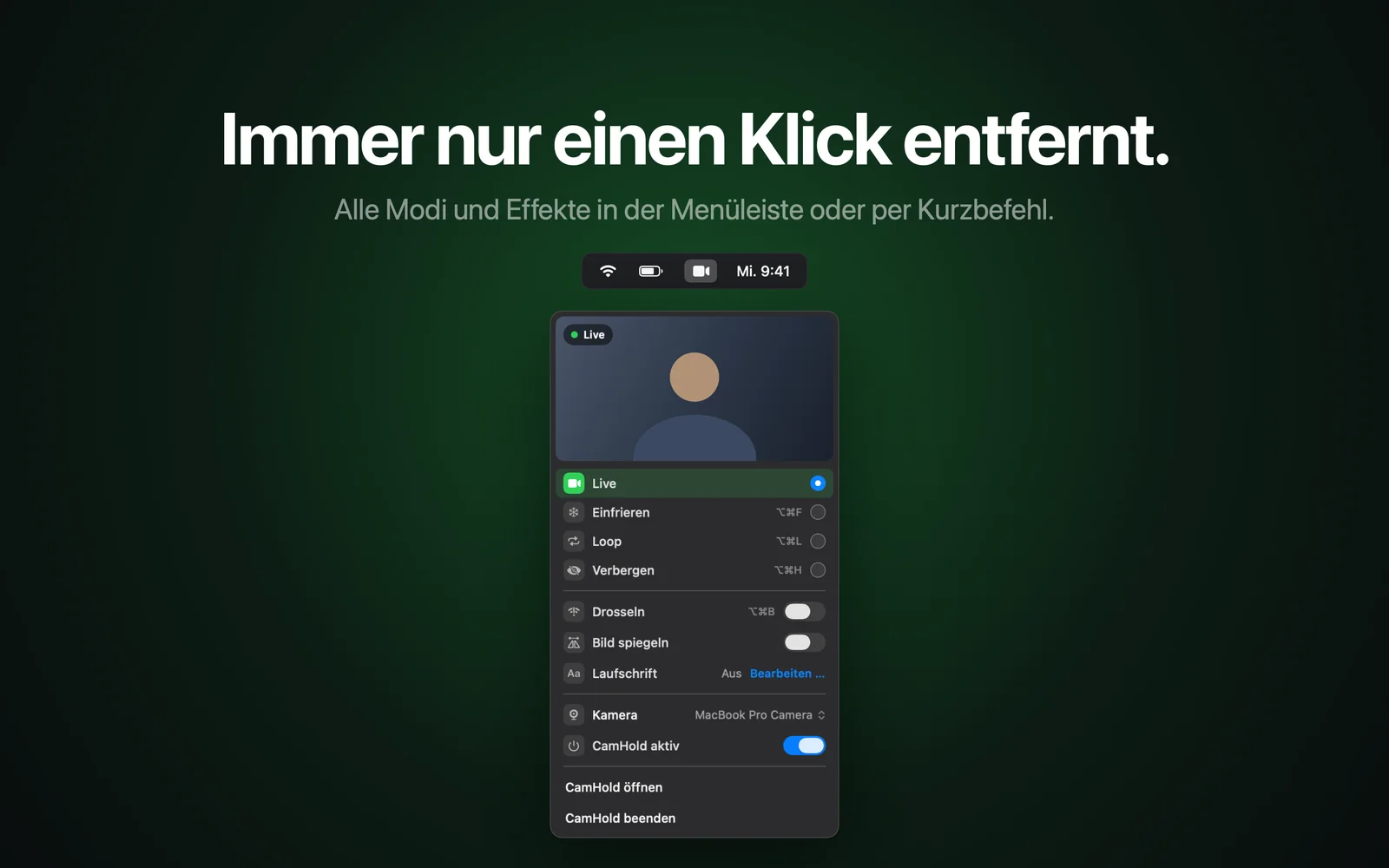
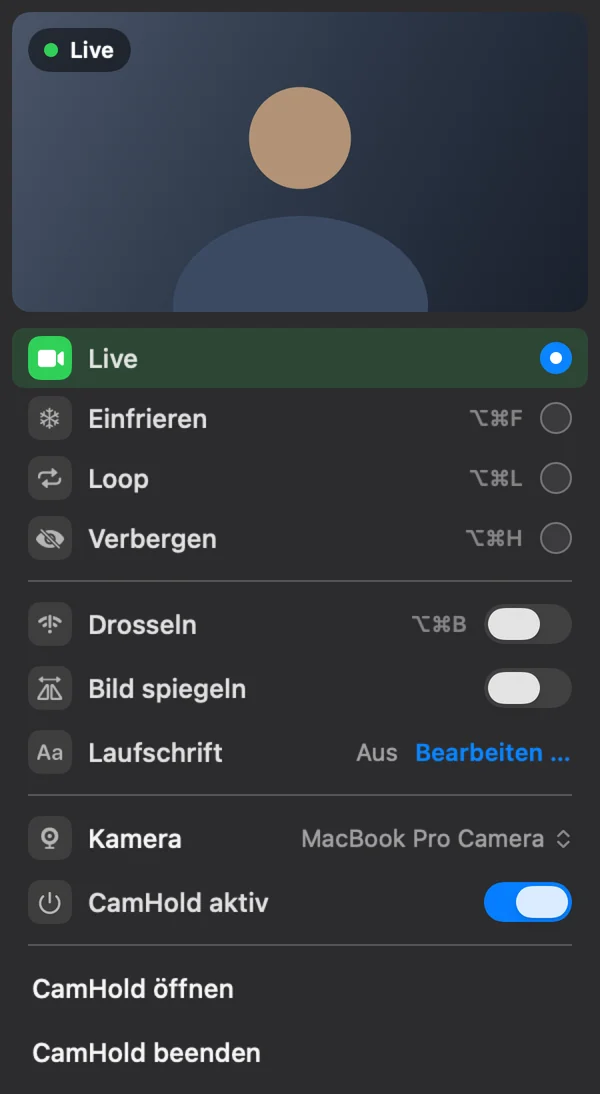
In Meet ist die Kamera an oder aus, mehr gibt es nicht. Willst du dein Bild ein paar Sekunden einfrieren, ohne das Video abzuschalten, geht das mit CamHold, der virtuellen Kamera für den Mac, die ich entwickle. Sie erscheint in der Kameraliste von Meet wie jede Webcam, und die Browser-Berechtigung, die du gerade geklärt hast, gilt auch für sie. Die Schritte stehen in Kamera in Google Meet einfrieren.
Kurze Antworten
Ich habe bei der Abfrage von Meet versehentlich die Kamera blockiert. Was jetzt? In Chrome klickst du auf das durchgestrichene Kamerasymbol in der Adressleiste oder löschst den Eintrag unter chrome://settings/content/camera. In Safari änderst du es unter Safari › Einstellungen › Websites › Kamera.
Die Kamera läuft in Photo Booth. Sind die Berechtigungen damit in Ordnung? Nicht unbedingt. FaceTime und Photo Booth haben von Haus aus Zugriff auf die Kamera und fragen nie danach. Dass es dort klappt, zeigt, dass die Kamera funktioniert. Der Browser braucht trotzdem seine eigene Berechtigung. Geh zurück zu den Schritten 1, 2 und 3.
Meet läuft auf meinem Handy, aber nicht auf dem Mac. Dann sind Konto und Meeting in Ordnung, und das Problem liegt am Mac oder am Browser. Fang mit Schritt 3 an.