 CamHold
Virtuelle Kamera am Mac: Was tun, wenn Zoom sie nicht anzeigt
Was eine virtuelle Kamera unter macOS ist, warum du eine Erweiterung freigeben musst und was du prüfst, wenn sie in Zoom, Meet oder Teams fehlt.
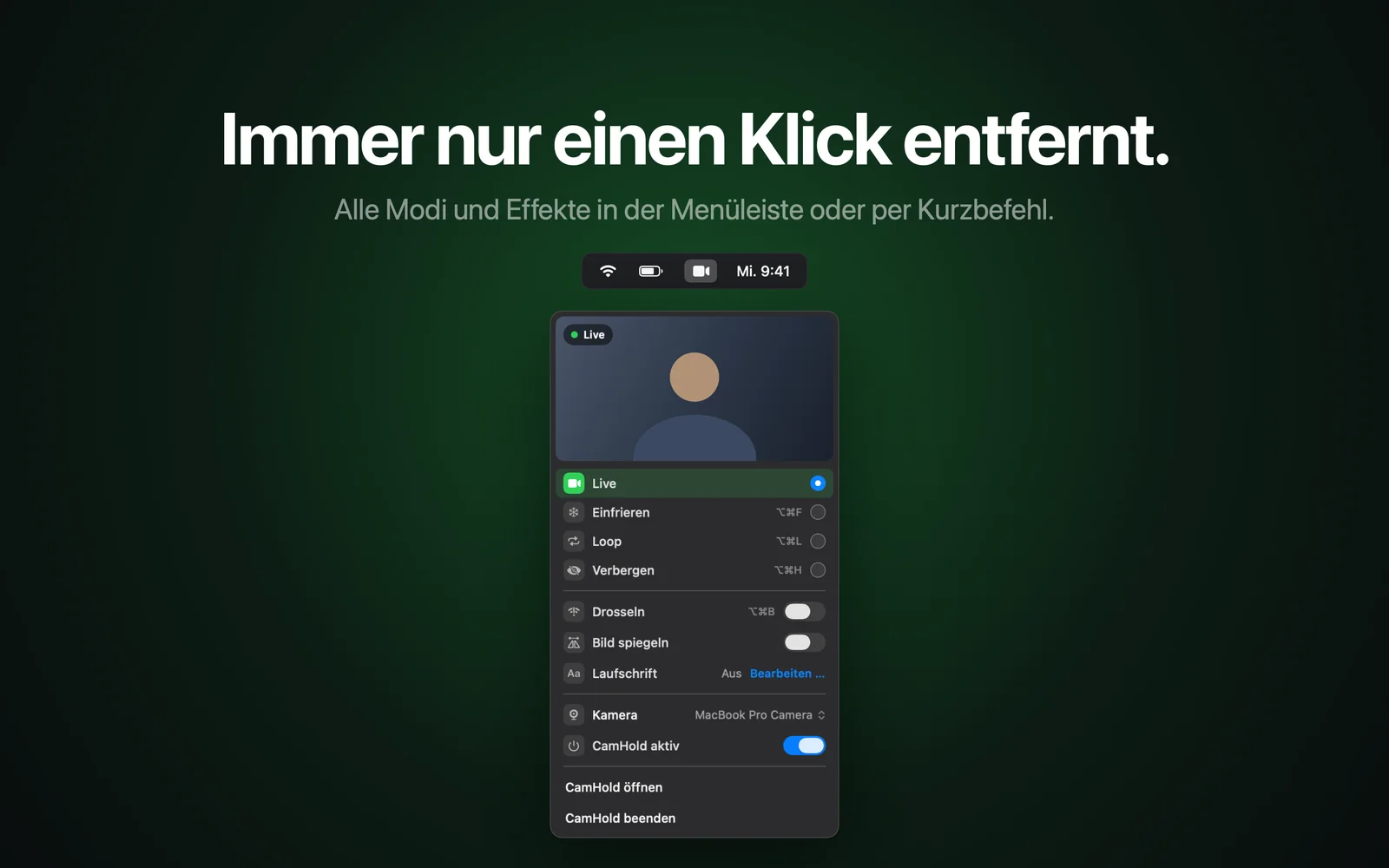
Eine virtuelle Kamera am Mac ist ein Programm, das sich gegenüber dem System als Webcam ausgibt. Zoom, Meet, Teams und FaceTime merken keinen Unterschied: Sie erscheint in der Kameraliste neben der Kamera deines MacBooks oder deinem iPhone, und die App übernimmt einfach das Video, das sie liefert.
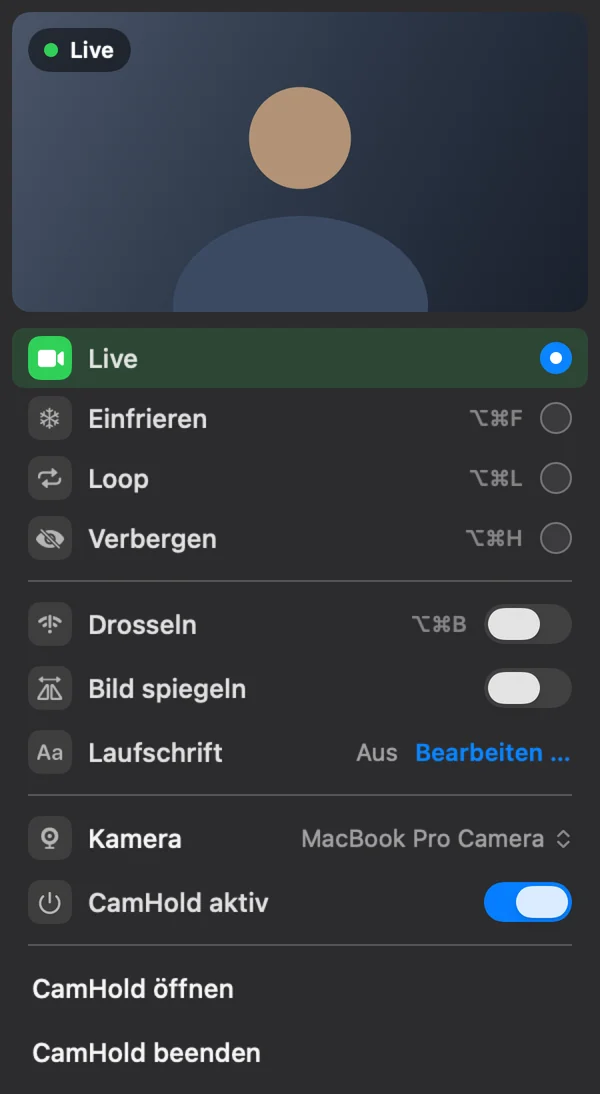
Was sie liefert, hängt vom Programm ab. Das kann deine Webcam mit einem Effekt sein, eine in OBS zusammengestellte Szene, das Bild einer richtigen Kamera oder, bei CamHold, deine Webcam live, eingefroren, als Loop, verborgen oder gedrosselt.
So funktioniert das heute unter macOS
Jahrelang waren virtuelle Kameras am Mac Plug-ins, die das System in jede Videocall-App geladen hat. Das führte zu Sicherheitsproblemen und Abstürzen, und Apple hat dieses Modell durch Kameraerweiterungen ersetzt. Aktuelle macOS-Versionen laden die alten Plug-ins nicht mehr. Deshalb sind manche älteren virtuellen Kameras nach einem Update einfach aus der Liste verschwunden.
Eine Kameraerweiterung läuft getrennt von den Apps und wird vom System abgeschottet. Darum fragt macOS nach deiner Freigabe, bevor sie zum ersten Mal läuft.
So gibst du die Erweiterung frei
Der Ort hängt von deiner macOS-Version ab:
- macOS 15 oder neuer: Systemeinstellungen › Allgemein › Anmeldeobjekte & Erweiterungen › Kameraerweiterungen. Schalte die App dort ein. Möglicherweise fragt macOS nach deinem Passwort.
- macOS 14 Sonoma: Du bekommst einen Hinweis, dass eine Erweiterung blockiert wurde. Öffne von dort aus die Systemeinstellungen, geh zu Datenschutz & Sicherheit und erlaube die Erweiterung.
Das musst du nur einmal tun. In CamHold erklärt dir der Einrichtungsassistent jeden Schritt, bevor die Abfrage von macOS erscheint.
Die virtuelle Kamera fehlt in Zoom, Meet oder Teams
Fast immer liegt es an einem dieser Punkte. Geh sie der Reihe nach durch:
1. Beende die Videocall-App und öffne sie neu. Die meisten Apps suchen nur beim Start nach Kameras. Hast du die virtuelle Kamera bei laufendem Zoom installiert, sieht Zoom sie nicht. Beende sie wirklich mit ⌘Q, statt nur das Fenster zu schließen.
2. Im Browser: Beende den ganzen Browser. Das gilt für Meet in Chrome, Safari oder Edge. Prüf auch, ob die Website auf die Kamera zugreifen darf. Das siehst du über das Symbol links neben der Adresse.
3. Prüf, ob die Erweiterung eingeschaltet ist. Geh zurück an die Stelle aus dem vorigen Abschnitt und sieh dir den Schalter an. Nach einem macOS-Update muss sie manchmal erneut freigegeben werden.
4. Prüf, ob die App der virtuellen Kamera selbst Kamerazugriff hat. Sie muss deine echte Webcam sehen, um das Bild weiterzugeben. Unter Systemeinstellungen › Datenschutz & Sicherheit › Kamera muss sie eingeschaltet sein. Ohne diese Erlaubnis taucht sie zwar in der Liste auf, zeigt aber nur ein leeres Bild.
5. Aktualisiere die Videocall-App. Sehr alte Versionen von Zoom und Teams erkennen Kameraerweiterungen nicht.
6. Starte den Mac neu. Nach einem Update der virtuellen Kamera läuft manchmal bis zum Neustart noch die alte Version der Erweiterung.
Das Bild ist gespiegelt
Manche Apps zeigen dir dein Bild spiegelverkehrt und den anderen richtig herum. Andere machen es umgekehrt, und die Schrift auf deinem T-Shirt ist seitenverkehrt. In CamHold behebt Bild spiegeln das direkt am Ausgang der virtuellen Kamera, egal, was die jeweilige App macht. Mehr dazu steht in Mac-Kamera im Videocall gespiegelt.
Kann eine virtuelle Kamera sehen oder aufzeichnen, was ich tue?
Technisch gesehen bekommt sie das Video deiner Webcam, die Frage ist also berechtigt. Entscheidend ist, was die App damit macht. Bevor du so eine App installierst, lies die Datenschutzerklärung und die Angaben zum App-Datenschutz im App Store.
Bei CamHold gibt es kein Konto, keine Analyse-Tools und keinerlei Netzwerkanfragen. Das Live-Video wird auf deinem Mac verarbeitet und nie aufgezeichnet. Das einzige gespeicherte Video ist der kurze Clip für den Loop-Modus. Er existiert nur, wenn du ihn aufnimmst, und verlässt deinen Mac nie. Alles steht in der Datenschutzerklärung (auf Englisch).
Wenn du eigentlich dein Bild in einem Meeting anhalten wolltest, geht es hier weiter: Kamera einfrieren und Video von dir als Loop abspielen. Wenn du dich fragst, welche Apps es sonst gibt, hilft der Vergleich der besten virtuellen Kameras für den Mac. Und falls die Kamera trotz allem nicht auftaucht, erfährst du unter Kamerazugriff am Mac, wo du die Berechtigungen prüfst.