 CamHold
Kamera in Zoom, Meet und Teams auf dem Mac einfrieren
Keine der drei Apps kann dein Bild einfrieren. Was Zoom, Meet und Teams selbst bieten und wie du dein Video am Mac per Tastenkürzel anhältst.
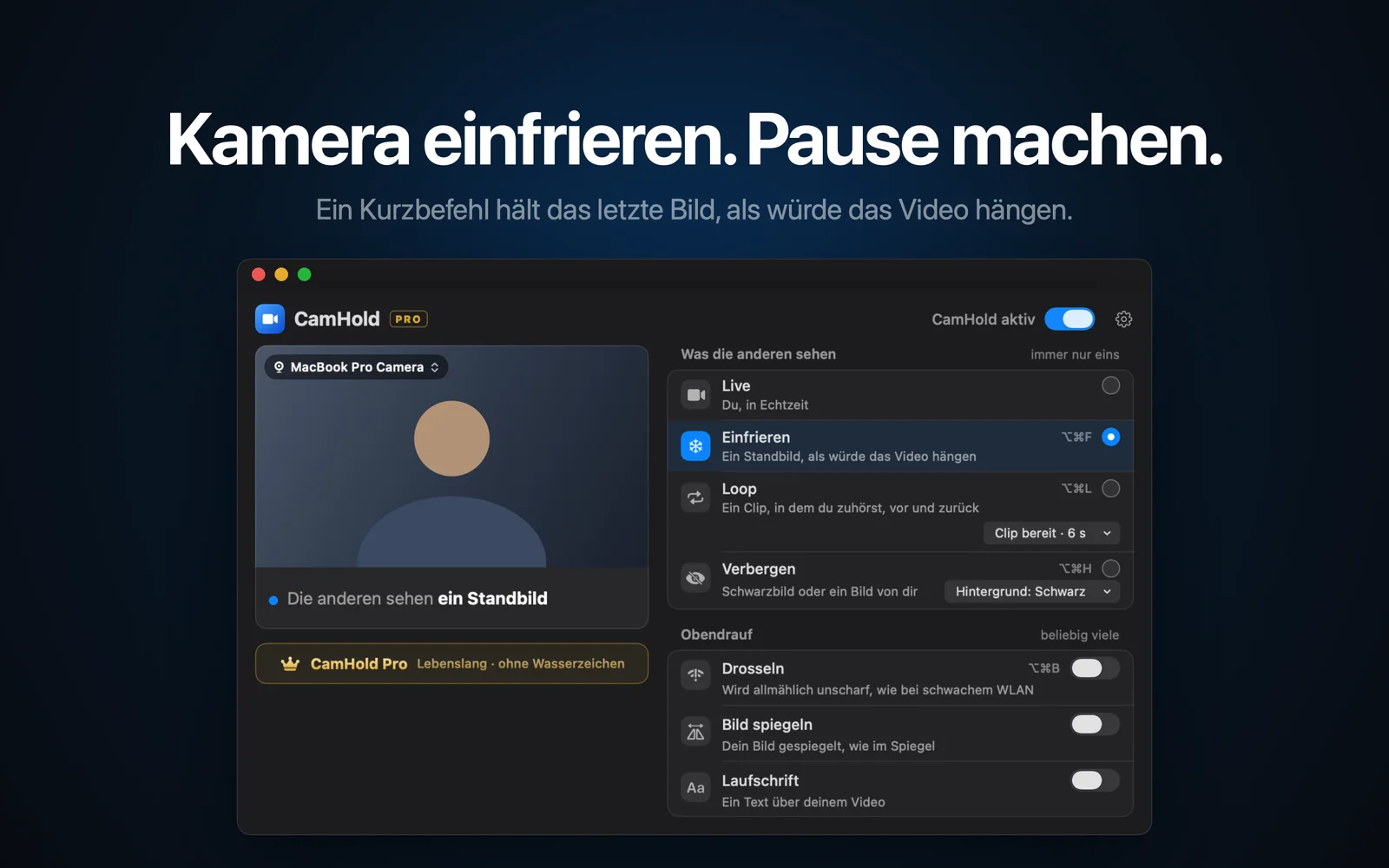
In Zoom, Google Meet und Microsoft Teams kannst du die Kamera ausschalten. Einfrieren kannst du sie in keiner der drei Apps. Der Unterschied ist größer, als er klingt: Schaltest du die Kamera aus, wird deine Kachel zu einem schwarzen Feld mit deinem Namen, und alle im Meeting sehen, dass du weg bist. Bleibt das Bild stehen, denken die meisten an eine wacklige Internetverbindung.
Zuerst also, was jede App von sich aus kann, und dann, wie du die Kamera auf dem Mac wirklich einfrierst.
Was die Apps selbst bieten
Gut zu wissen, bevor du etwas installierst, denn manchmal reicht das schon.
- Video ausschalten. Geht überall, ist aber das Gegenteil von unauffällig. Die anderen sehen deinen Namen oder dein Profilbild statt deines Videos.
- Selbstansicht ausblenden. Zoom und Teams können dein eigenes Bild ausblenden (wie die Option heißt, hängt von der Version ab). Das betrifft nur deinen Bildschirm. Alle anderen sehen dich weiter ganz normal, für eine kurze Pause bringt das also nichts.
- Virtueller Hintergrund. Er ersetzt, was hinter dir ist, nicht dich. Stehst du auf, sieht man den leeren Stuhl vor dem Hintergrund.
Keine dieser Optionen hält das Bild an. Dafür muss die Meeting-App ein Video bekommen, das du selbst steuerst. Genau das macht eine virtuelle Kamera.
So funktioniert das Einfrieren mit einer virtuellen Kamera
Eine virtuelle Kamera ist ein Programm, das in Zoom, Meet und Teams wie eine weitere Webcam auftaucht. Du wählst sie im Meeting aus, und sie reicht das Bild deiner echten Webcam durch. Sagst du ihr, sie soll einfrieren, schickt sie keine neuen Bilder mehr und zeigt weiter das letzte.
Für die Meeting-App ändert sich nichts. Sie bekommt weiter Video, die Kamera bleibt an, und niemand wird benachrichtigt. Wie das unter macOS genau funktioniert, habe ich in einem eigenen Beitrag über die virtuelle Kamera auf dem Mac beschrieben.
Schritt für Schritt mit CamHold
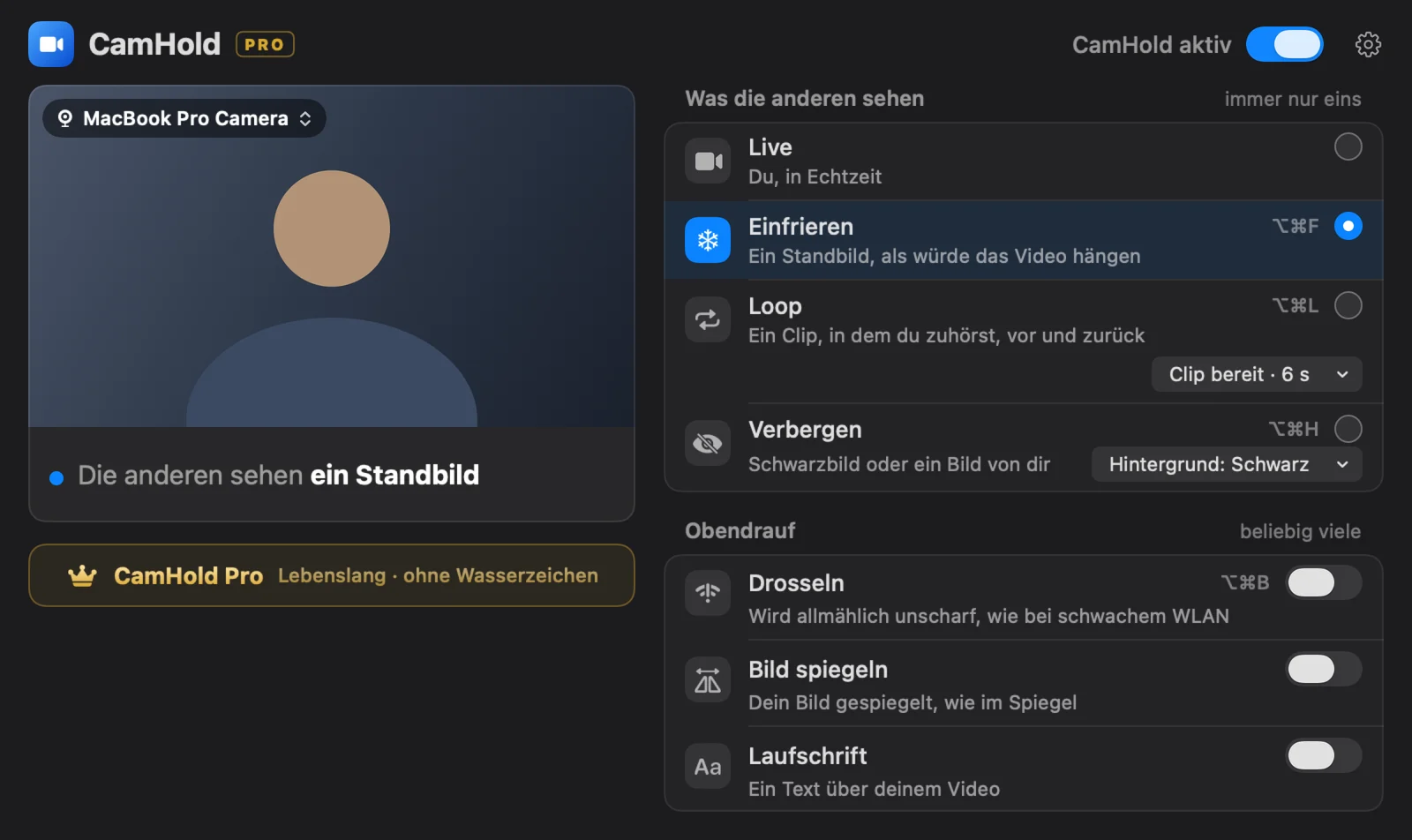
CamHold ist die virtuelle Kamera, die ich für den Mac entwickle. Die kostenlose Version beherrscht Einfrieren, Loop und Verbergen und blendet dafür eine kleine Markierung in der Ecke des Videos ein.
1. Installieren und die Erweiterung erlauben. Lade CamHold aus dem Mac App Store und öffne es. macOS bittet dich einmal, die Kameraerweiterung in den Systemeinstellungen zu erlauben. Die App zeigt dir schon vorher, wo du klicken musst.
2. Im Meeting „CamHold“ als Kamera wählen. Jede App hat das an einer anderen Stelle:
| App | Wo du die Kamera wechselst |
|---|---|
| Zoom | Kleiner Pfeil neben dem Videosymbol in der unteren Leiste oder in den Videoeinstellungen |
| Google Meet | Kleiner Pfeil neben dem Kamerasymbol oder in den Videoeinstellungen |
| Microsoft Teams | Kleiner Pfeil neben dem Kamerasymbol oder in den Geräteeinstellungen |
| FaceTime | Menü „Video“ in der Menüleiste |
Taucht CamHold in der Liste nicht auf, beende die Meeting-App ganz und öffne sie neu. Die meisten Apps suchen nur beim Start nach Kameras.
3. Mit ⌥⌘F einfrieren. Das Kürzel funktioniert, egal welche App gerade vorne ist, du musst also mitten im Meeting kein Fenster suchen. Du kannst auch in der Menüleiste auf Einfrieren klicken. Mit demselben Kürzel geht es zurück zu Live.
Drei Dinge, auf die es ankommt
Wähle den Moment. Eingefroren wird das letzte Bild vor dem Kürzel. Drückst du mitten im Gähnen oder beim Kopfdrehen, bleibt genau das stehen. Schau in die Kamera, halte eine halbe Sekunde still und drück erst dann.
Das Mikrofon läuft extra. CamHold kümmert sich nur um das Video. Der Ton geht weiter direkt vom Mikrofon ins Meeting. Wenn du aufstehst, schalte dich also in Zoom, Meet oder Teams stumm.
Ein langes Standbild fällt auf. Ein paar Sekunden, sogar eine Minute, sehen nach Verbindungsproblemen aus. Zehn Minuten in exakt derselben Haltung nicht. Für längere Pausen passt Loop meist besser: Der Modus spielt einen kurzen Clip, in dem du zuhörst, vor und zurück ab, das Bild bewegt sich also weiter. Wie du einen guten Clip aufnimmst, erkläre ich im Beitrag über Loop-Videos von dir in Zoom, Meet und Teams.
Kurze Antworten
Geht das auch mit Meet im Browser? Ja. Chrome, Safari und Edge zeigen CamHold wie jede andere Webcam an. Fehlt CamHold, beende den Browser komplett und öffne ihn neu.
Bekommen die anderen eine Meldung? Nein. Für die Meeting-App ist CamHold einfach eine weitere Kamera.
Braucht das viel Rechenleistung? Beim Einfrieren zeichnet CamHold das Bild einmal und hält es. Das kostet weniger als die Live-Kamera.
Muss ich dafür bezahlen? Zum Einfrieren nicht. Die kostenlose Version hat alle Modi und blendet eine kleine Markierung „CamHold — free“ ins Video ein. Ein einmaliger Kauf entfernt sie.
Was du sonst vor einer kurzen Pause im Meeting beachten solltest, steht in meinem Beitrag zur Etikette beim kurzen Verlassen eines Calls. CamHold gibt es im Mac App Store.