 CamHold
Kamera in Google Meet einfrieren: Anleitung für den Mac
Google Meet läuft im Browser und kann die Kamera nicht einfrieren. So wählst du in Meet eine andere Kamera, klärst die Berechtigung und hältst dein Bild an.
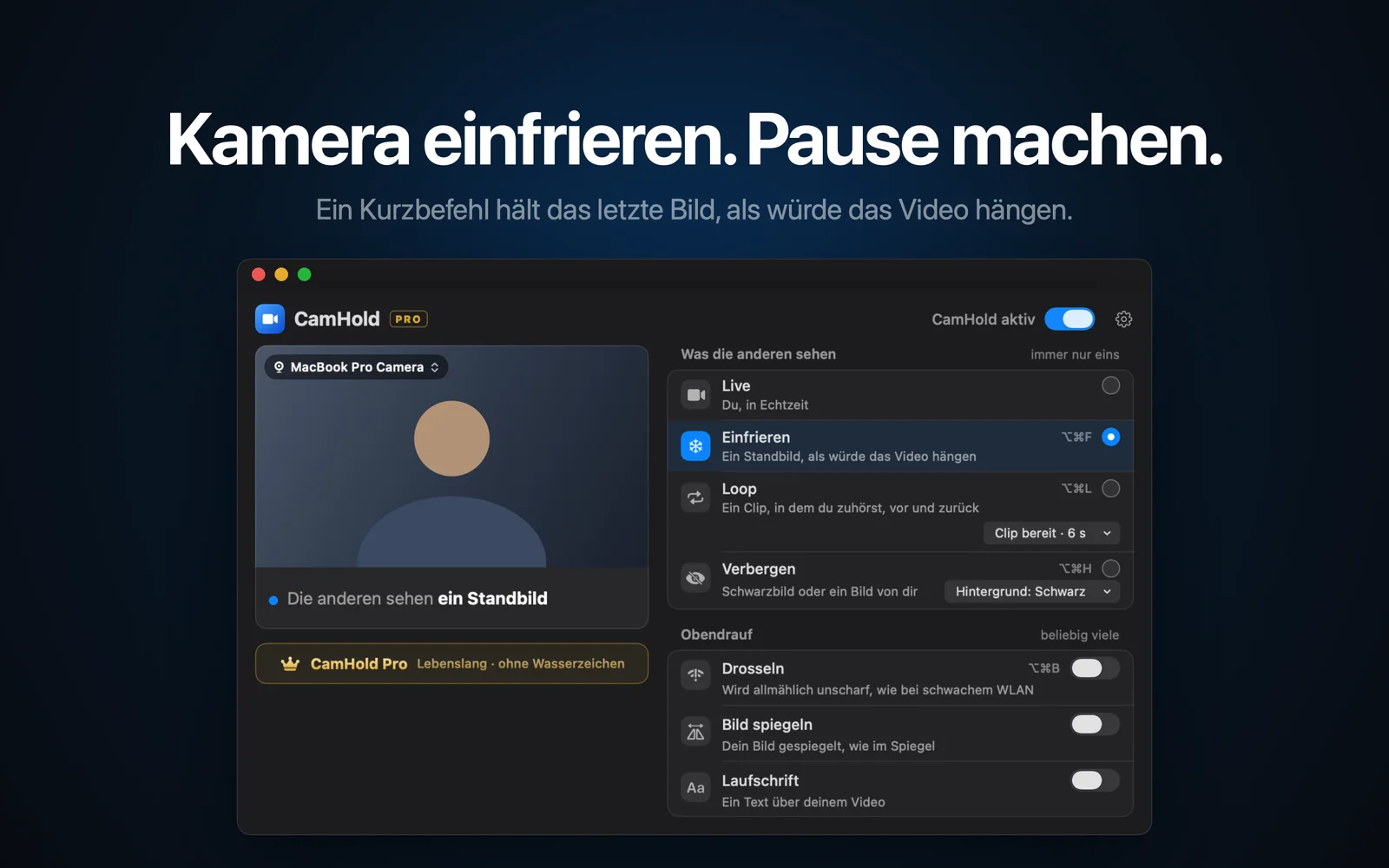
In Google Meet gibt es keine Schaltfläche, um die Kamera einzufrieren. Es gibt nur eine zum Ausschalten, und dann zeigt deine Kachel statt Video deinen Namen oder dein Profilbild. Das fällt allen auf. Damit Meet ein Standbild zeigt, muss das Video aus einer anderen Quelle kommen: einer virtuellen Kamera, die du im Meeting wie jede andere Webcam auswählst.
Weil Meet im Browser läuft, kommt gegenüber Zoom eine Besonderheit dazu: Es sind zwei Kameraberechtigungen im Spiel, die der Website und die von macOS.
Warum Meet anders ist
Bei Zoom oder Teams öffnest du eine App. Bei Meet öffnest du einen Tab in Chrome, Safari, Edge oder einem anderen Browser, und der Browser fragt nach der Kamera. Daraus ergeben sich zwei Dinge:
- Du wählst die Kamera in Meet aus, aber die Liste zeigt nur, was der Browser sieht.
- Die Berechtigung hat zwei Ebenen. Der Browser braucht die Erlaubnis von macOS, die Kamera zu benutzen, und meet.google.com braucht die Erlaubnis des Browsers.
Fehlt CamHold (oder irgendeine andere Kamera) in der Liste von Meet, liegt es fast immer an einer dieser beiden Ebenen.
So wählst du die Kamera in Google Meet aus
Vor dem Beitritt: In der Vorschau klickst du auf den Drop-down-Pfeil neben der Kamera und wählst das Gerät aus. Das ist der beste Zeitpunkt zum Wechseln, denn noch sieht dich niemand.
Während des Meetings: Klicke auf den Pfeil neben der Schaltfläche „Kamera“. Es öffnet sich ein Pop-up-Fenster mit deiner aktuellen Kamera und einem weiteren Drop-down-Pfeil, über den du eine andere auswählst. Der längere Weg führt über das Dreipunkt-Menü › Einstellungen › Video.
Google beschreibt beides in der Meet-Hilfe. Das Aussehen von Meet ändert sich ab und zu, aber die Auswahl findest du immer neben der Kamera-Schaltfläche oder in den Videoeinstellungen.
Kameraberechtigung im Browser
Beim ersten Mal fragt der Browser, ob meet.google.com die Kamera verwenden darf. Hast du das versehentlich blockiert, lässt sich das rückgängig machen.
In Chrome: Klicke auf das Symbol links neben der Adresse, öffne die Einstellungen für die Website und stelle die Kamera auf „Zulassen“. Alle Websites auf einmal findest du unter Einstellungen › Datenschutz und Sicherheit › Website-Einstellungen › Kamera. Die Chrome-Hilfe zeigt die Schritte.
In Safari: Wähle Safari › Einstellungen, klicke auf „Websites“ und in der Seitenleiste auf „Kamera“. Jede Website kann auf „Fragen“, „Verweigern“ oder „Erlauben“ stehen. Der Apple-Leitfaden erklärt die Ansicht.
In macOS: Unter Systemeinstellungen › Datenschutz & Sicherheit › Kamera muss Chrome, Edge oder der Browser, den du installiert hast, eingeschaltet sein. Ohne diese Freigabe bekommt keine Website ein Videobild. Funktioniert deine Kamera in Meet überhaupt nicht, habe ich dafür einen eigenen Ratgeber: Kamera funktioniert in Google Meet am Mac nicht. Was die einzelnen Berechtigungsfenster steuern, steht in Kameraberechtigungen am Mac.
Was ohne Installation geht
Wenn du nur kurz verschwinden willst, reicht Meet selbst: ⌘E schaltet die Kamera ein und aus, ⌘D das Mikrofon. Das kostet nichts und täuscht niemanden, denn deine Kachel wird zu einem Bild oder Anfangsbuchstaben, und alle sehen es.
Ein Standbild geht auch ohne Kosten, mit OBS: kostenlos, Open Source und mit eingebauter virtueller Kamera. OBS ist allerdings für Livestreams gemacht: Du richtest eine Szene ein, fügst ein Bild hinzu und startest die virtuelle Kamera. Das funktioniert, ist aber viel Aufwand für etwas, das du mitten im Meeting mit einem Tastenkürzel erledigen willst.
So frierst du die Kamera in Google Meet mit CamHold ein
CamHold ist die virtuelle Kamera, die ich für den Mac entwickle. Sie erscheint in Meet als eine weitere Webcam und gibt das Bild deiner echten Kamera weiter. Beim Einfrieren hält sie das letzte Bild fest. Für Meet bleibt die Kamera an und sendet weiter Video.
1. Installieren und die Erweiterung erlauben. Lade CamHold aus dem Mac App Store und öffne die App. macOS fragt einmal, ob du die Kameraerweiterung erlauben willst, und die App zeigt dir vorher, wo du klicken musst. CamHold braucht außerdem die Kameraberechtigung von macOS.
2. „CamHold“ in Meet auswählen. Am besten in der Vorschau, bevor du beitrittst. Taucht CamHold nicht auf, beende den ganzen Browser (⌘Q, nicht nur das Fenster) und öffne ihn neu. Browser suchen neue Kameras meist nur beim Start.
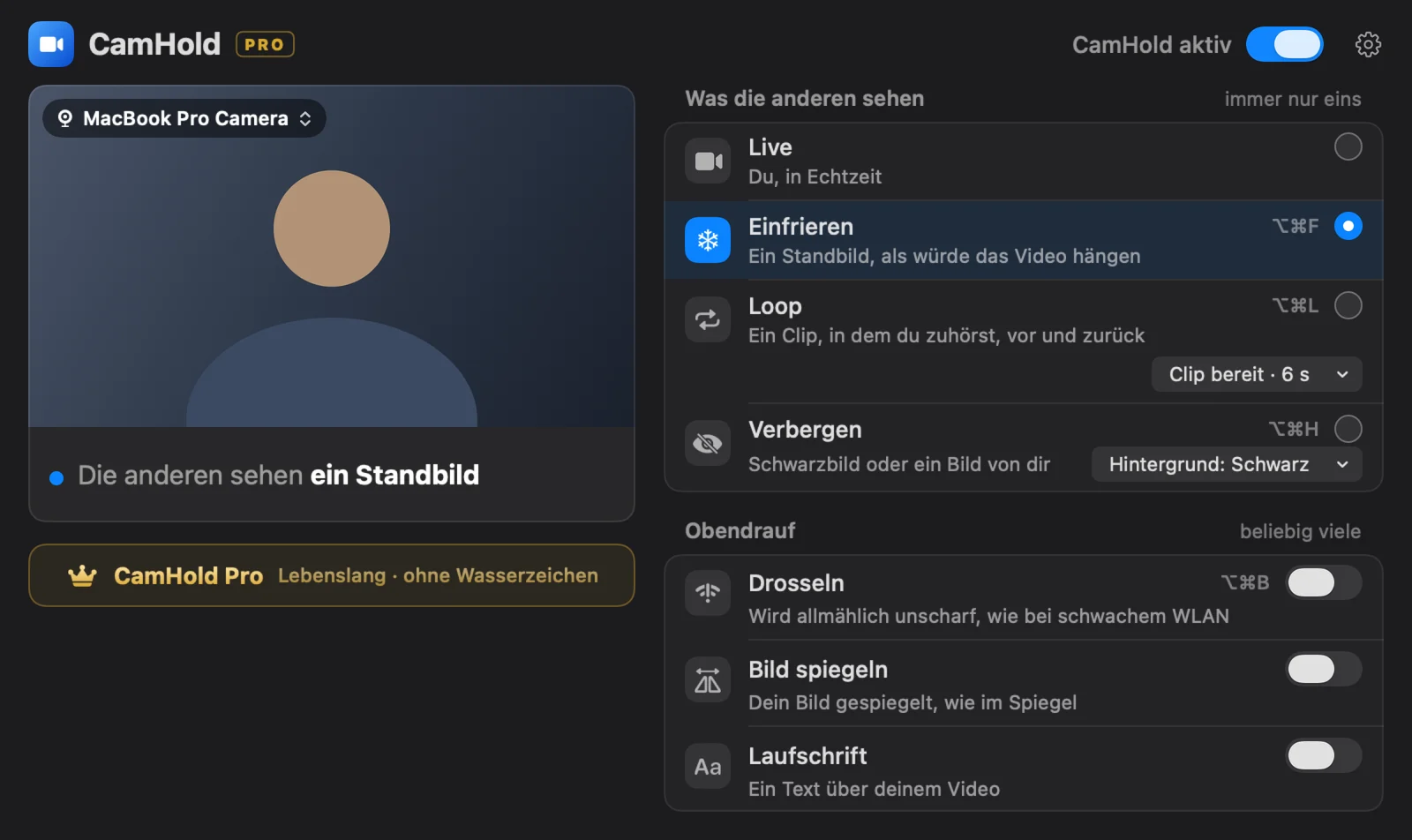
3. Mit ⌥⌘F einfrieren. Das Tastenkürzel funktioniert, egal welches Fenster gerade vorne ist, auch der Browser mit Meet. Mit demselben Kürzel gehst du zurück auf Live. Du kannst auch im Menüleisten-Menü von CamHold auf „Einfrieren“ klicken.
Details, auf die es ankommt
Pass den Moment ab. Das eingefrorene Bild ist das letzte vor dem Tastendruck. Schau auf den Bildschirm, halte eine halbe Sekunde still und drücke dann.
Stummschalten in Meet. CamHold berührt nur das Video. Der Ton geht direkt vom Mikrofon zu Meet. Wenn du aufstehst, drücke ⌘D oder die Mikrofon-Schaltfläche im Meeting.
Langes Einfrieren fällt auf. Ein paar Sekunden wirken wie eine schlechte Verbindung, zehn Minuten in derselben Pose nicht. Für längere Pausen spielt Loop einen kurzen Clip von dir vor und zurück ab, sodass sich das Bild weiter bewegt. Wie du einen natürlich wirkenden Clip aufnimmst, steht in So spielst du ein Video von dir im Loop ab.
Dasselbe Tastenkürzel gilt in jeder Anruf-App. Die Anleitung für Zoom und Teams findest du in Kamera in Zoom, Meet und Teams einfrieren. Und wenn du ein paar Minuten weg bist, passt der Ablauf aus Zoom-Meeting verlassen, ohne dass es jemand merkt genauso für Meet.
Kurze Antworten
Funktioniert es in Safari, Chrome und Edge? Ja, CamHold erscheint in der Liste wie jede Webcam. Fehlt es in einem dieser Browser, beende ihn komplett und prüfe seine Kameraberechtigung in macOS.
Merken die anderen, dass ich die Kamera gewechselt habe? Für Meet ist CamHold eine Webcam wie jede andere. Wählst du sie vor dem Beitritt, gibt es mitten im Meeting gar keinen Wechsel.
Muss ich bezahlen? Zum Einfrieren nicht. Die kostenlose Version hat alle Modi und blendet ein kleines Wasserzeichen „CamHold — free“ ins Video ein. CamHold Pro, ein Einmalkauf, entfernt es. Es gibt kein Abo.
Welches macOS? macOS 14 oder neuer, auf Macs mit Apple Silicon oder Intel.