 CamHold
MacのGoogle Meetでカメラをフリーズさせる方法
Google Meetにはカメラを固定するボタンがありません。Meetで別のカメラを選ぶ方法、ブラウザとmacOSの許可設定、ショートカットで映像を止める手順を説明します。
Google Meetには、カメラの映像をフリーズさせるボタンがありません。あるのはカメラをオフにするボタンだけで、オフにすると自分のタイルには映像の代わりに名前やプロフィール写真が出るので、周りにもすぐ分かります。映像を静止させたいなら、Meetには別のところから映像を受け取ってもらう必要があります。そこで使うのが仮想カメラで、普通のWebカメラと同じように通話の中で選びます。
Meetはブラウザー上で動くので、Zoomと比べてひとつ注意点が増えます。カメラの許可が、サイト側とmacOS側の2か所で必要になります。
Meetが他のアプリと違う点
ZoomやTeamsはアプリを開いて使います。Meetは、Chrome、Safari、Edgeなどのブラウザーでタブを開いて使うので、カメラの許可を求めるのもブラウザーです。そのため次の2点が関わってきます。
- カメラはMeetの中で選びますが、一覧に出るのはブラウザーが認識しているカメラだけです。
- 許可は2段階です。 ブラウザーがmacOSからカメラの使用を許可されている必要があり、さらに meet.google.com がブラウザーから許可されている必要があります。
CamHoldに限らず、カメラがMeetの一覧に出ないときは、ほとんどこのどちらかが原因です。
Google Meetでカメラを選ぶ方法
参加前: プレビュー画面で、映像の下にあるカメラのアイコンの横の矢印をクリックし、使うデバイスを選びます。誰にも見えないので、切り替えるならこのタイミングが一番安全です。
会議中: カメラのボタンの横にある矢印をクリックします。現在のカメラが表示されるポップアップが開き、そこから別のカメラを選べます。遠回りになりますが、「その他」のアイコンから設定を開き、「動画」タブでも選べます。
どちらの方法もGoogleのMeetヘルプに載っています。Meetの画面は時々変わりますが、カメラの選択項目はカメラボタンの近くか、動画の設定にあります。
ブラウザーのカメラ許可
初回は、meet.google.com にカメラの使用を許可するかどうかをブラウザーが尋ねます。うっかり拒否してしまった場合も、あとから変更できます。
Chromeの場合: アドレスバーの左端にあるサイト情報のアイコンをクリックし、「サイトの設定」を開いて、「カメラ」を「許可」にします。すべてのサイトをまとめて確認するなら、「設定」›「プライバシーとセキュリティ」›「サイトの設定」›「カメラ」と進みます。手順はChromeのヘルプで確認できます。
Safariの場合: 「Safari」›「設定」を選び、「ウェブサイト」をクリックして、サイドバーの「カメラ」を選びます。サイトごとに「確認」「拒否」「許可」を設定できます。画面の説明はAppleのガイドにあります。
macOSの場合: 「システム設定」›「プライバシーとセキュリティ」›「カメラ」で、Chrome、Edge、または使っているブラウザーがオンになっている必要があります。オフのままだと、どのサイトにも映像が届きません。そもそもMeetでカメラが映らない場合は、別の記事にまとめてあります。MacのGoogle Meetでカメラが映らないときをご覧ください。各許可画面が何を制御しているかは、Macのカメラ許可の仕組みで説明しています。
何もインストールしないでできること
少しの間だけ席を外したいなら、Meetの機能で足ります。⌘Eでカメラのオン/オフ、⌘Dでマイクのオン/オフを切り替えられます。お金はかかりませんし、タイルが写真やイニシャルに変わるので、席を外したことが相手にもそのまま伝わります。
無料で静止画を出すなら、OBSを使う手もあります。無料のオープンソースで、仮想カメラ機能があります。ただし配信向けのソフトなので、シーンを作って画像を置き、仮想カメラを開始するという手順が必要です。動きますが、会議中にショートカットで出したいという用途には手間がかかりすぎます。
CamHoldでGoogle Meetのカメラをフリーズさせる
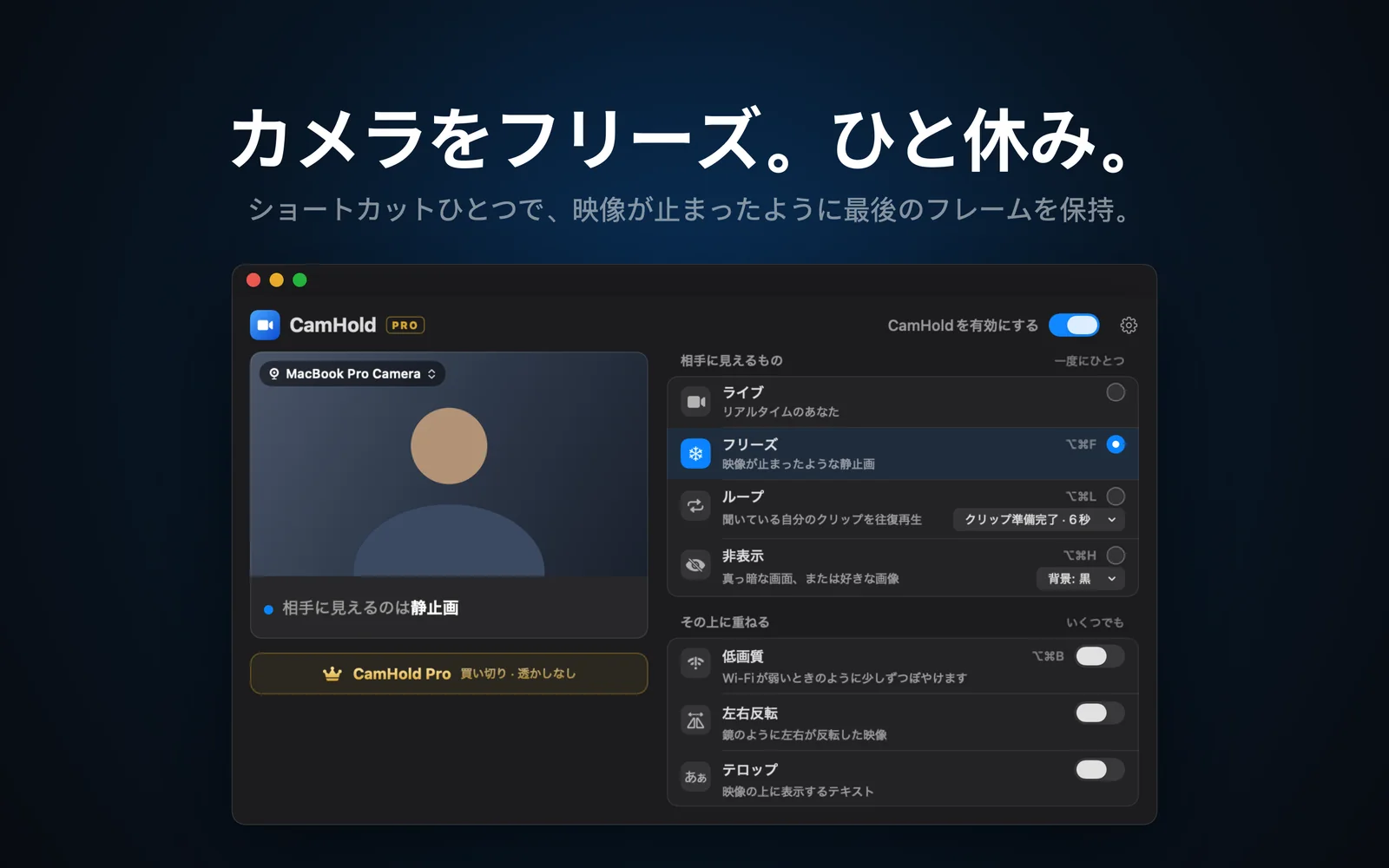
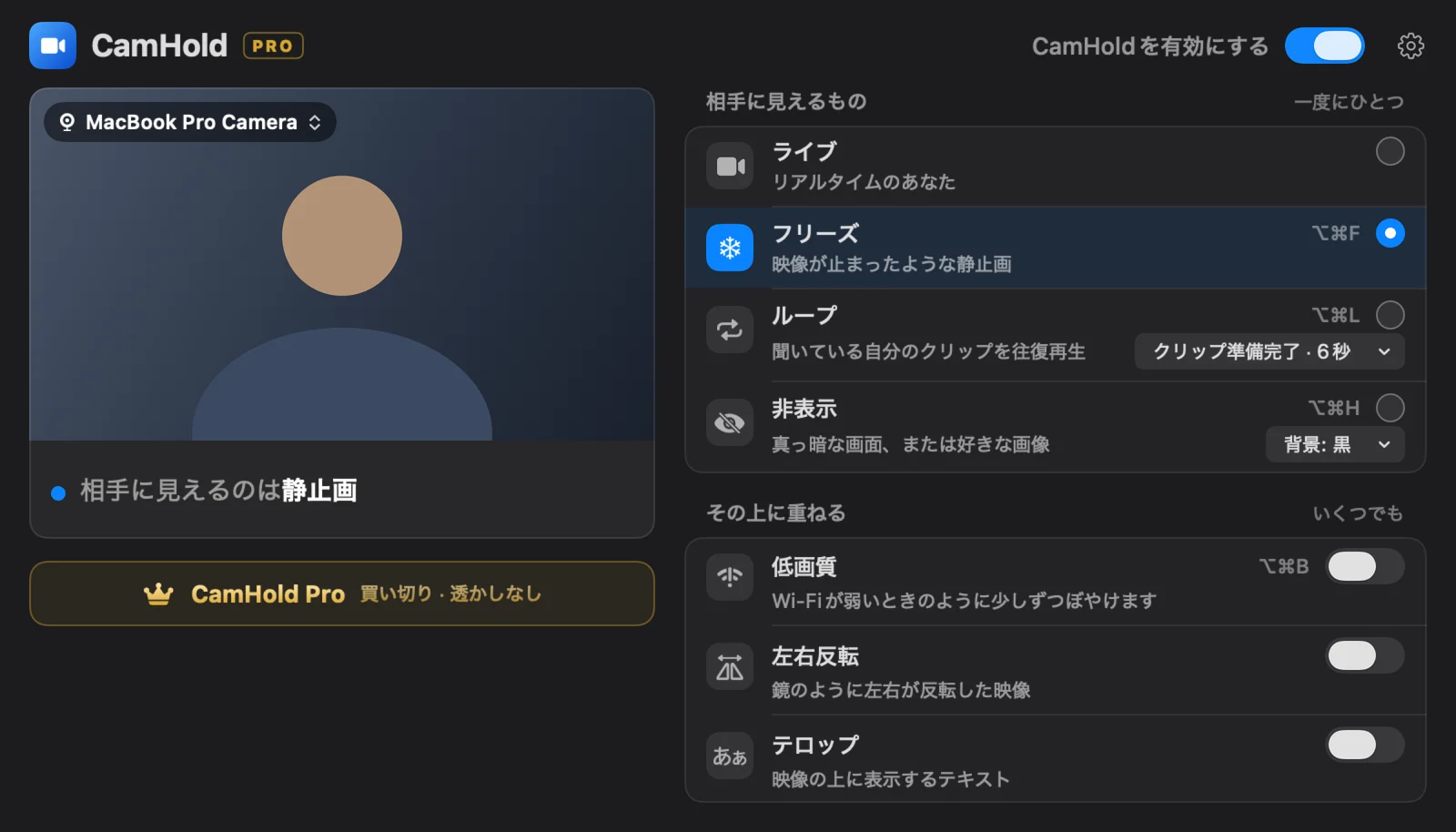
CamHoldは、私が作っているMac用の仮想カメラです。Meetからは普通のWebカメラの1台として見え、本物のカメラの映像をそのまま中継します。フリーズすると最後のフレームを保持します。Meetの側から見れば、カメラはオンのまま映像を送り続けています。
1. インストールして機能拡張を承認する。 Mac App StoreからCamHoldを入手して開きます。macOSがカメラ機能拡張の承認を一度だけ求めてきます。アプリは、その確認画面が出る前にどこをクリックすればよいかを案内します。macOSのカメラ許可も必要です。
2. Meetで「CamHold」を選ぶ。 参加前のプレビュー画面で選ぶのがおすすめです。一覧に出ない場合は、ウインドウを閉じるだけでなく、ブラウザーを完全に終了(⌘Q)してから開き直してください。ブラウザーは、起動時にしか新しいカメラを探さないことが多いためです。
3. ⌥⌘Fでフリーズする。 どのウインドウが前面にあっても使えます。Meetを開いているブラウザーが前面でも同じです。もう一度押すと、ライブに戻ります。メニューバーのCamHoldのメニューから「フリーズ」をクリックしても操作できます。
押さえておきたいポイント
タイミングを選ぶ。 止まるのは、ショートカットを押す直前の1フレームです。画面を見て、0.5秒ほどじっとしてから押してください。
マイクはMeetでミュートする。 CamHoldが扱うのは映像だけです。音声はマイクからMeetへ直接届くので、席を立つなら⌘Dか会議画面のマイクのボタンで切ってください。
長いフリーズは目立つ。 数秒なら回線が悪いだけに見えますが、10分間まったく同じ姿勢だと不自然です。長く離れるときは、短いクリップを往復で再生し続ける「ループ」を使うと、映像が動き続けます。自然に見えるクリップの撮り方は、通話で自分の映像をループさせる方法に書きました。
同じショートカットは、どの通話アプリでも使えます。アプリ別の手順はMacのカメラをフリーズさせる方法にまとめています。
よくある質問
Safari、Chrome、Edgeで使えますか? はい。CamHoldは通常のWebカメラと同じように一覧に表示されます。いずれかで表示されない場合は、そのブラウザーを完全に終了し、macOSのカメラ許可を確認してください。
カメラを切り替えたことは相手に分かりますか? Meetから見ると、CamHoldは他のカメラと同じWebカメラです。参加前に選んでおけば、会議の途中で切り替えること自体が発生しません。
料金はかかりますか? フリーズするだけなら無料です。無料版でもすべてのモードが使え、映像に小さく「CamHold — free」の表示が入ります。買い切りのCamHold Proで表示を消せます。サブスクリプションはありません。
対応しているmacOSは? macOS 14以降で、Apple SiliconでもIntelでも動きます。