 CamHold
Cómo congelar la cámara en Google Meet desde un Mac
Google Meet funciona en el navegador y no tiene botón para congelar la cámara. Cómo elegir otra cámara, arreglar el permiso y dejar la imagen fija con un atajo.
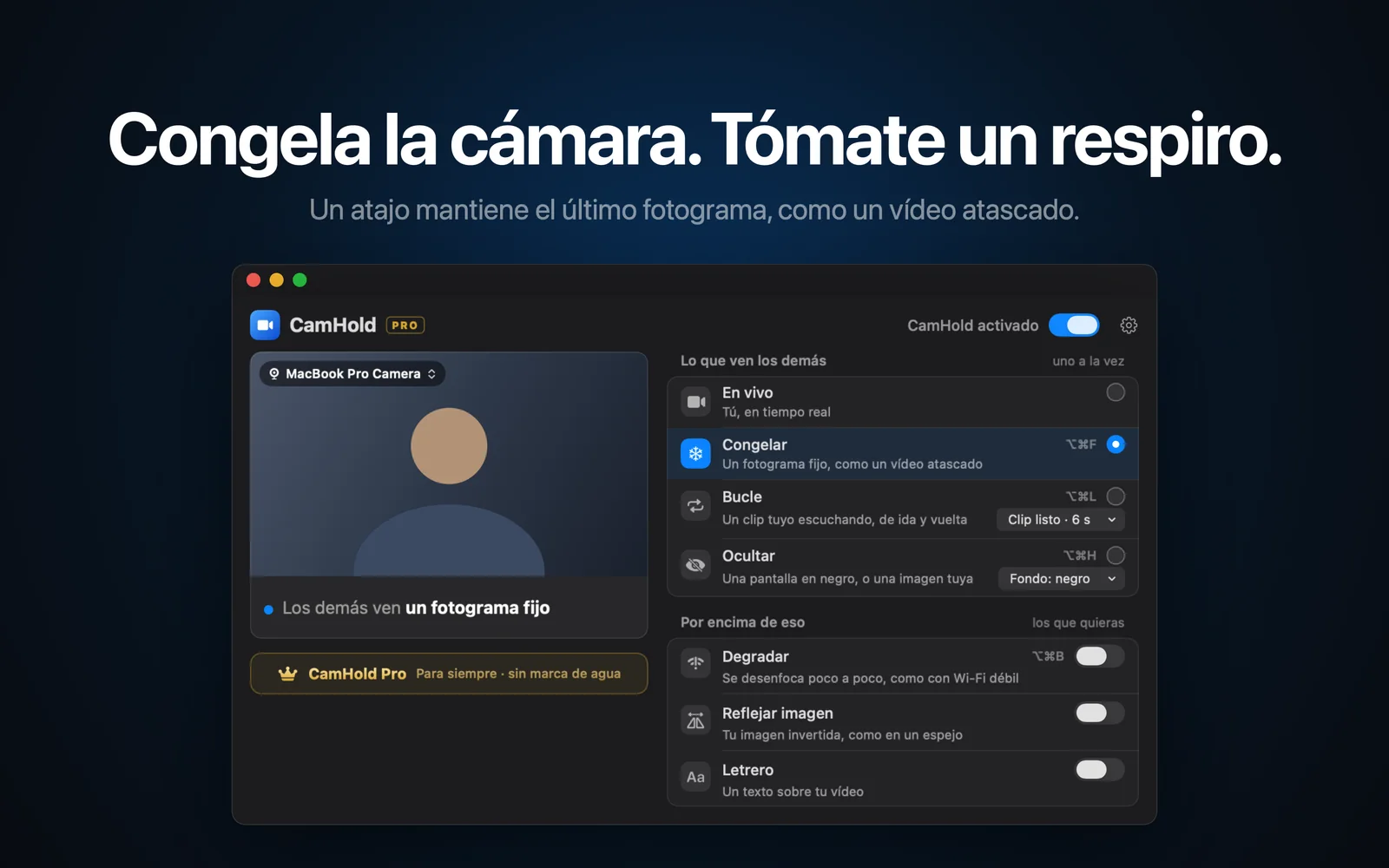
Para congelar la cámara en Google Meet no hay ningún botón. Lo que sí hay es el de apagar la cámara, y entonces tu recuadro muestra tu nombre o tu foto en lugar del vídeo, y todos lo notan. Para dejar la imagen fija, Meet tiene que recibir el vídeo de otro sitio: una cámara virtual, que eliges dentro de la propia llamada como si fuera otra webcam.
Como Meet funciona en el navegador, hay un detalle más que en Zoom: intervienen dos permisos de cámara, el del sitio web y el de macOS.
Por qué Meet es distinto
En Zoom o en Teams abres una app. En Meet abres una pestaña en Chrome, Safari, Edge u otro navegador, y quien pide la cámara es el navegador. De ahí salen dos cosas:
- La cámara se elige dentro de Meet, pero la lista solo muestra lo que el navegador ve.
- El permiso tiene dos capas. El navegador necesita el permiso de macOS para usar la cámara, y meet.google.com necesita el permiso del navegador.
Si CamHold, o cualquier otra cámara, no aparece en la lista de Meet, casi siempre el problema está en una de esas dos capas.
Cómo elegir la cámara en Google Meet
Antes de entrar: en la pantalla de vista previa, haz clic en la flecha junto a la cámara, debajo de tu imagen, y elige el dispositivo. Es el mejor momento para cambiar, porque nadie ve nada.
Durante la reunión: haz clic en la flecha junto al botón Cámara. Se abre una ventana pequeña con la cámara actual y otra flecha para elegir una distinta. El camino más largo es Más opciones › Configuración › Vídeo.
Google explica las dos formas en la ayuda de Meet. Meet cambia de aspecto de vez en cuando, pero el selector siempre está cerca del botón de la cámara o en los ajustes de vídeo.
El permiso de la cámara en el navegador
La primera vez, el navegador pregunta si meet.google.com puede usar la cámara. Si lo bloqueaste sin querer, se puede deshacer.
En Chrome: haz clic en el icono que hay a la izquierda de la dirección, entra en la configuración del sitio y cambia la cámara a Permitir. Para ver todos los sitios a la vez, la ruta es Configuración › Privacidad y seguridad › Configuración de sitios y, en Permisos, Cámara. La ayuda de Chrome lo explica paso a paso.
En Safari: ve a Safari › Ajustes (en Latinoamérica, Safari › Configuración), haz clic en Sitios web y elige Cámara en la barra lateral. Cada sitio puede estar en Preguntar, Denegar o Permitir (en Latinoamérica, la segunda opción se llama No permitir). La página de Apple explica la pantalla.
En macOS: en Ajustes del Sistema › Privacidad y seguridad › Cámara (en Latinoamérica, Configuración del Sistema), Chrome, Edge o el navegador que uses tiene que estar activado. Sin eso, ningún sitio recibe vídeo. Si la cámara ni siquiera funciona en Meet, tengo una guía solo para eso: la cámara no funciona en Google Meet en el Mac. Y lo que controla cada pantalla de permisos está en permisos de cámara en el Mac.
Qué puedes hacer sin instalar nada
Si solo quieres desaparecer un minuto, Meet lo resuelve: ⌘E enciende y apaga la cámara y ⌘D hace lo mismo con el micrófono. Es gratis y no engaña a nadie, porque tu recuadro se convierte en una foto o una inicial y todos lo ven.
También puedes conseguir una imagen fija sin pagar con OBS, que es gratuito, de código abierto y tiene cámara virtual. Pero está pensado para emitir en directo: montas una escena, añades una imagen y activas la cámara virtual. Funciona, aunque es mucho trabajo para algo que quieres hacer con un atajo en mitad de la reunión.
Cómo congelar la cámara en Google Meet con CamHold
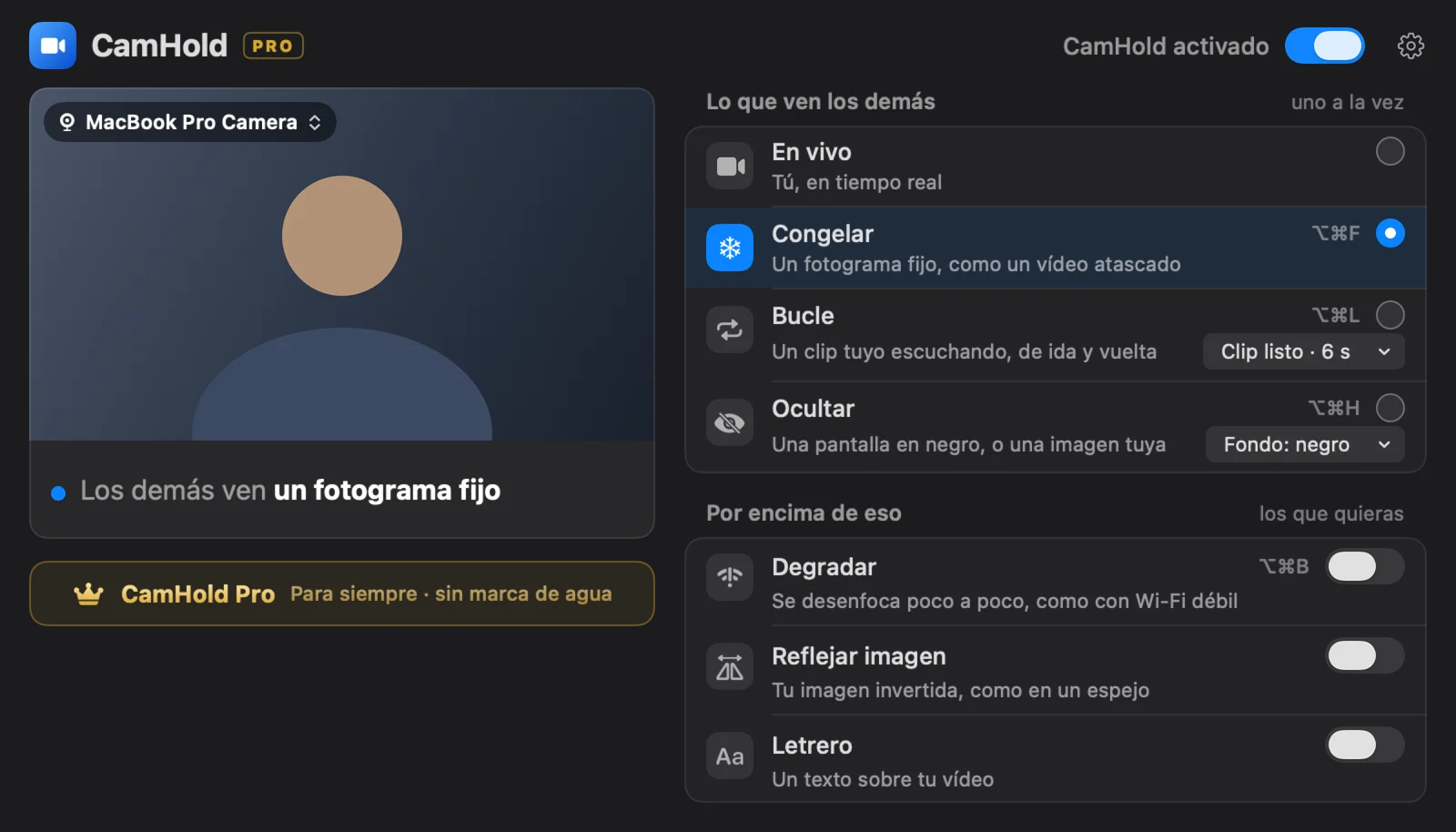
CamHold es la cámara virtual que hago para el Mac. Aparece en Meet como una webcam más y reenvía la imagen de tu cámara real. Cuando congelas, mantiene el último fotograma. Para Meet, la cámara sigue encendida y enviando vídeo.
1. Instálala y aprueba la extensión. Descarga CamHold desde la Mac App Store y ábrela. macOS pide una vez que apruebes la extensión de cámara, y la app te enseña dónde hacer clic antes de que aparezca el aviso. CamHold también necesita el permiso de cámara de macOS.
2. Elige "CamHold" en Meet. Lo mejor es hacerlo en la pantalla de vista previa, antes de entrar. Si no aparece, cierra el navegador entero (⌘Q, no solo la ventana) y vuelve a abrirlo. Los navegadores suelen buscar cámaras nuevas solo al arrancar.
3. Congela con ⌥⌘F. El atajo funciona con cualquier ventana delante, incluido el navegador con Meet. Púlsalo otra vez para volver a En vivo. También puedes hacer clic en Congelar en el menú de CamHold, en la barra de menús.
Detalles que importan
Elige el momento. El fotograma congelado es el último antes del atajo. Mira a la pantalla, quédate quieto medio segundo y púlsalo.
Silencia el micrófono en Meet. CamHold solo toca el vídeo. El audio va directo del micrófono a Meet, así que, si te vas a levantar, pulsa ⌘D o el botón del micrófono de la reunión.
Una pausa larga se nota. Unos segundos parecen mala conexión. Diez minutos en la misma pose, no. Para ausencias más largas, el modo Bucle repite un clip corto tuyo, de ida y vuelta, y la imagen sigue moviéndose. Cuento cómo grabar uno que parezca natural en cómo poner un vídeo tuyo en bucle en la videollamada.
El mismo atajo vale en cualquier app de videollamadas; el paso a paso para Zoom y Teams está en cómo congelar la cámara en Zoom, Meet y Teams.
Preguntas rápidas
¿Funciona en Safari, Chrome y Edge? Sí, CamHold aparece en la lista como cualquier webcam. Si no aparece en alguno, cierra ese navegador por completo y revisa su permiso de cámara en macOS.
¿Se nota que cambié de cámara? Para Meet, CamHold es una webcam como cualquier otra. Si la eliges antes de entrar, ni siquiera hay cambio en mitad de la reunión.
¿Tengo que pagar? No para congelar. La versión gratuita tiene todos los modos y añade una pequeña marca "CamHold — free" al vídeo. CamHold Pro, una compra única, la quita. No hay suscripción.
¿Qué macOS necesito? macOS 14 o posterior, en Mac con Apple Silicon o Intel.