 CamHold
Cómo congelar la cámara en Zoom, Meet y Teams desde el Mac
Zoom, Meet y Teams no tienen un botón para congelar la imagen. Lo que puedes hacer con cada app y cómo dejar tu vídeo fijo en el Mac con un atajo.
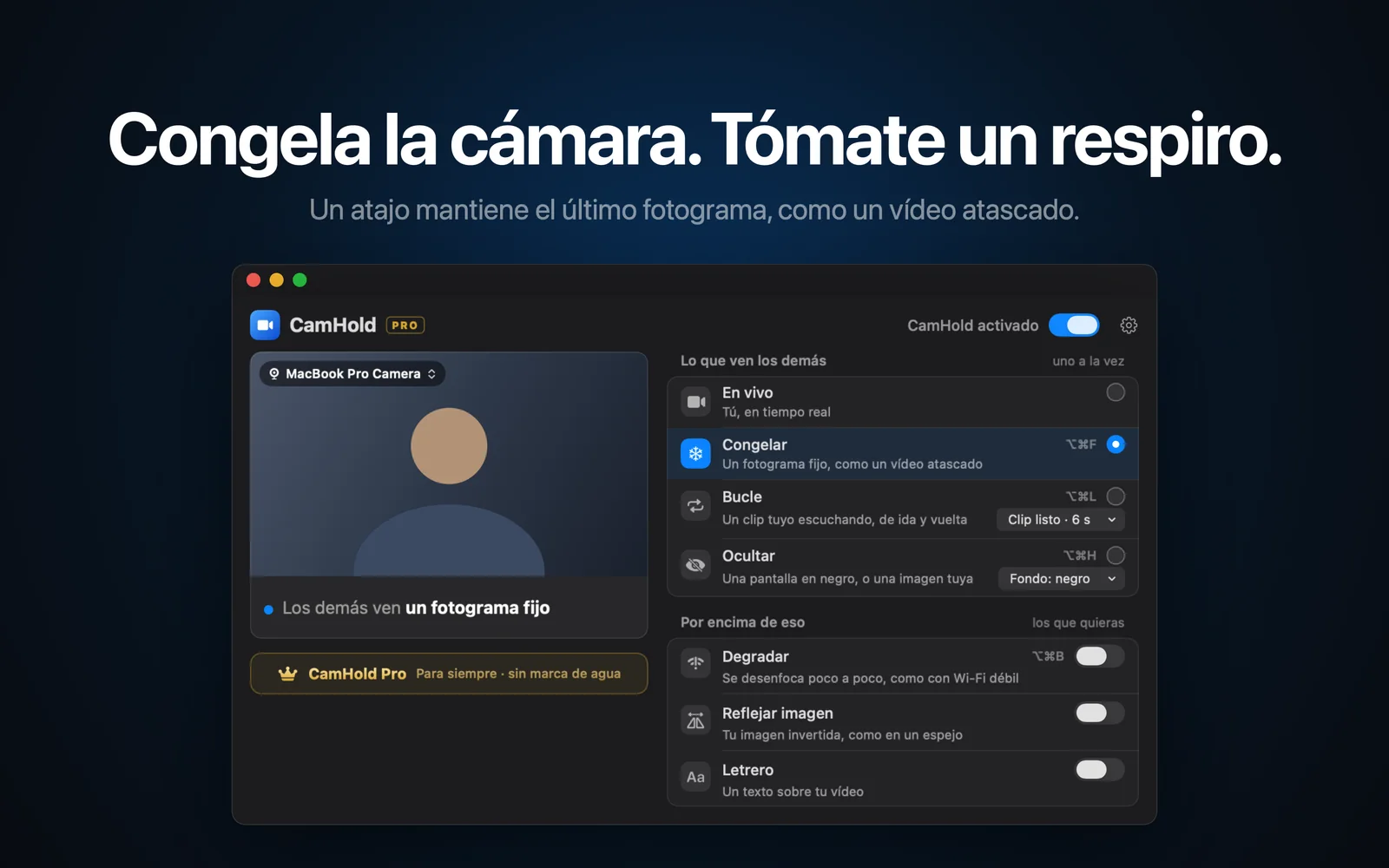
Zoom, Google Meet y Microsoft Teams te dejan apagar la cámara, pero ninguno te deja congelarla. La diferencia importa más de lo que parece. Si apagas la cámara, tu recuadro pasa a ser un fondo negro con tu nombre y todos en la llamada ven que te has ido. Si la imagen se queda fija, lo normal es pensar que tu conexión ha fallado un momento.
Aquí tienes lo que puede hacer cada app por sí sola y, después, cómo congelar la cámara de verdad en un Mac.
Lo que ofrecen las propias apps
Conviene conocerlo antes de instalar nada, porque a veces basta con eso.
- Apagar la cámara. Funciona en todas, y es lo menos discreto que hay. Los demás ven tu nombre o tu foto de perfil en lugar de tu vídeo.
- Ocultar tu propia imagen. Zoom y Teams tienen una opción para dejar de verte a ti mismo. Solo te oculta en tu pantalla. Los demás te siguen viendo con normalidad, así que no te sirve para ausentarte un minuto.
- Fondo virtual. Cambia lo que hay detrás de ti, no a ti. Si te levantas, la silla vacía aparece delante del fondo.
Ninguna de estas opciones deja la imagen fija. Para eso, la app de la llamada tiene que recibir un vídeo que controlas tú, y eso es justo lo que hace una cámara virtual.
Cómo se congela la imagen con una cámara virtual
Una cámara virtual es un programa que Zoom, Meet y Teams detectan como una webcam más. La eliges en la llamada y se encarga de pasar la imagen de tu webcam real. Cuando le pides que congele, deja de pasar fotogramas nuevos y sigue mostrando el último.
Para la app de la llamada no cambia nada. Sigue recibiendo vídeo, la cámara sigue encendida y nadie recibe ningún aviso. Si quieres saber más sobre cómo funciona esto en macOS, lo expliqué en cámaras virtuales en el Mac.
Paso a paso con CamHold
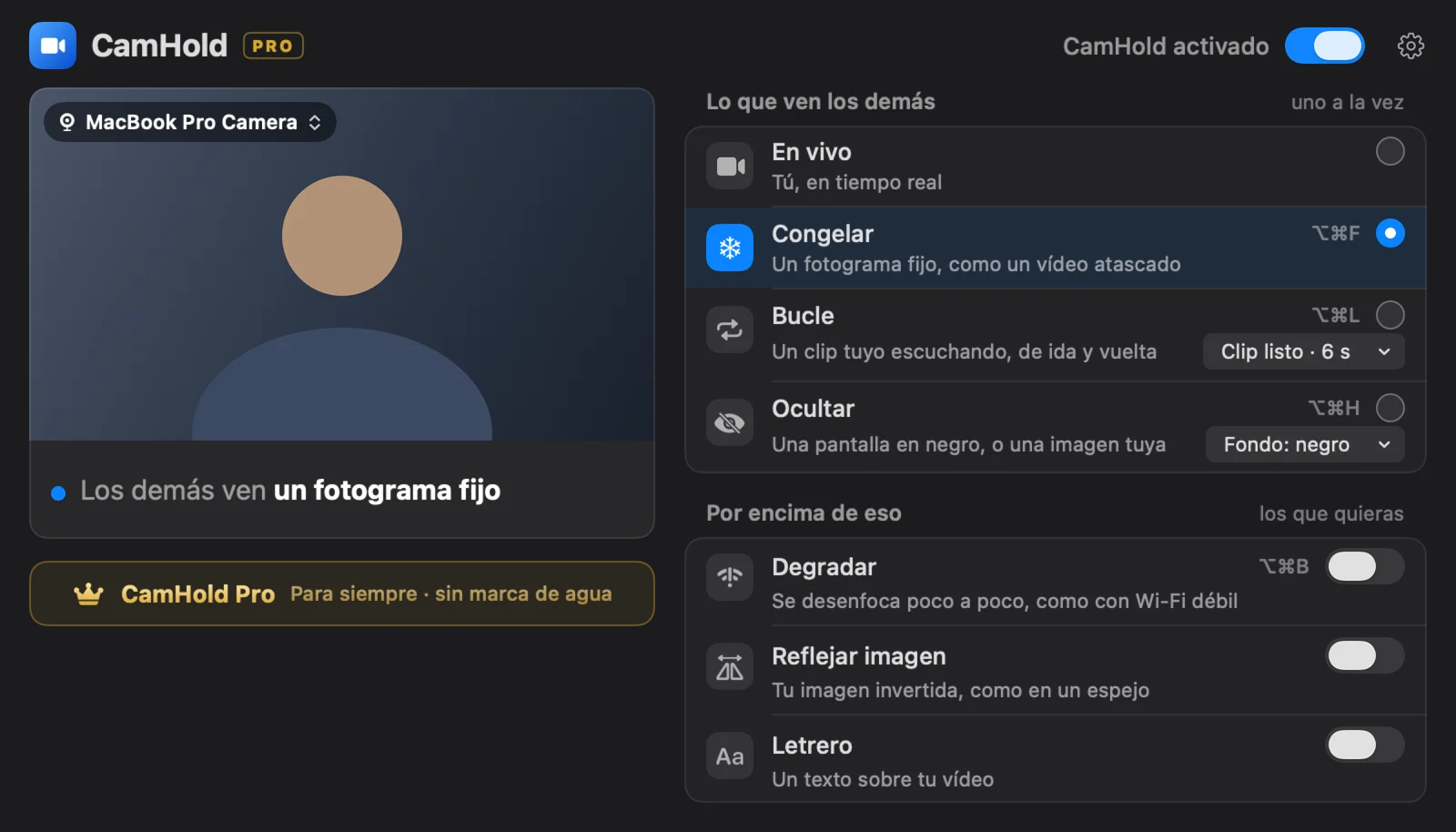
CamHold es la cámara virtual que hago para el Mac. La versión gratuita incluye Congelar, Bucle y Ocultar, con una marca pequeña en una esquina del vídeo.
1. Instálalo y aprueba la extensión. Descarga CamHold desde la Mac App Store y ábrelo. macOS te pide una sola vez que apruebes su extensión de cámara en los Ajustes del Sistema. La propia app te enseña dónde hacer clic antes de que aparezca el aviso.
2. Elige "CamHold" como cámara en la llamada. Cada app lo tiene en un sitio distinto:
| App | Dónde cambiar la cámara |
|---|---|
| Zoom | La flecha junto al botón de vídeo, o los ajustes de vídeo |
| Google Meet | Los ajustes de vídeo, en el menú de más opciones de la llamada |
| Microsoft Teams | La flecha junto al botón de la cámara, o los ajustes de dispositivos |
| FaceTime | El menú de vídeo, en la barra de menús |
Si CamHold no aparece en la lista, cierra la app de la llamada y vuelve a abrirla. La mayoría solo busca cámaras al arrancar.
3. Congela con ⌥⌘F. El atajo funciona sea cual sea la app que tengas en primer plano, así que no tienes que buscar ninguna ventana en plena reunión. También puedes hacer clic en Congelar desde la barra de menús. Para volver a En vivo, pulsa el mismo atajo.
Tres detalles que importan
Elige bien el momento. El fotograma congelado es el último antes del atajo. Si lo pulsas a mitad de un bostezo o mientras giras la cabeza, eso es lo que se queda en pantalla. Mira a la cámara, quédate quieto medio segundo y entonces pulsa.
El micrófono va aparte. CamHold solo toca el vídeo. El audio sigue yendo directo de tu micrófono a la app de la llamada, así que si vas a levantarte, silénciate en Zoom, Meet o Teams.
Una imagen fija durante mucho rato se nota. Unos segundos, incluso un minuto, parecen una mala conexión. Diez minutos exactamente en la misma postura, no. Para ausencias más largas suele funcionar mejor el modo Bucle: reproduce un clip corto tuyo escuchando, hacia delante y hacia atrás, y la imagen sigue moviéndose. Expliqué cómo grabar un buen clip en cómo poner un vídeo tuyo en bucle en una videollamada.
Preguntas rápidas
¿Funciona con Meet en el navegador? Sí. Chrome, Safari y Edge muestran CamHold en la lista de cámaras como cualquier otra webcam. Si no aparece, cierra el navegador por completo y vuelve a abrirlo. Tienes más detalles en cómo congelar la cámara en Google Meet.
¿Los demás reciben algún aviso? No. Para la app de la llamada, CamHold es una cámara más.
¿Consume mucho procesador? Mientras está congelado, CamHold dibuja el fotograma una vez y lo mantiene. Consume menos que la cámara en vivo.
¿Tengo que pagar? Para congelar, no. La versión gratuita incluye todos los modos y añade al vídeo una marca pequeña con el texto "CamHold — free". Una compra única la quita.