 CamHold
Como congelar a câmera no Zoom, no Meet e no Teams pelo Mac
Nenhum dos três tem botão para congelar a imagem. Veja o que dá para fazer com o que já vem no app e como deixar o vídeo parado no Mac com um atalho.
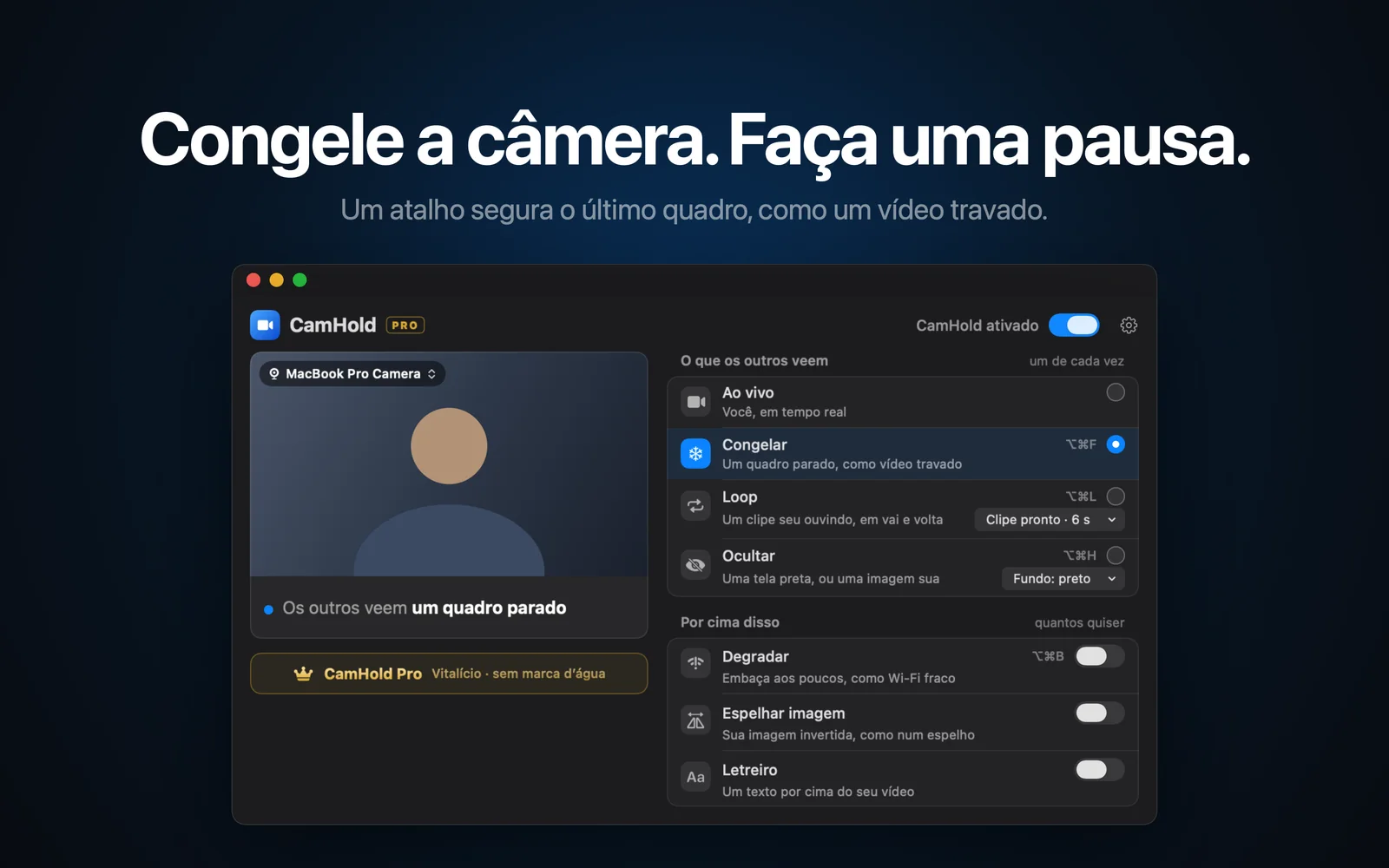
Zoom, Google Meet e Microsoft Teams têm botão para desligar a câmera. Botão para congelar a imagem, nenhum deles tem. E a diferença entre as duas coisas é grande: quando você desliga a câmera, o seu quadrado vira um fundo preto com o seu nome, e todo mundo na chamada vê que você saiu. Quando a imagem trava, a reação normal é achar que a internet deu uma engasgada.
Este guia mostra o que dá para fazer com o que já vem em cada app e, depois, como congelar a câmera de verdade no Mac.
O que os próprios apps oferecem
Vale conhecer antes de instalar qualquer coisa, porque às vezes resolve.
- Desligar a câmera. Funciona em todos, mas é o oposto de discreto. Os outros veem o seu nome ou a sua foto no lugar do vídeo.
- Ocultar a própria imagem. O Zoom tem "Ocultar autovisualização" e o Teams tem "Ocultar para mim". Isso esconde o seu vídeo só da sua tela. Os outros continuam vendo você normalmente, então não ajuda a sair por um minuto.
- Fundo virtual. Troca o que está atrás de você, não você. Se você levantar, a cadeira vazia aparece na frente do fundo.
Nenhuma dessas opções segura a imagem. Para isso é preciso que o app de chamada receba um vídeo que você controla, e é aí que entra uma câmera virtual.
Como funciona o congelamento com uma câmera virtual
Uma câmera virtual é um programa que aparece para o Zoom, o Meet e o Teams como se fosse mais uma webcam. Você escolhe essa câmera na chamada, e ela repassa a imagem da sua webcam de verdade. Quando você manda congelar, ela para de repassar e fica mostrando o último quadro.
Para o app de chamada não muda nada. Ele continua recebendo vídeo, a câmera continua "ligada" e ninguém recebe aviso nenhum. Se quiser entender melhor como isso funciona no macOS, escrevi sobre isso em câmera virtual no Mac.
Passo a passo com o CamHold
O CamHold é a câmera virtual que eu faço para o Mac. A versão grátis congela, faz loop e oculta, com uma marca pequena no canto do vídeo.
1. Instale e aprove a extensão. Baixe o CamHold na Mac App Store e abra. O macOS pede para aprovar a extensão de câmera uma única vez, nos Ajustes do Sistema. O próprio app mostra onde clicar antes de o pedido aparecer.
2. Escolha "CamHold" como câmera na chamada. Cada app guarda isso em um lugar:
| App | Onde trocar a câmera |
|---|---|
| Zoom | Setinha ao lado de "Iniciar vídeo" ou "Parar vídeo", ou Configurações › Vídeo |
| Google Meet | Setinha ao lado do botão da câmera, ou Mais opções › Configurações › Vídeo |
| Microsoft Teams | Setinha ao lado do botão da câmera, ou Configurações › Dispositivos |
| FaceTime | Menu Vídeo, na barra de menus |
Se o CamHold não aparecer na lista, feche o app de chamada e abra de novo. A maioria deles só procura câmeras quando abre.
3. Congele com ⌥⌘F. O atalho funciona com qualquer app na frente, então você não precisa procurar janela no meio da reunião. Também dá para clicar em Congelar pela barra de menus. Para voltar, o mesmo atalho de novo.
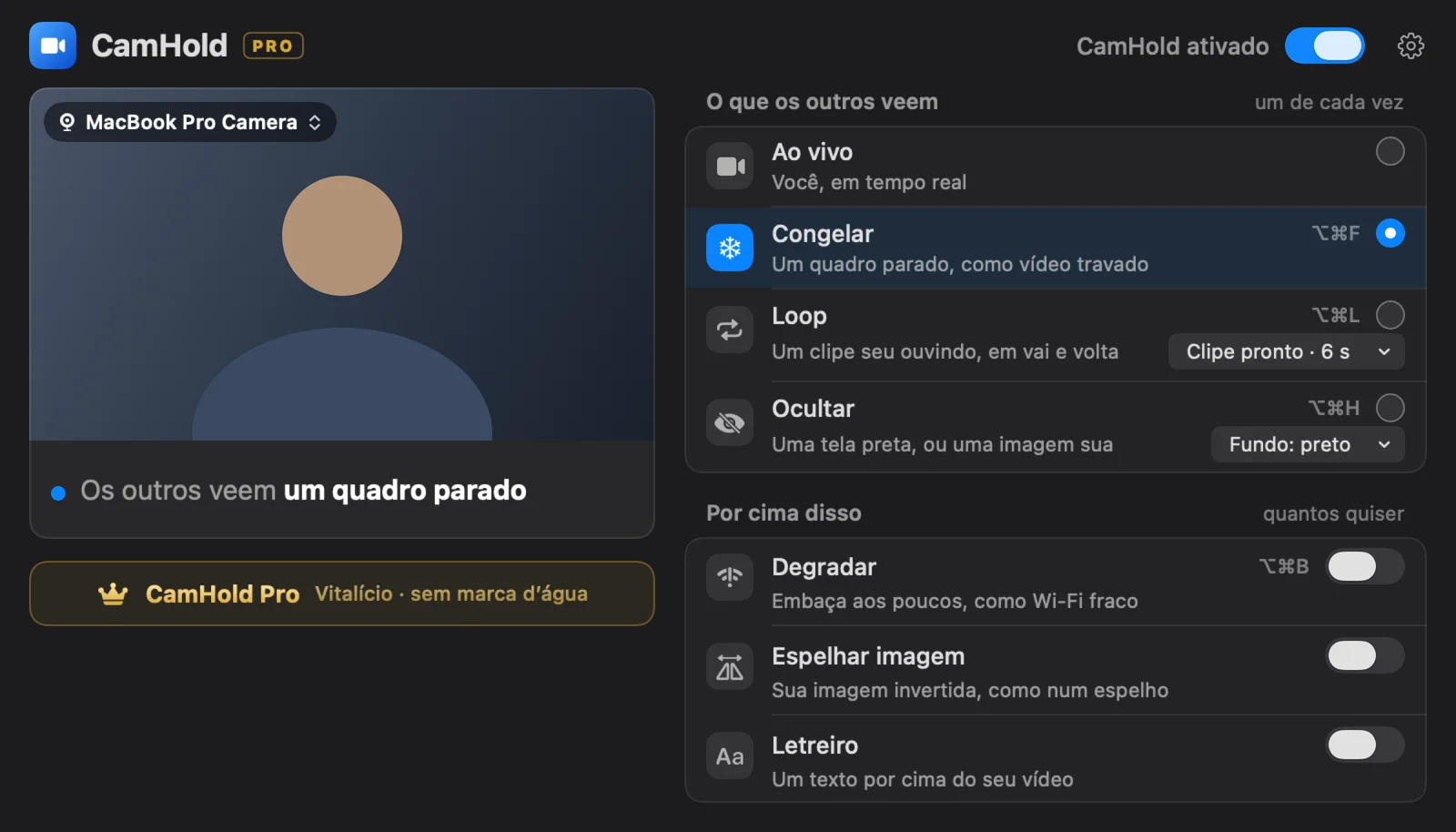
Três detalhes que fazem diferença
Escolha o momento. O quadro congelado é o último antes do atalho. Se você apertar no meio de um bocejo ou virando a cabeça, é isso que vai ficar na tela. Olhe para a câmera, fique parado meio segundo e só então aperte.
O microfone é outra história. O CamHold mexe só no vídeo. O áudio continua indo direto do seu microfone para o app de chamada, então, se for levantar, desligue o microfone pelo próprio Zoom, Meet ou Teams.
Imagem travada por muito tempo chama atenção. Uns segundos ou um minuto parecem conexão ruim. Dez minutos com você exatamente na mesma posição, não. Para ausências mais longas, o modo Loop costuma funcionar melhor: ele mostra um clipe curto seu ouvindo, em vai e volta, e por isso a imagem continua se mexendo. Expliquei como gravar um bom clipe em como colocar um vídeo seu em loop na chamada.
Perguntas rápidas
Funciona no Meet pelo navegador? Sim. Chrome, Safari e Edge mostram o CamHold na lista de câmeras como qualquer webcam. Se não aparecer, feche o navegador inteiro e abra de novo.
Os outros recebem algum aviso? Não. Para o app de chamada, o CamHold é só mais uma câmera.
Gasta muito processamento? Congelado, o CamHold desenha o quadro uma vez e segura. Gasta menos do que a câmera ao vivo.
Preciso pagar? Não para congelar. A versão grátis tem todos os modos e coloca uma marca pequena "CamHold — free" no vídeo. Uma compra única tira a marca.