 CamHold
Como congelar a câmera no Webex no Mac sem desligar o vídeo
O Webex troca o fundo e desliga o vídeo, mas não segura a imagem. Veja como escolher a câmera e congelar ou pôr em loop o seu vídeo no Mac com um atalho.
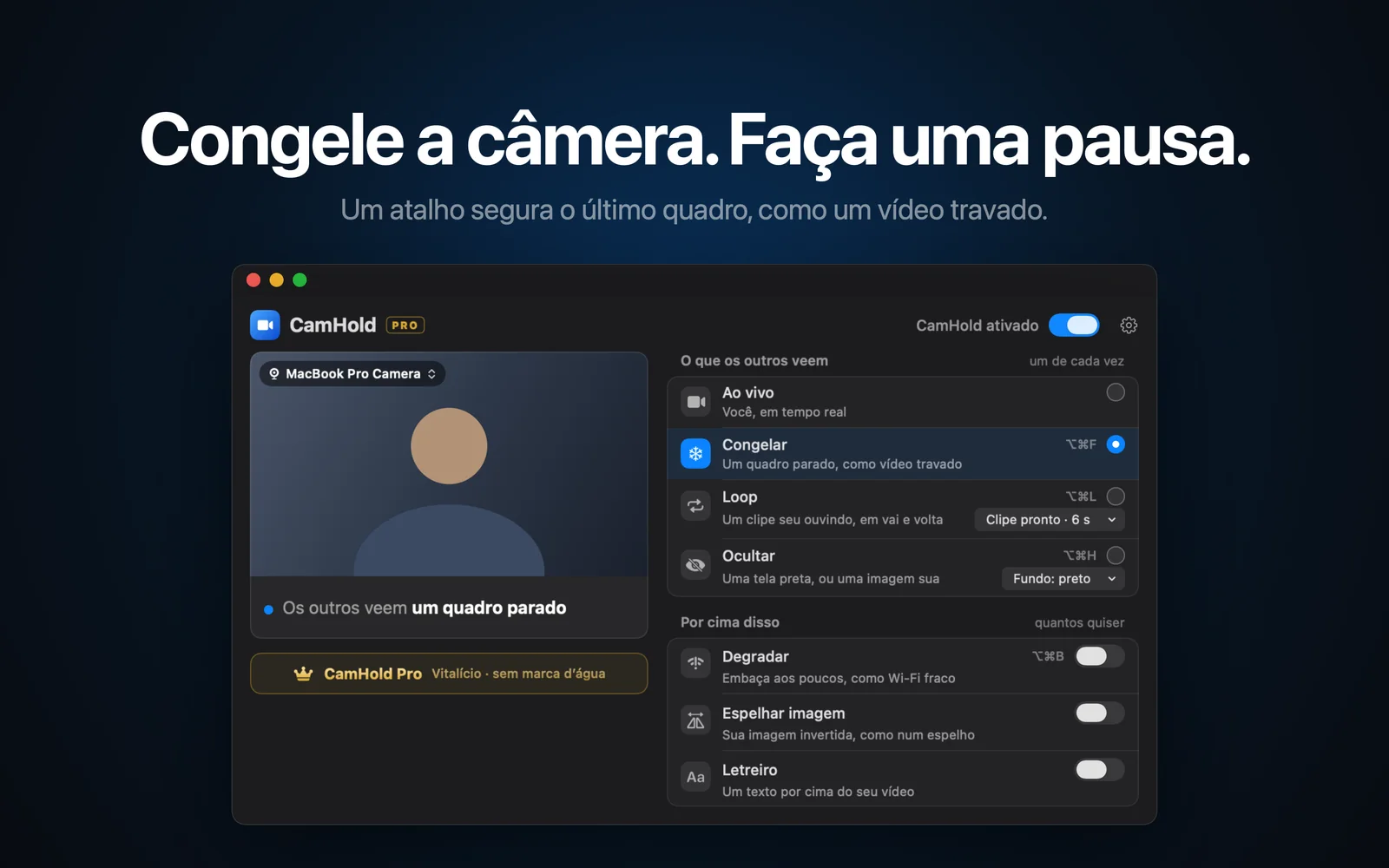
Para congelar a câmera no Webex no Mac, você precisa de uma câmera virtual. As configurações de vídeo do Webex têm escolha de câmera, fundo, espelhamento e ajuste de iluminação, mas a ajuda oficial não mostra nenhuma opção para segurar a imagem. O que existe é parar o vídeo, e aí entra o seu nome ou a sua foto no lugar da câmera, o que todo mundo nota. Um quadro parado quase sempre passa por conexão que engasgou.
Abaixo estão o que o Webex resolve sozinho, onde trocar a câmera nele, o que fazer quando a câmera virtual não aparece e como congelar ou pôr um clipe em loop.
O que o Webex resolve sozinho
- Parar o vídeo. Desliga a câmera na hora. Serve bem se você não se importa que vejam que você saiu.
- Fundo desfocado ou virtual. Nas configurações (a engrenagem na barra lateral), em Vídeo › Fundo, dá para desfocar, escolher um fundo pronto ou subir uma imagem ou um vídeo seu. Durante a reunião, o mesmo ajuste fica nas opções de vídeo. O fundo some, mas você continua na imagem, e se levantar, a cadeira vazia aparece. Se o problema é o quarto, tem mais ideias em como esconder a bagunça na chamada de vídeo.
- Ajustes de imagem. Na mesma tela de Vídeo ficam o espelhamento da sua prévia, a correção de iluminação, o retoque de aparência e o brilho e contraste. Se a dúvida é se os outros te veem invertido, expliquei em câmera invertida no Mac.
Nada disso congela o quadro. Para isso, o Webex precisa receber o vídeo de uma câmera que você consiga mandar parar.
Como escolher a câmera no Webex
A ajuda do Webex diz que software de câmera virtual e webcam externa podem ser escolhidos do mesmo jeito que a câmera embutida.
- Fora de uma reunião: abra as configurações pela engrenagem na barra lateral e entre em Vídeo.
- Durante uma reunião: passe o mouse sobre a sua própria imagem, clique em mais opções e abra as configurações de vídeo.
- Na lista de câmeras, escolha a que você quer usar.
Os nomes exatos mudam um pouco conforme a versão do app e o idioma em que ele está.
Quando a câmera virtual não aparece no Webex
Reabra o Webex. Uma câmera instalada com o app aberto costuma aparecer só depois de fechar o Webex com ⌘Q e abrir de novo.
Confira a permissão. Se o Webex não tem acesso à câmera, o macOS bloqueia o vídeo. A chave fica em Ajustes do Sistema › Privacidade e Segurança › Câmera.
Pode ser bloqueio da empresa. No Mac, o administrador do Webex da sua organização pode desativar a escolha de câmeras virtuais de terceiros pelo Control Hub. A ajuda da Cisco avisa isso e diz que a regra vale só para macOS. Nesse caso nenhuma câmera virtual entra na lista, e a decisão é da TI.
Como congelar a câmera no Webex com o CamHold
O CamHold é a câmera virtual que eu faço para o Mac. A versão grátis tem todos os modos e coloca uma marca pequena no vídeo.
1. Instale e aprove a extensão. Baixe na Mac App Store e abra. O macOS pede uma vez para aprovar a extensão de câmera, e o guia do app mostra onde clicar antes de o pedido aparecer. Precisa do macOS 14 ou mais novo.
2. Escolha "CamHold" como câmera no Webex, pelo caminho da seção anterior. É uma vez só.
3. Congele com ⌥⌘F. O atalho funciona com qualquer app na frente, então você não precisa ir até a janela do CamHold no meio da reunião. O mesmo atalho volta para o ao vivo. Também dá para clicar em Congelar no menu do CamHold na barra de menus e, no macOS 26, na Central de Controle.
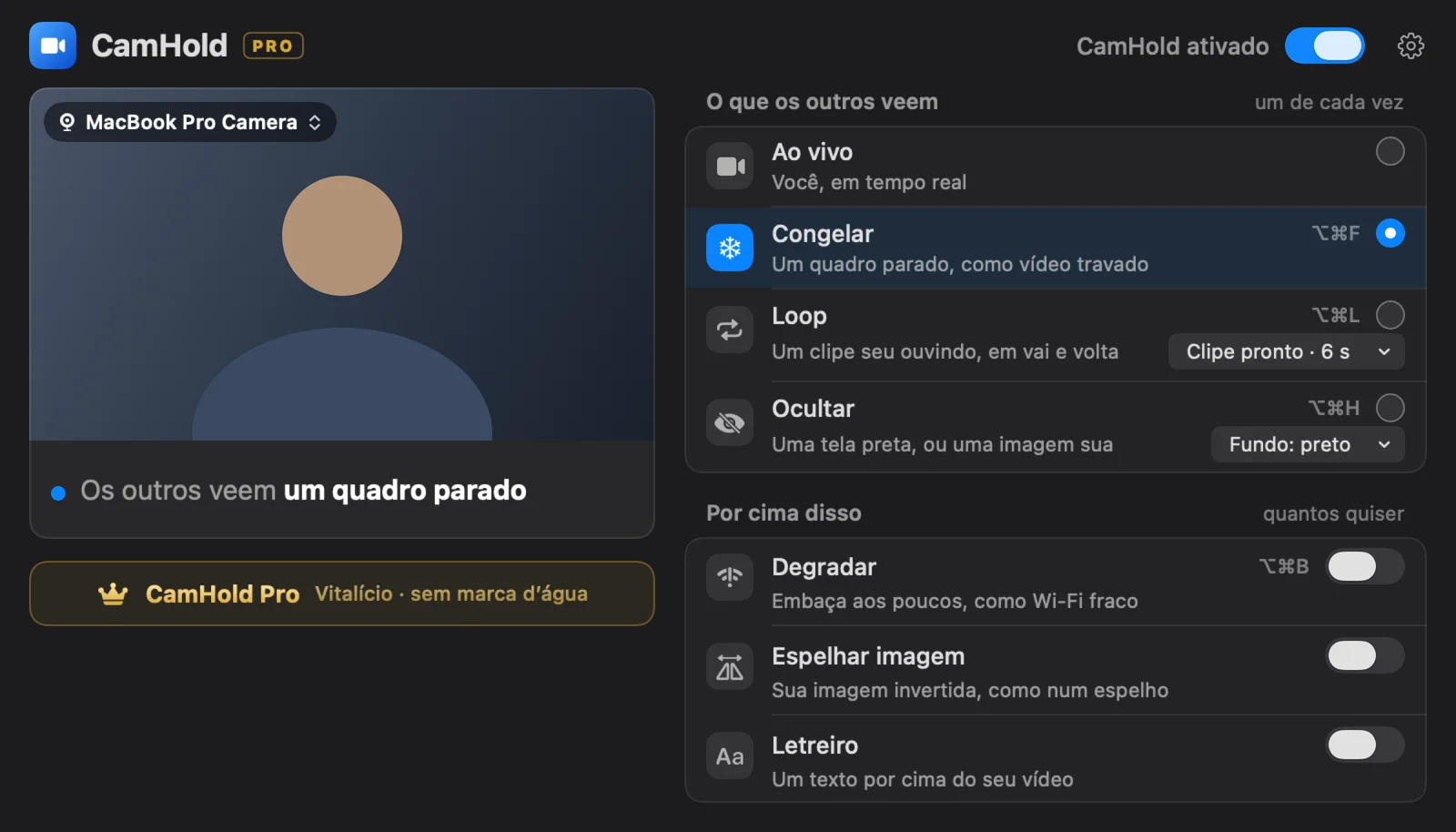
O Webex não percebe diferença: ele continua recebendo vídeo de uma câmera ligada. Se quiser entender como isso funciona por baixo, escrevi sobre câmera virtual no Mac.
Loop para ausências mais longas
Congelar segura bem alguns segundos, talvez um minuto. Dez minutos exatamente na mesma pose começam a chamar atenção. Para saídas maiores, o modo Loop toca um clipe curto seu, de até 8 segundos, em vai e volta, com transição suave na entrada e na saída. O atalho é ⌥⌘L. Se você apertar sem ter clipe gravado, o app grava um na hora, depois de uma contagem de 3 segundos. Como gravar um clipe que pareça natural está em como colocar um vídeo seu em loop na chamada.
Antes de sair da frente da câmera
Desligue o microfone primeiro. O CamHold mexe só no vídeo. O áudio vai direto do microfone para o Webex, então o mudo é no próprio Webex.
Escolha o quadro. O que fica congelado é a imagem do instante em que você aperta o atalho. Olhe para a tela, fique parado meio segundo e só então aperte.
Confira a sua prévia ao voltar. Depois de voltar para o ao vivo, olhe a sua imagem no Webex. Se ela ainda estiver parada, os outros também estão vendo assim.
Use com bom senso. Entrevista, apresentação sua ou reunião em que alguém precisa de você: fique. Para atender a porta no meio de uma call longa, resolve. A mesma lógica para outros apps está em como congelar a câmera no Zoom, no Meet e no Teams.
Perguntas rápidas
Funciona no Webex pelo navegador? No navegador, a lista de câmeras vem do próprio navegador, que mostra câmeras virtuais como qualquer webcam. Ele precisa de permissão de câmera no macOS e no site do Webex. Se o CamHold não aparecer, feche o navegador inteiro e abra de novo.
Preciso pagar? Não para congelar nem para fazer loop. A versão grátis coloca a marca "CamHold — free" no vídeo. O CamHold Pro é uma compra única, para sempre, que tira a marca e libera o Marquee. Não tem assinatura.
O que o CamHold guarda? Não tem conta, análise de uso nem nenhuma conexão de rede. O vídeo ao vivo é processado no Mac e nunca é gravado. O único vídeo salvo é o clipe do Loop, gravado só quando você pede, substituído pela próxima gravação e apagável no app. Ele não sai do seu Mac.