 CamHold
Câmera invertida no Mac: o que os outros veem na chamada
Sua imagem está espelhada na chamada? Veja o que os outros enxergam de verdade, onde desligar o espelhamento no Zoom, Teams e Webex e quando inverter a saída.
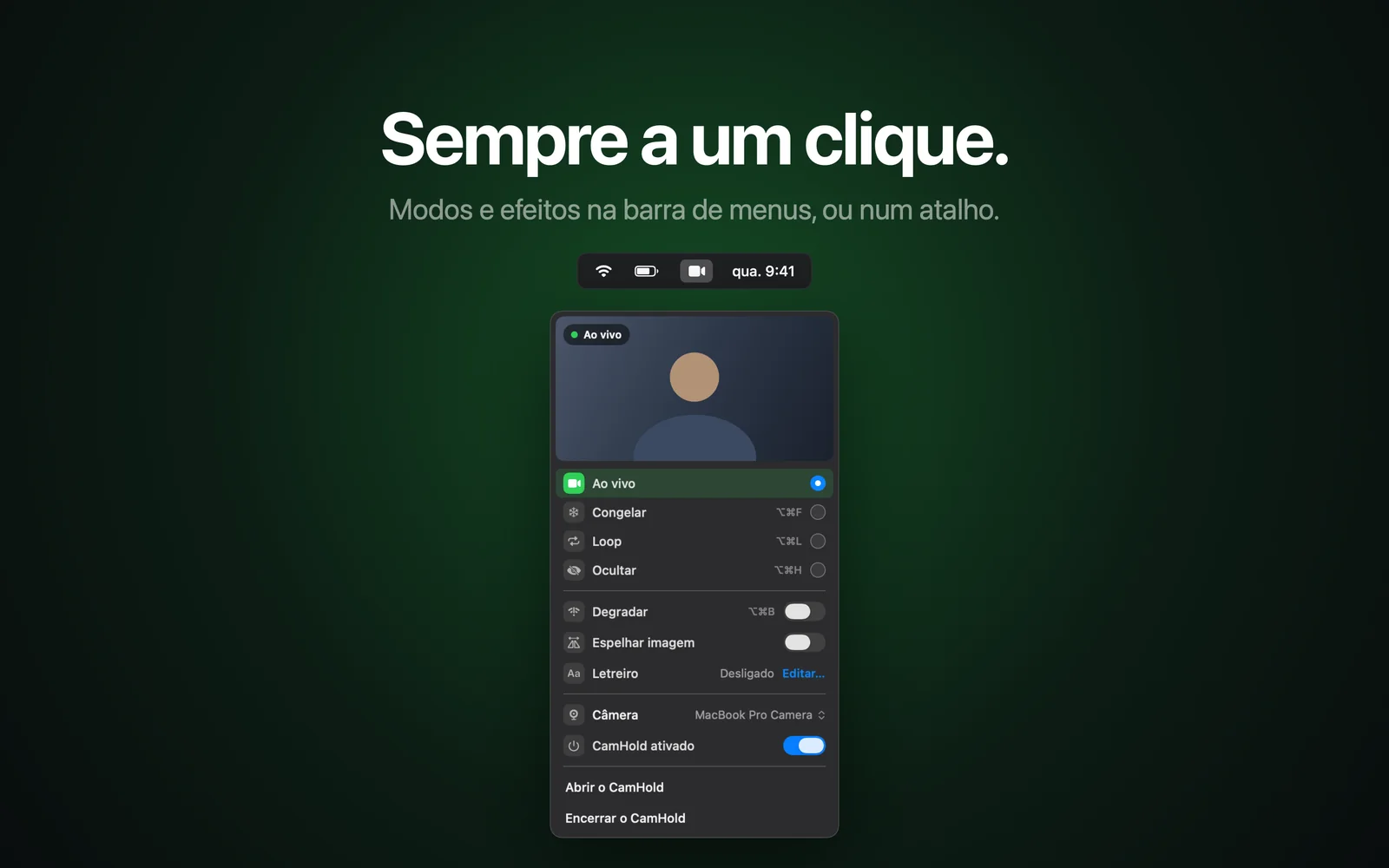
Quando a câmera parece invertida no Mac durante uma chamada, quase sempre é só a sua prévia que está espelhada. Os apps de vídeo mostram você como num espelho, porque assim mexer a mão para a direita parece natural, mas mandam para os outros a imagem sem inverter. Por isso a estampa da camiseta ou o papel que você segura aparecem ao contrário para você e certos para quem está do outro lado.
Na maioria dos casos não há nada para consertar. Se a prévia incomoda, dá para desligar o espelhamento no próprio app, de graça.
Como saber o que os outros veem
Escreva uma palavra num papel e segure perto da câmera. Se ela aparece ao contrário na sua prévia, a prévia está espelhada, e o resto da chamada provavelmente está lendo a palavra direitinho.
Para ter certeza, peça para alguém na chamada ler o que está escrito. Sozinho, dá para gravar uma reunião de teste e assistir depois.
O mesmo vale para fundo virtual com logotipo ou texto: você vê invertido, os outros veem certo.
Câmera invertida no Mac: onde fica o ajuste em cada app
Os nomes mudam entre versões e idiomas, então, se algo não estiver exatamente onde descrevo, procure nas configurações de vídeo do app.
| App | Onde fica | Muda o que os outros veem? |
|---|---|---|
| Zoom | Configurações, na parte de vídeo | Não, só a sua prévia |
| Microsoft Teams | Na reunião: três pontinhos › efeitos e configurações de vídeo. Fora dela: Configurações › Dispositivos | Não, só a sua visão |
| Webex | Na reunião: mais opções na sua prévia › configurações de vídeo. Fora dela: Configurações › Vídeo | Não, só a sua prévia |
Zoom. Nas configurações, na aba de vídeo e efeitos, a caixa se chama "Mirror my video preview" no app em inglês e vira a sua prévia na horizontal. A ajuda do Zoom diz com todas as letras que ela só afeta como você vê o seu vídeo. No celular, o nome é "Mirror my video".
Microsoft Teams. A opção é a de espelhar o seu vídeo ("Mirror my video" no Teams em inglês). Durante a reunião, fica nos três pontinhos da barra, em efeitos e configurações de vídeo, na aba de configurações. Fora de reunião, nas configurações do Teams, em Dispositivos. A página da Microsoft avisa que mudar isso altera só a sua visão.
Webex. O app Webex tem a caixa "Mirror my video view". Durante a reunião, passe o mouse sobre a sua prévia e abra as configurações de vídeo pelo botão de mais opções. A ajuda da Cisco confirma que os outros veem o vídeo sem espelho.
Google Meet. Não encontrei nas páginas de ajuda do Google uma opção para tirar o espelhamento da prévia, então não vou inventar caminho de menu. Existem extensões do Chrome que fazem isso, mas não são do Google.
FaceTime. A ajuda da Apple também não lista uma opção de espelhar. Os efeitos de vídeo do Mac (Palco Central, Vertical, que é o modo retrato, Luz de Estúdio, Reações, Fundo) ficam no ícone de vídeo da barra de menus quando um app está usando a câmera, e espelhar não está entre eles. Falo desses efeitos em efeitos de vídeo do Mac.
Photo Booth. Se a foto que você tirou para testar a câmera saiu invertida, o Photo Booth tem Editar › Virar a Foto para uma foto e Editar › Virar Novos Itens Automaticamente para as próximas.
Se o problema é a câmera que não aparece ou fica preta, o caminho é outro: escrevi sobre isso em a câmera do Mac não funciona no Zoom.
Quando a imagem que sai é que precisa ser invertida
Todas as opções acima mexem só na sua prévia. Às vezes o que precisa mudar é a imagem que os outros recebem:
- Quadro de vidro. Quem dá aula escrevendo num vidro entre si e a câmera tem o texto chegando ao contrário para a câmera. Só invertendo a saída a turma consegue ler.
- Câmera apontada para um espelho, ou uma fonte de vídeo que já entrega a imagem espelhada.
- Você prefere que os outros vejam o mesmo que você vê na prévia espelhada, o rosto do jeito que você está acostumado a ver no espelho.
Nesses casos o espelhamento precisa acontecer antes do app de chamada, numa câmera virtual: o app recebe a imagem já invertida e manda adiante desse jeito. Explico como isso funciona em câmera virtual no Mac.
Como espelhar a imagem com o CamHold
O CamHold é a câmera virtual que eu faço para o Mac. Um dos efeitos dele é o Espelhar imagem, que inverte o vídeo na saída da câmera e vale para qualquer app em que você escolher o CamHold.
- Baixe o CamHold na Mac App Store (precisa do macOS 14 ou mais novo). Na primeira vez, o macOS pede para aprovar a extensão de câmera e para dar acesso à câmera. O guia do app explica cada pedido antes de ele aparecer.
- No Zoom, Meet, Teams, FaceTime ou Webex, escolha "CamHold" como câmera. Isso se faz uma vez.
- Ligue o Espelhar imagem na janela do CamHold ou no menu da barra de menus.
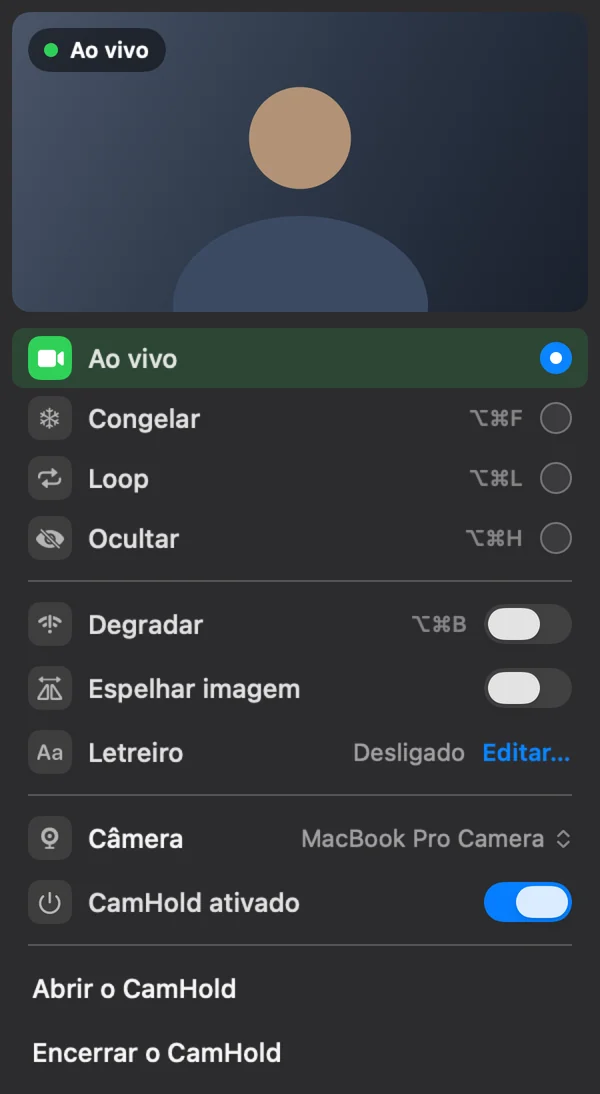
Como é um efeito, ele fica por cima do modo que estiver ativo (Ao vivo, Congelar, Loop ou Ocultar) e pode ser combinado com os outros efeitos.
Um detalhe que confunde: se o app de chamada continuar espelhando a sua prévia, as duas inversões se anulam e você passa a se ver sem espelho, enquanto os outros recebem a imagem invertida. Para ver na prévia exatamente o que sai, desligue o espelhamento da prévia no app. O teste do papel continua valendo.
O Espelhar imagem funciona na versão grátis, que coloca uma marca pequena "CamHold — free" no vídeo. O Pro é uma compra única que tira a marca e libera o Marquee (Letreiro, no app em português), um texto que você posiciona e faz rolar sobre a imagem. Mostro como usar em como colocar texto no vídeo da chamada.
Perguntas rápidas
Os outros me veem invertido? No Zoom, no Teams e no Webex, não: a ajuda de cada um diz que o espelhamento é só da sua prévia. Se estiver em dúvida em outro app, peça para alguém ler o papel.
Desligar o espelhamento muda a gravação? A opção desses apps mexe só na sua tela, então não deveria. Com o Espelhar imagem do CamHold ligado, o app recebe a imagem invertida como se fosse a da câmera. Grave um teste curto no app que você usa para ver como fica.
Preciso instalar alguma coisa? Para arrumar a prévia, não: use a opção do próprio app. A câmera virtual só faz sentido quando é a imagem que sai que precisa mudar.
Isso mexe no áudio? Não. O CamHold cuida só do vídeo, e o microfone vai direto para o app de chamada.