 CamHold
Câmera do Mac não funciona no Zoom: como resolver
A câmera do Mac não aparece ou fica preta no Zoom? Veja as causas comuns, da permissão do macOS a outro app usando a câmera, e como resolver cada uma.
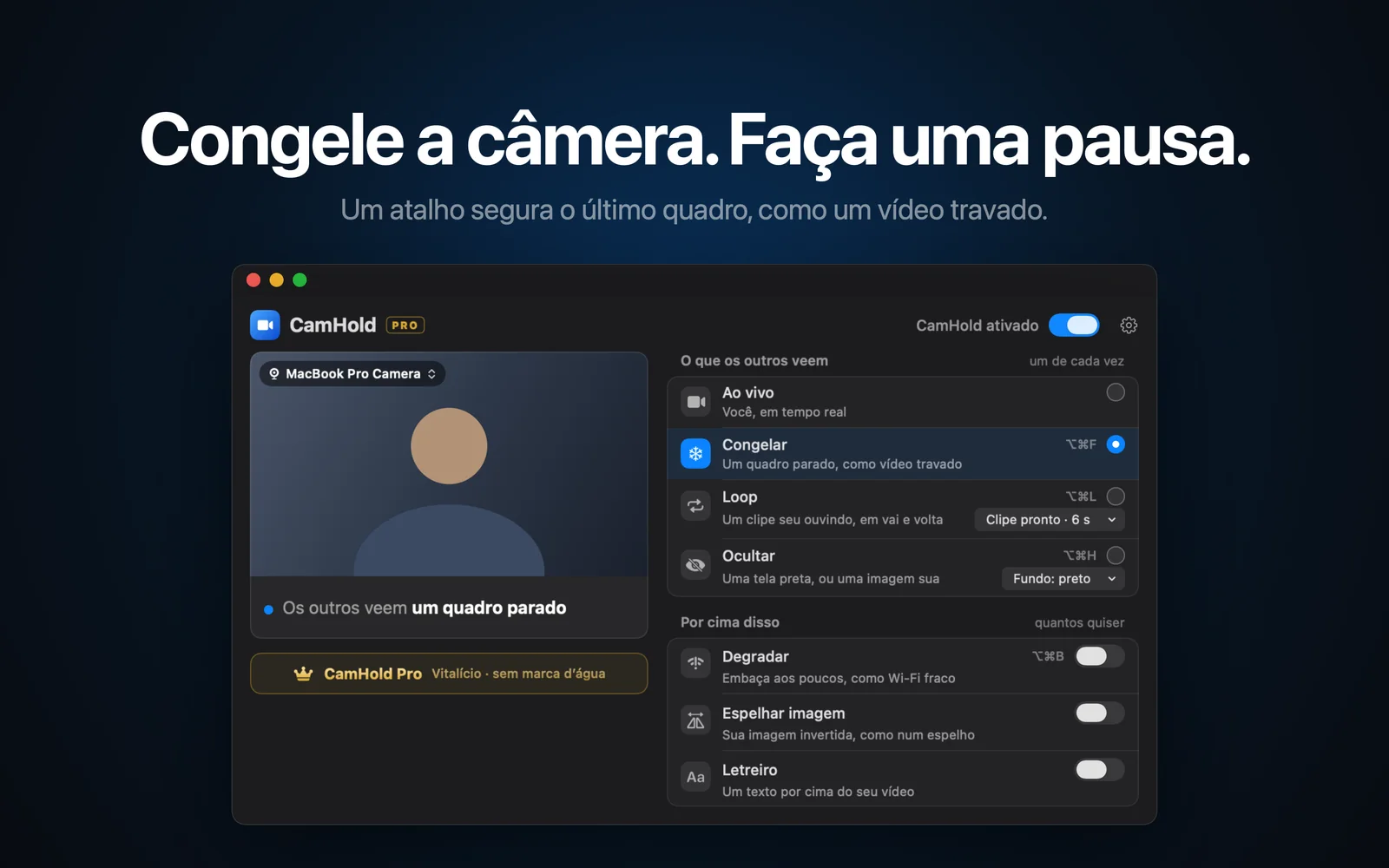
Quando a câmera do Mac não funciona no Zoom, o motivo quase sempre é um destes quatro: o macOS não deu permissão de câmera ao Zoom, outro app está segurando a câmera, o Zoom está usando a câmera errada ou o app precisa ser reaberto ou atualizado. Vale checar nessa ordem, do mais comum para o menos comum.
Para testar sem atrapalhar ninguém, entre na reunião de teste do Zoom em zoom.us/test. Ela existe justamente para conferir câmera, microfone e conexão antes de uma reunião de verdade.
1. Permissão de câmera no macOS
Se o Zoom nunca pediu acesso, ou você negou sem perceber, o vídeo fica preto ou aparece um aviso de que nenhuma câmera foi encontrada. O ajuste fica aqui:
- Menu Apple › Ajustes do Sistema › Privacidade e Segurança.
- Clique em Câmera.
- Ligue a chave ao lado do Zoom.
Se o Zoom estava aberto, ele pede para ser reiniciado antes de a mudança valer. Se ele nem aparece na lista, é porque ainda não pediu acesso: abra uma reunião, tente ligar o vídeo e o pedido do macOS aparece. A Apple explica esse painel na ajuda do Mac. Se o pedido nunca aparece, o guia de permissões de câmera no Mac mostra como resetar a permissão pelo Terminal.
Se você entra no Zoom pelo navegador, a permissão que conta é a do navegador. O Chrome ou o Safari precisa estar ligado nessa mesma lista de Câmera, e o site do Zoom precisa ter acesso à câmera nos ajustes do próprio navegador.
2. Outro app está usando a câmera
O artigo do Zoom sobre o erro de câmera não detectada manda fechar tudo o que pode estar usando a câmera: apps de câmera que vêm no sistema, outros apps de videochamada e sites com a câmera ligada. Na prática, feche FaceTime, Photo Booth, abas do Meet, o Teams e qualquer app de gravação.
Para saber quem está com a câmera agora, olhe a barra de menus. Com a câmera em uso, aparece um ponto verde ao lado do ícone da Central de Controle, e ao abrir a Central de Controle você vê o nome do app. Expliquei os detalhes em a luz verde da câmera do Mac.
Depois, teste a câmera no Photo Booth. Se ela funciona lá e só falha no Zoom, o problema está no Zoom ou na permissão dele. Se falha em todo lugar, pule para a seção sobre quando nada resolve, mais abaixo.
3. Escolha a câmera certa no Zoom
Se o Mac tem mais de uma câmera (a embutida, uma webcam externa, o iPhone como webcam, uma câmera virtual), o Zoom pode estar usando a errada. Durante a reunião:
- Clique na setinha ao lado do botão de vídeo (Iniciar vídeo ou Parar vídeo).
- Abra as configurações de vídeo.
- Em Câmera, escolha a câmera certa no menu.
A própria setinha também mostra a lista de câmeras para trocar direto, sem abrir as configurações. Fora de reunião, dá para fazer o mesmo pela sua foto de perfil, em Configurações, na aba de vídeo, que mostra uma prévia da câmera escolhida.
Dois casos comuns. Uma webcam recém-plugada que o Zoom ainda não mostra: feche e abra o Zoom, e se ela continuar sumida, o guia sobre como usar uma webcam externa no Mac ajuda. Uma câmera virtual escolhida na última reunião que agora está desligada: o quadrado fica preto, e basta voltar para a câmera embutida.
4. Feche o Zoom de verdade e atualize
Fechar a janela não fecha o Zoom. Use ⌘Q e abra de novo. Isso resolve boa parte dos casos depois de mudar uma permissão ou plugar uma câmera.
Depois, confira a versão: clique na sua foto de perfil, no canto superior direito, e escolha a opção de verificar atualizações. Em Macs da empresa essa opção às vezes não aparece, porque quem cuida das atualizações é o time de TI.
Vale manter o macOS em dia também. Quem atualizou para o macOS Sequoia 15.1 teve problemas de vídeo e áudio no Zoom, e a correção veio no macOS 15.2, segundo o próprio Zoom.
Se a câmera do Mac ainda não funciona no Zoom
Aí vale descer um nível:
- Tempo de Uso. Em Ajustes do Sistema › Tempo de Uso › Conteúdo e Privacidade, nas restrições de apps, a Câmera precisa estar permitida. Desmarcada, ela fica bloqueada para todos os apps.
- Software de segurança. O Zoom avisa que antivírus e outros programas de segurança podem impedir o acesso à câmera. Se foi a empresa que instalou, fale com o TI.
- Reinstalar o Zoom. O suporte do Zoom recomenda desinstalar por completo e baixar a versão mais recente da página oficial.
- Reiniciar o Mac. Em Mac com Apple Silicon, a Apple recomenda reiniciar. Em Mac com Intel, redefinir o SMC.
Se a câmera embutida não funciona nem no Photo Booth depois disso, o caminho é o suporte da Apple. Se for uma webcam externa, teste outro cabo e outra porta antes de culpar o Mac. As páginas oficiais são Se a câmera integrada não estiver funcionando no Mac, da Apple, e duas do Zoom, só em inglês: Troubleshooting camera issues during a meeting e Granting macOS permissions for Zoom.
Quando é a câmera virtual que não aparece
Uma câmera virtual entra na lista do Zoom como mais uma câmera, então tudo do passo 3 vale para ela. O CamHold é a que eu faço: você escolhe "CamHold" como câmera no Zoom e pode congelar a imagem, colocar um clipe seu em loop ou ocultar o vídeo. Roda no macOS 14 ou mais novo, vem pela Mac App Store e a versão grátis põe uma marca pequena no vídeo.
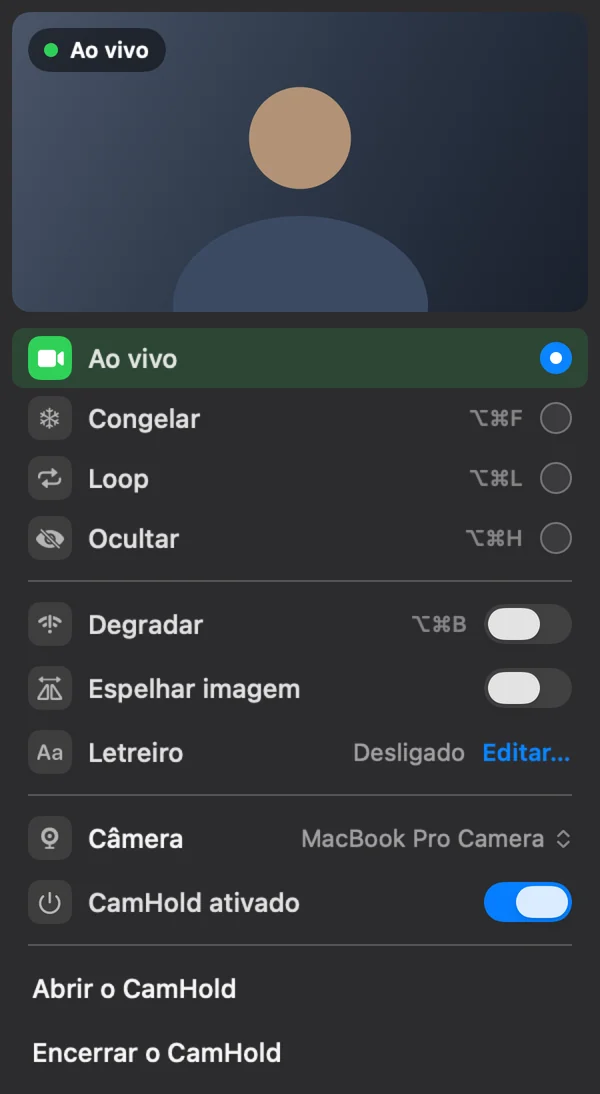
Se ele não aparece no Zoom, confira se a extensão de câmera foi aprovada. No macOS 15 ou mais novo, ela fica em Ajustes do Sistema › Geral › Itens de Início e Extensões › Extensões de Câmera. Depois feche o Zoom com ⌘Q e abra de novo. O post sobre câmera virtual no Mac cobre os outros motivos para uma câmera virtual sumir.
Perguntas rápidas
A câmera funciona no FaceTime e não no Zoom. Por quê? O FaceTime é da Apple e já vem com acesso à câmera. O Zoom precisa da permissão do passo 1, então quase sempre é ela ou a câmera errada no passo 3.
O Zoom acha a câmera, mas a imagem fica preta. Veja se a câmera escolhida não é uma câmera virtual desligada e se nenhum software de segurança está bloqueando.
E no Google Meet? A lógica é parecida, mas o Meet roda no navegador, então a permissão do site pesa mais. Escrevi um guia só para a câmera que não funciona no Google Meet.