 CamHold
Como usar uma webcam externa no Mac, até com a tampa fechada
Ligue a webcam USB no Mac, escolha a câmera no Zoom, Meet, Teams e FaceTime, use com o MacBook fechado e veja o que fazer quando ela não aparece.
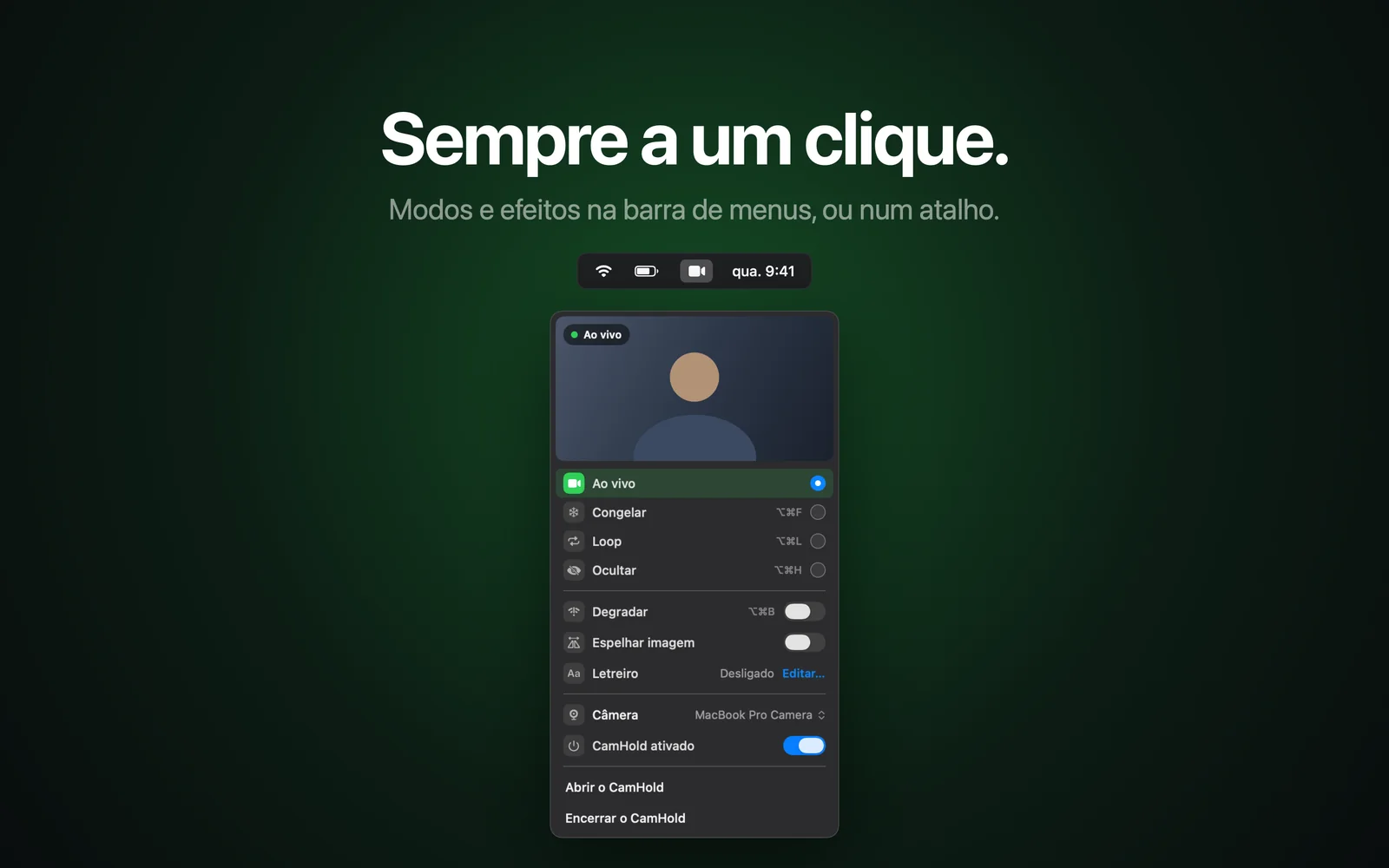
Para usar uma webcam externa no Mac, ligue o cabo e escolha essa câmera dentro do app da chamada. A maioria das webcams USB funciona sem instalar nada. O detalhe que pega muita gente é que cada app guarda a própria escolha de câmera, então dá para ligar uma webcam ótima e continuar aparecendo pela câmera do notebook.
Ligando a webcam
A Apple resume assim: conecte a câmera com o cabo certo (ou sem fio, se ela suportar) e depois escolha a câmera no app que vai usar o vídeo.
Se o seu Mac só tem portas USB-C e a webcam é USB-A, um adaptador ou um hub resolve. No primeiro teste, ligue direto no Mac. Se funcionar assim e falhar pelo hub, o culpado é o hub.
Para conferir sem entrar em reunião nenhuma, abra o Photo Booth e olhe o menu Câmera, ou abra o FaceTime e olhe o menu Vídeo. A webcam nova deve aparecer na lista, e dá para escolhê-la ali mesmo.
Onde escolher a câmera em cada app
| App | Onde trocar a câmera |
|---|---|
| Zoom | Na reunião, a setinha ao lado do botão de vídeo: a lista de câmeras aparece ali, junto com o atalho para as configurações de vídeo. Fora da reunião, na parte de vídeo das configurações do app |
| Google Meet | Na reunião, a setinha ao lado do botão da câmera. Antes, em meet.google.com, Configurações › Vídeo › Câmera |
| Microsoft Teams | No menu de três pontinhos (Configurações e mais), Configurações › Dispositivos, e a câmera fica numa lista suspensa |
| FaceTime | Menu Vídeo, na barra de menus |
Os nomes mudam um pouco entre versões e idiomas. Se o que aparece na sua tela for diferente, procure por "vídeo" ou "dispositivos" nas configurações do app.
Dois cuidados. O FaceTime tem a opção Seleção Automática de Câmera, no mesmo menu Vídeo, que escolhe com base nas câmeras conectadas e na última que você usou. Com ela ligada, o FaceTime pode trocar de câmera por conta própria; se quiser a webcam sempre, escolha-a direto na lista. E no Meet, que roda no navegador, a escolha fica guardada naquele navegador. Se você alternar entre Chrome e Safari, vai ter de escolher de novo.
Webcam externa com a tampa do MacBook fechada
Dá para trabalhar com o notebook fechado e ligado a um monitor. Segundo a Apple, com a tampa fechada o Mac precisa estar na tomada e com teclado e mouse externos.
Nesse arranjo a webcam externa deixa de ser opcional, porque a câmera embutida fica tapada pela tampa. Coloque a webcam em cima do monitor e escolha-a no app da chamada, como na tabela acima. Quantos monitores o Mac aceita depende do chip, e a Apple lista isso nas especificações de cada modelo.
Se o monitor ficar escuro com a tampa fechada, a Apple sugere conferir os cabos nas duas pontas e reconectar o monitor. Em Ajustes do Sistema › Telas, segurar a tecla Option faz aparecer o botão Detectar Telas.
Quando a webcam externa não aparece no Mac
Vá do mais simples para o mais trabalhoso.
- Feche e abra o app da chamada. Alguns apps só listam uma câmera nova depois de reabertos. Se a chamada é no navegador, feche o navegador inteiro.
- Troque a porta e o cabo. Ligue direto no Mac, sem hub, e teste outro cabo se o da webcam for removível.
- Feche o que pode estar usando a câmera. O próprio Zoom recomenda fechar outros apps de câmera, outras chamadas e sites com a câmera ligada antes de tentar de novo.
- Confira a permissão de câmera. Em Ajustes do Sistema › Privacidade e Segurança › Câmera, o app da chamada (ou o navegador) precisa estar com a chave ligada. Expliquei cada caso em permissões de câmera no Mac.
- Reinicie o Mac com a webcam conectada.
Se a webcam aparece no Photo Booth e no FaceTime e só falta no Zoom, o problema está no Zoom, e o guia de câmera do Mac que não funciona no Zoom passa pelas causas uma a uma.
Se ela não aparece em app nenhum, abra o Relatório do Sistema (Ajustes do Sistema › Geral › Sobre) e procure a webcam na parte de USB. Se nem ali ela aparece, o Mac não está enxergando o aparelho: teste em outro computador. Falhando lá também, o defeito é da webcam. Alguns modelos usam um programa do fabricante para ajustes extras, e o site dele é o lugar certo para conferir compatibilidade com o macOS.
O iPhone também serve de webcam
Se a ideia é ter uma imagem melhor que a do notebook sem comprar nada, o Mac usa o iPhone como câmera externa pela Câmera de Continuidade. Requisitos e configuração estão em como usar o iPhone como webcam no Mac.
Usando a webcam externa com o CamHold
O CamHold é a câmera virtual que eu faço para o Mac, e ele aceita como fonte qualquer câmera que o Mac enxergue: a embutida, uma webcam USB ou o iPhone. Você escolhe a webcam no seletor de câmera do CamHold, no menu da barra de menus, e na chamada escolhe "CamHold" como câmera, uma vez só. A partir daí dá para congelar a imagem, colocar um trecho curto seu em loop ou esconder o vídeo com um atalho, como explico em como congelar a câmera no Zoom, no Meet e no Teams. O que é uma câmera virtual e como ela aparece nos apps está em câmera virtual no Mac.
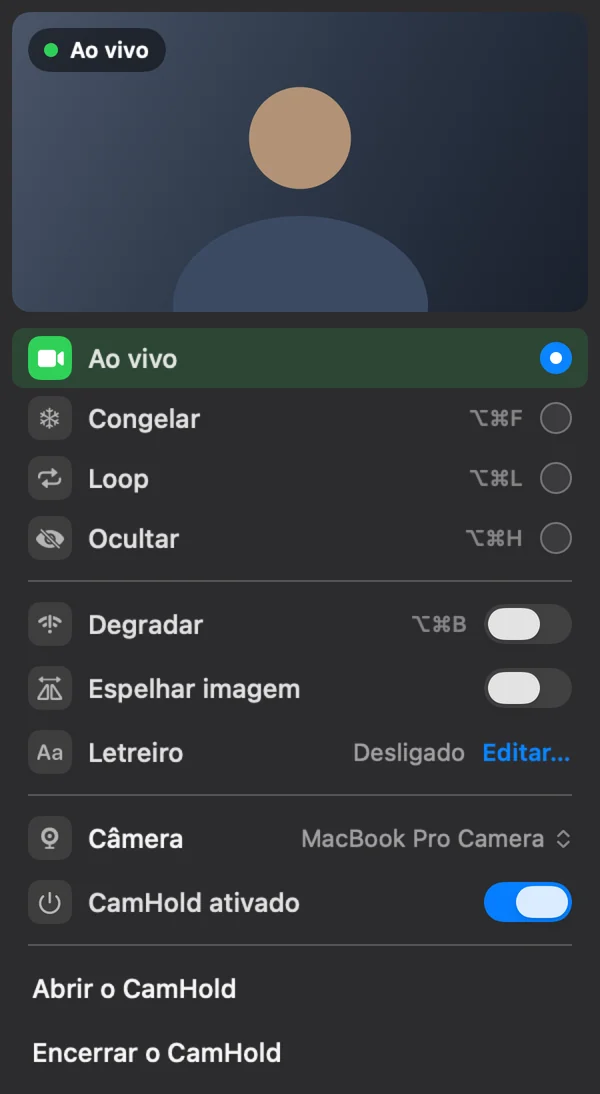
O CamHold precisa de macOS 14 ou mais novo e está só na Mac App Store. A versão grátis tem todos os modos e coloca uma marca pequena, "CamHold — free", no vídeo; o Pro é uma compra única que tira a marca e libera o Marquee. Se você só quer a webcam externa em chamadas normais, não precisa dele.
Perguntas rápidas
Preciso instalar driver? Para a maioria das webcams USB comuns, não. O Mac reconhece sozinho. Alguns modelos têm programa do fabricante para ajustes extras, como foco e exposição.
O Mac passa a usar a webcam externa sozinho? Depende do app. Alguns mudam para a câmera nova, outros continuam na última usada. Olhe o seletor de câmera antes de entrar na reunião.
Dá para usar duas câmeras ao mesmo tempo? Como o seu vídeo na chamada, uma por vez. O Zoom tem uma opção de compartilhar o vídeo de uma segunda câmera pelo compartilhamento de tela, nas opções avançadas, que serve para mostrar um papel na mesa ou um objeto.