 CamHold
Utiliser une webcam externe sur Mac, même MacBook fermé
Branchez une webcam USB sur votre Mac, choisissez-la dans Zoom, Meet, Teams et FaceTime, utilisez-la capot fermé et dépannez-la si le Mac ne la détecte pas.
Pour utiliser une webcam externe sur Mac, branchez-la puis choisissez-la dans l'app depuis laquelle vous appelez. La plupart des webcams USB fonctionnent sans rien installer. Le piège, c'est que chaque app garde son propre choix de caméra : on branche une belle webcam et on reste filmé par la caméra intégrée du portable.
Brancher la webcam
Apple résume la marche à suivre ainsi : connectez la caméra avec le bon câble (ou sans fil si elle le permet), puis choisissez-la dans l'app qui va utiliser la vidéo.
Si votre Mac n'a que des ports USB-C et que la webcam est en USB-A, un adaptateur ou un hub suffit. Pour le premier test, branchez-la directement sur le Mac. Si elle fonctionne ainsi mais pas via le hub, c'est le hub qui pose problème.
Pour vérifier sans rejoindre une réunion, ouvrez Photo Booth ou FaceTime et cherchez, dans les menus de l'app, la liste des caméras. La nouvelle webcam doit y figurer, et vous pouvez la sélectionner sur place.
Où choisir la caméra dans chaque app
| App | Où changer de caméra |
|---|---|
| Zoom | Pendant une réunion, la petite flèche à côté du bouton vidéo : la liste des caméras s'y affiche, avec un accès aux réglages vidéo. En dehors d'une réunion, dans la partie vidéo des réglages de l'app |
| Google Meet | Pendant une réunion, la petite flèche à côté du bouton de la caméra. Avant d'entrer, sur meet.google.com, dans les paramètres, rubrique vidéo |
| Microsoft Teams | Paramètres et plus (les trois points) › Paramètres › Appareils, puis choisissez la caméra dans la liste déroulante |
| FaceTime | Le menu Vidéo, dans la barre des menus |
Les libellés varient selon les versions et la langue. Si ce que vous voyez est différent, cherchez « vidéo » ou « appareils » dans les réglages de l'app.
Deux précautions. FaceTime propose, dans ce même menu, une option de sélection automatique de la caméra, qui se base sur les caméras connectées et sur la dernière utilisée. Quand elle est active, FaceTime peut changer de caméra tout seul ; si vous voulez toujours la webcam, choisissez-la directement dans la liste. Et Meet tourne dans le navigateur, donc le choix est mémorisé par ce navigateur. Si vous passez de Chrome à Safari, il faudra refaire ce choix.
Webcam externe avec le capot du MacBook fermé
Il est possible de travailler avec le portable fermé et relié à un écran. Pour cela, Apple demande que le Mac soit branché sur le secteur et utilisé avec un clavier et une souris externes.
Dans cette configuration, la webcam externe n'est plus facultative, puisque la caméra intégrée se retrouve sous le capot. Posez la webcam au-dessus de l'écran et choisissez-la dans l'app d'appel, comme dans le tableau ci-dessus. Le nombre d'écrans que le Mac peut gérer dépend de la puce, et Apple l'indique dans les caractéristiques techniques de chaque modèle.
Si l'écran reste noir capot fermé, Apple conseille de vérifier les câbles aux deux extrémités et de reconnecter l'écran. Dans Réglages Système › Moniteurs, maintenez la touche Option enfoncée pour faire apparaître le bouton Détecter les moniteurs.
Quand le Mac ne détecte pas la webcam externe
Allez du plus simple au plus long.
- Quittez puis rouvrez l'app d'appel. Certaines apps n'affichent une nouvelle caméra qu'après avoir été relancées. Si l'appel se passe dans le navigateur, quittez le navigateur entièrement.
- Changez de port et de câble. Branchez directement sur le Mac, sans hub, et essayez un autre câble si celui de la webcam est amovible.
- Fermez ce qui pourrait utiliser la caméra. Zoom recommande lui-même de fermer les autres apps de caméra, les autres appels et les sites qui ont la caméra allumée avant de réessayer.
- Vérifiez l'autorisation d'accès à la caméra. Dans Réglages Système › Confidentialité et sécurité › Caméra, l'app d'appel (ou votre navigateur) doit être activée. J'ai détaillé chaque cas dans l'accès à la caméra sur Mac.
- Redémarrez le Mac avec la webcam branchée.
Si la webcam apparaît dans Photo Booth et FaceTime et qu'elle ne manque que dans Zoom, le problème vient de Zoom, et le guide caméra du Mac qui ne fonctionne pas dans Zoom passe en revue les causes une à une.
Si elle n'apparaît dans aucune app, ouvrez le Rapport système (Réglages Système › Général › Informations) et cherchez la webcam dans la partie USB. Si elle n'y est pas non plus, le Mac ne voit pas l'appareil du tout : essayez-la sur un autre ordinateur. Si elle échoue là aussi, c'est la webcam qui est en cause. Certains modèles sont livrés avec un logiciel du fabricant pour des réglages supplémentaires, et c'est sur le site du fabricant qu'il faut vérifier la compatibilité avec macOS.
Votre iPhone peut servir de webcam externe
Si vous voulez une meilleure image que celle du portable sans rien acheter, le Mac peut utiliser un iPhone comme caméra externe grâce à Caméra de continuité. Les conditions et la mise en place sont dans comment utiliser votre iPhone comme webcam sur Mac.
Utiliser une webcam externe avec CamHold
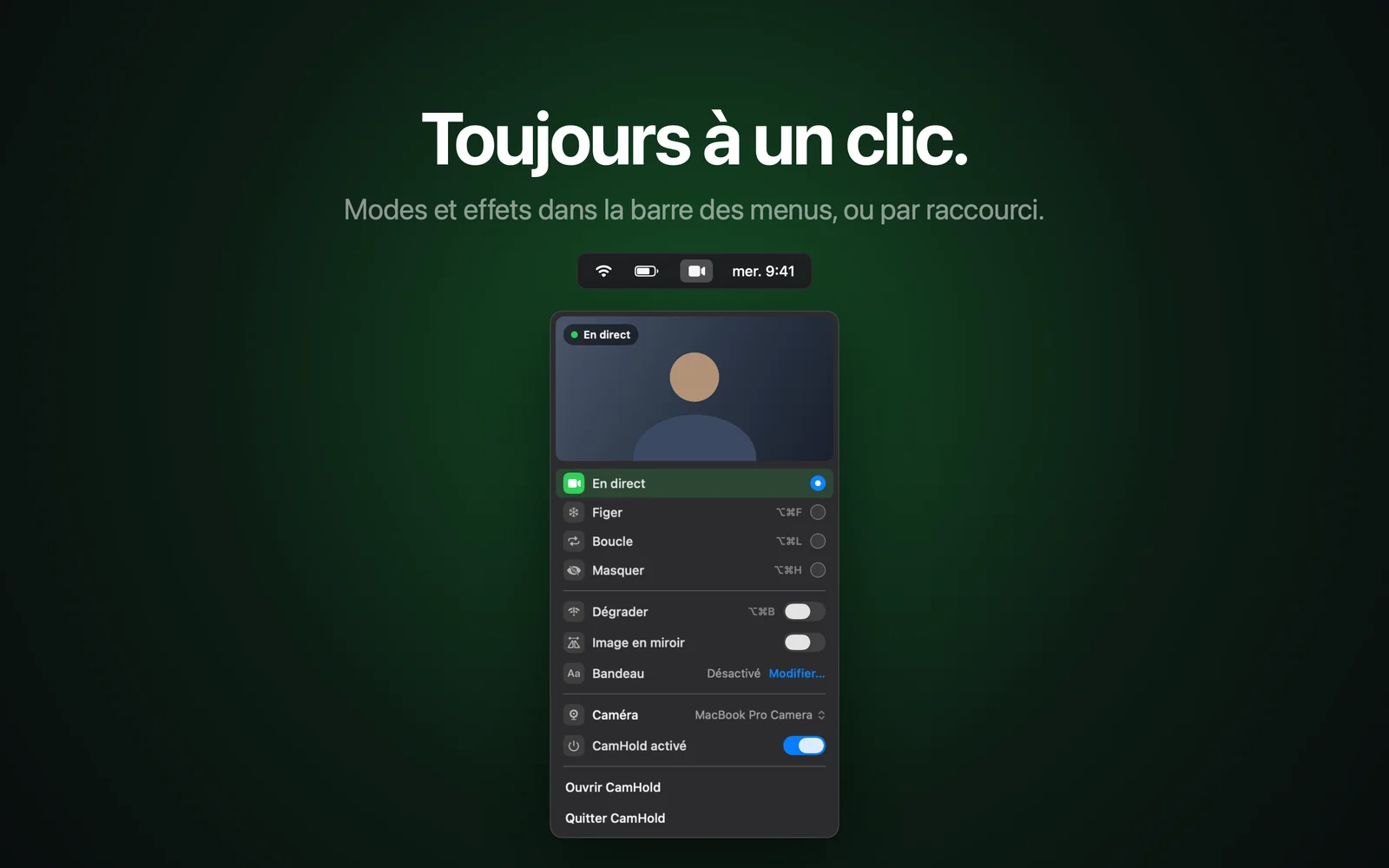
CamHold est la caméra virtuelle que je développe pour le Mac, et elle accepte comme source toute caméra que votre Mac voit : la caméra intégrée, une webcam USB ou un iPhone. Vous choisissez la webcam dans le sélecteur de caméra de CamHold, dans la barre des menus, et dans l'appel vous choisissez « CamHold » comme caméra, une seule fois. Ensuite, vous pouvez figer l'image, passer en boucle un court extrait de vous ou masquer la vidéo avec un raccourci, comme je l'explique dans comment figer sa caméra sur Zoom, Meet et Teams. Pour comprendre ce qu'est une caméra virtuelle et comment elle apparaît dans les apps, voyez la caméra virtuelle sur Mac.
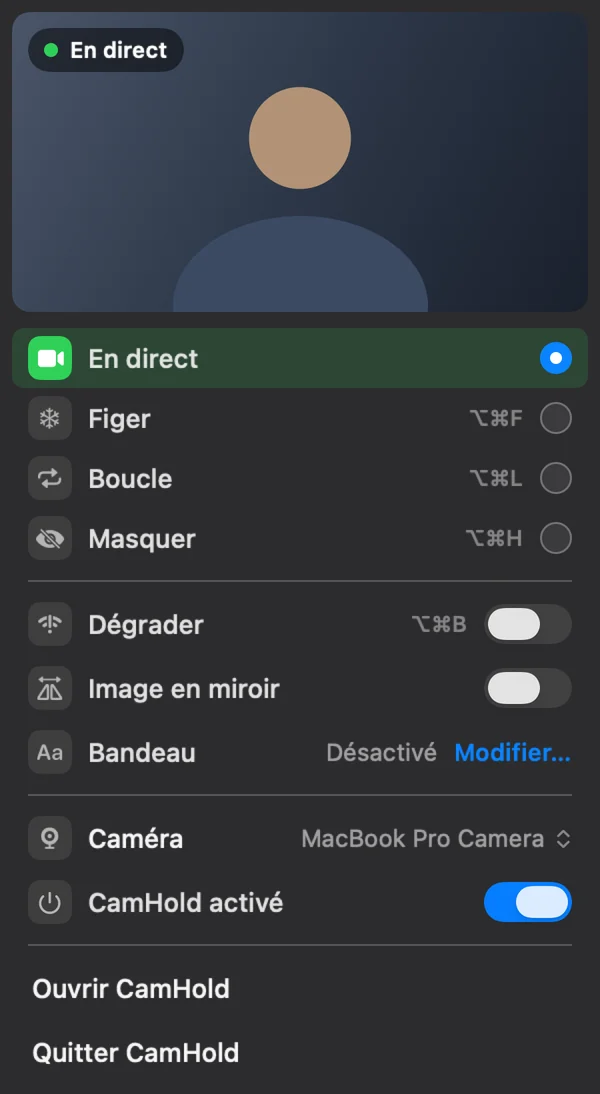
CamHold demande macOS 14 ou plus récent et n'existe que sur le Mac App Store. La version gratuite a tous les modes et ajoute une petite marque « CamHold — free » à la vidéo ; Pro est un achat unique qui retire la marque et débloque le Bandeau. Si vous voulez simplement votre webcam pour des appels ordinaires, vous n'en avez pas besoin.
Réponses rapides
Faut-il installer un pilote ? Pour la plupart des webcams USB courantes, non. Le Mac les reconnaît tout seul. Certains modèles ont un logiciel du fabricant pour des réglages supplémentaires comme la mise au point et l'exposition.
Le Mac bascule-t-il tout seul sur la webcam externe ? Cela dépend de l'app. Certaines passent à la nouvelle caméra, d'autres restent sur la dernière utilisée. Regardez le sélecteur de caméra avant de rejoindre la réunion.
Peut-on utiliser deux caméras en même temps ? Pour votre image dans un appel, une seule à la fois. Zoom propose, dans les options avancées du partage d'écran, de partager le flux d'une deuxième caméra, ce qui permet de montrer une feuille posée sur le bureau ou un objet.