 CamHold
Utiliser son iPhone comme webcam sur Mac (sans rien installer)
Votre iPhone comme webcam sur Mac avec Appareil photo Continuité. Prérequis, réglages, Cadre centré, Desk View et choix dans Zoom, Meet ou Teams.
Vous pouvez utiliser votre iPhone comme webcam sur Mac sans rien installer. La fonction s'appelle Appareil photo Continuité et elle est intégrée à macOS et à iOS. Fixez l'iPhone près de l'écran, caméras arrière tournées vers vous, et il apparaît comme une caméra de plus dans Zoom, Meet, Teams et FaceTime. Les caméras arrière donnent en général une image plus nette que la webcam d'un MacBook, et elles donnent accès à quelques effets que la caméra intégrée n'a peut-être pas.
Ce qu'il faut
Apple détaille les prérequis sur sa page d'assistance Appareil photo Continuité :
- Un iPhone XR ou plus récent, sous iOS 16 ou version ultérieure.
- Un Mac compatible avec macOS Ventura 13 ou version ultérieure.
- Le même compte Apple sur les deux appareils, avec l'identification à deux facteurs.
- Les deux appareils proches l'un de l'autre, Bluetooth et Wi-Fi activés.
- L'iPhone ne partage pas sa connexion mobile, et le Mac ne partage pas sa connexion Internet.
- Sans fil : le Mac ne doit utiliser ni AirPlay ni Sidecar. Par USB : l'iPhone doit faire confiance au Mac.
Cela fonctionne avec un iPhone et un Mac à la fois. La fonction est activée par défaut. Pour vérifier, regardez l'option Appareil photo Continuité sur l'iPhone, dans Réglages › Général › AirPlay et Continuité (AirPlay et Handoff sur les anciennes versions d'iOS).
Utiliser l'iPhone comme webcam, pas à pas
1. Fixez-le. Posez l'iPhone sur un support de bureau ou de moniteur, verrouillé, stable, caméras arrière face à vous et rien devant. Privilégiez le mode paysage, car c'est dans cette orientation que les apps peuvent passer d'elles-mêmes à l'iPhone. En portrait, cela marche aussi, mais il faut alors le choisir à la main.
2. Ouvrez l'app d'appel. Si elle ne bascule pas toute seule, choisissez l'iPhone dans le menu des caméras de l'app (tableau ci-dessous). Dans FaceTime, c'est dans le menu Vidéo de la barre des menus.
3. Branchez-le pour les appels longs. Le sans-fil marche, mais un câble relié au Mac ou à un chargeur évite de vider la batterie. Le Mac vous prévient quand la batterie de l'iPhone est faible.
4. Ne touchez pas au micro. L'appel continue d'utiliser le micro du Mac ou de votre casque. Celui de l'iPhone ne sert que si le Mac n'en a aucun autre. Certaines apps ont leur propre réglage du micro ; sinon, c'est dans Réglages Système › Son › Entrée.
Où choisir l'iPhone dans chaque app
| App | Où changer de caméra |
|---|---|
| Zoom | En réunion, la petite flèche à côté du bouton qui démarre ou arrête la vidéo. Hors réunion, les réglages vidéo de l'app |
| Google Meet | La petite flèche à côté du bouton de la caméra, ou les paramètres de l'app, section Vidéo |
| Microsoft Teams | Les paramètres de Teams, dans la partie consacrée aux appareils, ou le menu de la caméra pendant la réunion |
| FaceTime | Le menu Vidéo de la barre des menus |
L'iPhone figure dans la liste sous son propre nom. Les intitulés des menus changent un peu selon les versions ; si les vôtres sont différents, cherchez « vidéo » ou « caméra » dans les réglages de l'app. Si l'iPhone n'apparaît pas, quittez l'app d'appel puis rouvrez-la, car la plupart ne cherchent les caméras qu'au lancement. Pour Meet, quittez tout le navigateur.
Si le problème vient de Zoom lui-même et n'a rien à voir avec l'iPhone, je passe en revue les causes habituelles dans la caméra du Mac qui ne fonctionne pas dans Zoom.
Cadre centré, Desk View et les autres effets
Avec l'iPhone, le Mac gagne des effets que les anciennes caméras intégrées n'ont pas. Sous macOS Sonoma ou version ultérieure, ils se trouvent dans le menu Vidéo de la barre des menus, qui apparaît quand une app utilise la caméra. Sous Ventura, il faut passer par le Centre de contrôle, section Effets vidéo. Les prérequis d'Apple, effet par effet :
| Effet | Ce qu'il fait | iPhone requis |
|---|---|---|
| Cadre centré | Vous garde dans l'image quand vous bougez | iPhone 11 ou plus récent, hors SE |
| Desk View | Montre votre bureau vu du dessus, à côté de votre visage | iPhone 11 ou plus récent, hors SE et 16e |
| Mode Portrait | Floute l'arrière-plan | iPhone XR ou plus récent |
| Lumière de studio | Éclaire le visage et assombrit l'arrière-plan | iPhone 12 ou plus récent |
| Réactions | Des gestes de la main déclenchent des animations à l'écran | iPhone 12 ou plus récent, macOS Sonoma ou version ultérieure |
Avec l'iPhone, Cadre centré propose une flèche dans le menu pour choisir entre la caméra arrière principale et l'ultra grand-angle.
Desk View fonctionne autrement. Quand vous le choisissez, une fenêtre séparée s'ouvre avec une étape de réglage : vous ajustez le zoom et l'angle, puis vous cliquez sur Démarrer Desk View. FaceTime la partage pour vous. Dans Zoom, Meet ou Teams, vous la partagez avec le partage d'écran en choisissant la fenêtre Desk View. Pour ne plus montrer le bureau, fermez cette fenêtre ; votre visage reste à l'image.
Les effets que chaque Mac propose avec sa propre caméra sont détaillés dans les effets vidéo de macOS en appel.
Quand ça ne marche pas
L'iPhone n'apparaît pas. Vérifiez que les deux appareils utilisent le même compte Apple, que le Bluetooth et le Wi-Fi sont activés, que le partage de connexion est désactivé et que le Mac n'utilise ni AirPlay ni Sidecar. Avec un câble, déverrouillez l'iPhone et acceptez de faire confiance au Mac s'il vous le demande.
L'iPhone a quitté le Wi-Fi. En usage sans fil, l'iPhone peut se déconnecter du Wi-Fi pour donner la priorité à l'appareil photo Continuité et utiliser les données mobiles pour les tâches en arrière-plan. La solution d'Apple : le brancher au Mac ou désactiver les données mobiles de l'iPhone.
Un appel arrive sur l'iPhone. La vidéo et l'audio sont interrompus jusqu'à la fin de l'appel. Verrouillez ensuite l'iPhone et remettez-le sur son support. Si l'appel arrive sur le Mac, il faudra peut-être choisir de nouveau l'iPhone dans votre app.
Vous voulez arrêter ou faire une pause. Déverrouillez l'iPhone et touchez Pause ou Déconnecter sur son écran. Il se déconnecte aussi s'il sort de la portée Bluetooth. Pour le reconnecter, branchez-le au Mac et remettez-le sur son support.
Vous préférez une caméra fixée à l'écran. Une webcam USB n'a besoin ni d'appairage ni de batterie. Voyez comment utiliser une webcam externe sur Mac.
L'iPhone comme source de CamHold
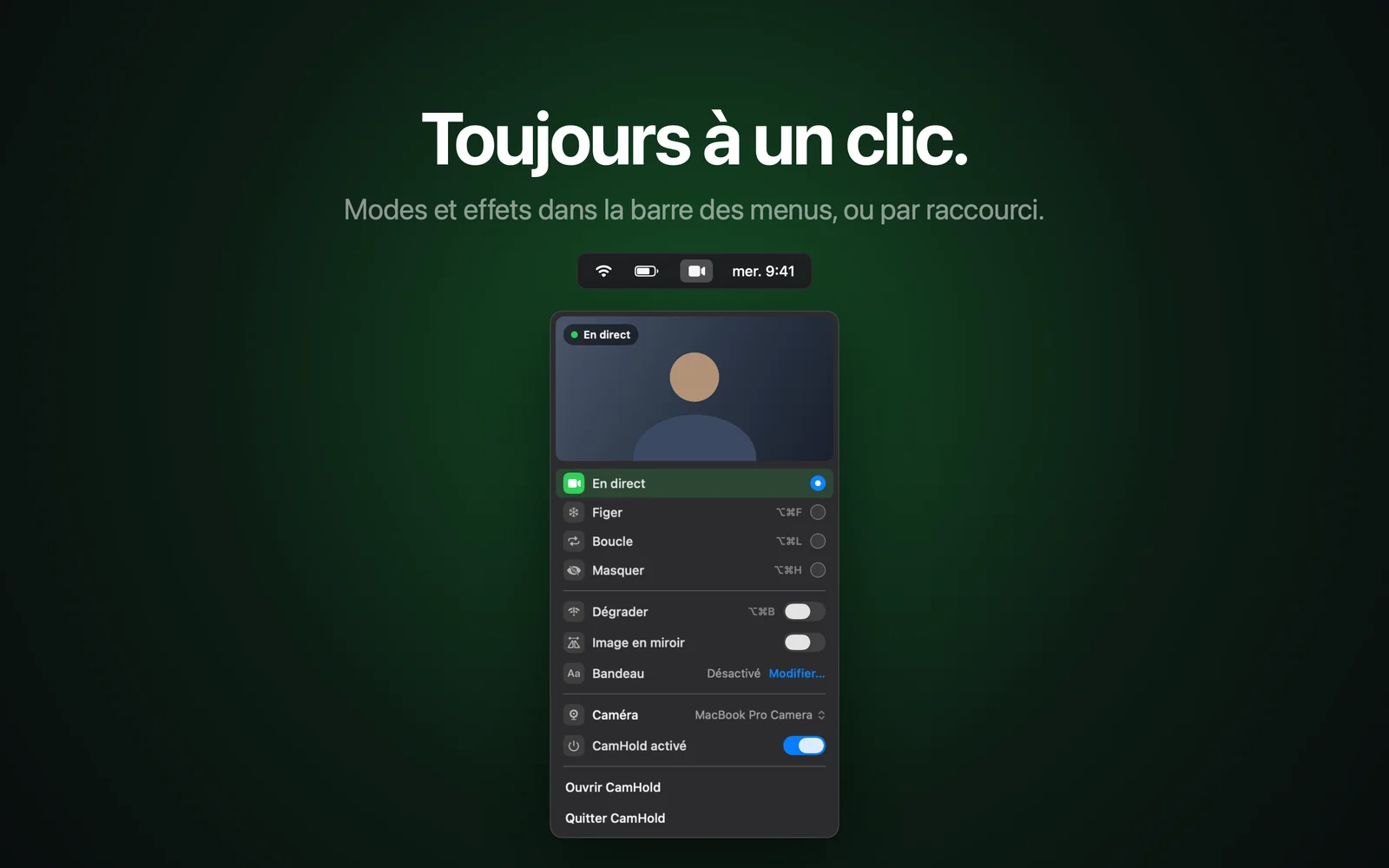
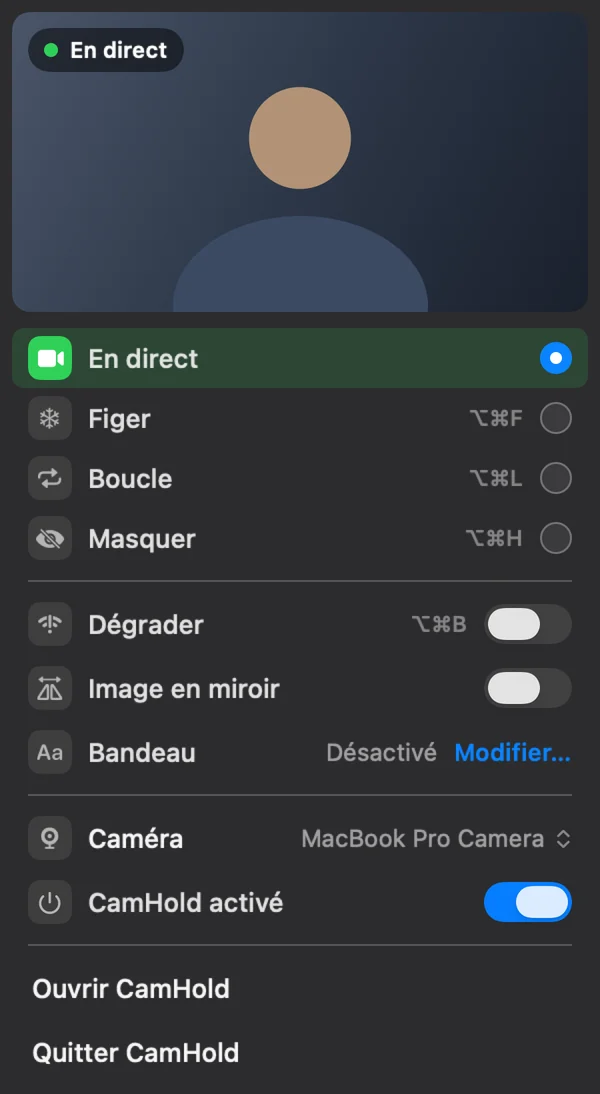
CamHold est la caméra virtuelle que je développe pour le Mac. Elle prend comme source n'importe quelle caméra que le Mac détecte, iPhone compris via Appareil photo Continuité. Choisissez l'iPhone dans le sélecteur de caméra de CamHold, puis choisissez « CamHold » comme caméra dans l'appel. L'appel reçoit l'image de l'iPhone, et vous pouvez la figer, faire tourner en boucle un court extrait de vous ou la masquer avec un raccourci. Le fonctionnement dans chaque app est expliqué dans comment figer sa caméra sur Zoom, Meet et Teams.
Deux réserves. CamHold demande macOS 14 ou version ultérieure, un minimum plus élevé que celui d'Appareil photo Continuité. Et je n'ai pas vérifié le comportement de chaque effet du menu Vidéo quand CamHold se place entre l'iPhone et l'appel ; si vous comptez sur Cadre centré, testez avant une réunion importante. Desk View n'est pas concerné, puisqu'il passe par une fenêtre partagée.
CamHold est gratuit sur le Mac App Store. La version gratuite ajoute une petite marque « CamHold — free » à la vidéo ; un achat Pro unique la retire. Si vous voulez seulement la meilleure image de l'iPhone, Appareil photo Continuité suffit.