 CamHold
Cómo usar el iPhone como webcam en el Mac (Cámara de continuidad)
Usa el iPhone como webcam del Mac sin instalar nada. Requisitos, configuración, Vista cenital, Encuadre centrado y cómo elegirlo en Zoom, Meet y Teams.
Puedes usar el iPhone como webcam en el Mac sin instalar nada. La función se llama Cámara de continuidad y viene incluida en macOS y en iOS: colocas el iPhone cerca de la pantalla, con las cámaras traseras apuntando hacia ti, y aparece como una cámara más en Zoom, Meet, Teams y FaceTime. Las cámaras traseras suelen dar una imagen más nítida que la webcam de un portátil, y además activan efectos que la cámara del Mac quizá no tenga.
Qué necesitas
Apple enumera los requisitos en su página de soporte de Cámara de continuidad:
- Un iPhone XR o posterior con iOS 16 o posterior.
- Un Mac compatible con macOS Ventura 13 o posterior.
- La misma cuenta de Apple en los dos, con autenticación de doble factor.
- Los dos dispositivos cerca el uno del otro, con el Bluetooth y el Wi‑Fi activados.
- El iPhone sin compartir su conexión de datos móviles y el Mac sin compartir su conexión a internet.
- Sin cable: el Mac no puede estar usando AirPlay ni Sidecar. Con cable USB: el iPhone tiene que confiar en el Mac.
Funciona con un solo iPhone y un solo Mac a la vez. Viene activada de fábrica; si quieres comprobarlo, es el interruptor Cámara de continuidad en el iPhone, en Ajustes › General › AirPlay y Continuidad (AirPlay y Handoff en versiones antiguas de iOS).
Cómo usar el iPhone como webcam, paso a paso
1. Colócalo. Usa un soporte de mesa o de monitor. El iPhone tiene que estar bloqueado, firme, con las cámaras traseras hacia ti y nada tapándolas. Lo ideal es en horizontal, porque así las apps pueden cambiar al iPhone por sí solas. En vertical también funciona, pero tienes que elegirlo a mano.
2. Abre la app de la llamada. Si no cambia sola, elige el iPhone en el menú de cámara de la app (tabla de abajo). En FaceTime está en el menú Vídeo de la barra de menús.
3. Usa cable en las llamadas largas. Sin cable funciona, pero conectarlo al Mac o a un cargador mantiene la batería. El Mac te avisa cuando al iPhone le queda poca batería.
4. Deja el micrófono como está. La llamada sigue usando el micrófono del Mac o el de tus auriculares. El del iPhone solo hace falta si el Mac no tiene ningún otro. Algunas apps tienen su propio ajuste de micrófono; si no, está en Ajustes del Sistema › Sonido › Entrada.
Dónde elegir el iPhone en cada app
| App | Dónde cambiar de cámara |
|---|---|
| Zoom | En la reunión, la flecha junto al botón de la cámara. Fuera de la reunión, la sección de vídeo de los ajustes de la app |
| Google Meet | La flecha junto al botón de la cámara, o el menú de más opciones y, en los ajustes, la sección de vídeo |
| Microsoft Teams | En la reunión, la flecha junto al botón de la cámara; fuera de ella, los ajustes de dispositivos |
| FaceTime | El menú Vídeo de la barra de menús |
El iPhone aparece en la lista con su propio nombre. Los nombres de los menús cambian un poco según la versión y el idioma; si no coinciden con los tuyos, busca "vídeo" o "dispositivos" en los ajustes de la app. Si el iPhone no sale en la lista, cierra la app de la llamada y ábrela otra vez, porque la mayoría solo busca cámaras al arrancar. En Meet, cierra el navegador entero.
Si el problema es que Zoom no muestra ninguna cámara, con o sin iPhone, repaso las causas habituales en la cámara del Mac no funciona en Zoom.
Vista cenital, Encuadre centrado y los demás efectos
Con el iPhone como cámara, el Mac tiene efectos que las cámaras integradas más antiguas no ofrecen. En macOS Sonoma o posterior están en el menú Vídeo de la barra de menús, que aparece mientras una app usa la cámara. En Ventura, el camino es el Centro de control, en la parte de efectos de vídeo. Los requisitos de Apple, efecto por efecto:
| Efecto | Qué hace | iPhone necesario |
|---|---|---|
| Encuadre centrado | Te mantiene en el cuadro cuando te mueves | iPhone 11 o posterior, excepto los SE |
| Vista cenital | Muestra tu escritorio visto desde arriba, junto a tu cara | iPhone 11 o posterior, excepto los SE y el 16e |
| Modo Retrato | Desenfoca el fondo | iPhone XR o posterior |
| Luz de estudio | Ilumina tu cara y oscurece el fondo | iPhone 12 o posterior |
| Reacciones | Los gestos con la mano activan animaciones en pantalla | iPhone 12 o posterior, macOS Sonoma o posterior |
Con el iPhone, el Encuadre centrado tiene una flecha en el menú para elegir entre la cámara trasera principal y la ultra gran angular.
La Vista cenital funciona de otra manera. Al elegirla se abre una ventana aparte para prepararla: ajustas el zoom y el ángulo y haces clic en el botón para empezar. FaceTime comparte esa ventana por ti. En Zoom, Meet o Teams la compartes con la función de compartir pantalla, eligiendo la ventana de la Vista cenital. Para dejar de mostrar el escritorio, cierra esa ventana; tu cara sigue en la llamada.
Qué Macs tienen cada efecto con su propia cámara está en la guía de efectos de vídeo del Mac en las llamadas.
Cuando no funciona
El iPhone no aparece. Revisa que sea la misma cuenta de Apple en los dos, que el Bluetooth y el Wi‑Fi estén activados, que el iPhone no esté compartiendo su conexión y que el Mac no esté usando AirPlay ni Sidecar. Con cable, desbloquea el iPhone y pulsa Confiar si te lo pregunta.
El iPhone se desconectó de la red Wi‑Fi. En uso inalámbrico, el iPhone puede desconectarse de la red Wi‑Fi para dar prioridad a la Cámara de continuidad y usar datos móviles en las tareas en segundo plano. Apple recomienda conectarlo al Mac con cable o desactivar sus datos móviles.
Entró una llamada en el iPhone. El vídeo y el audio se pausan hasta que cuelgues. Después, bloquea el iPhone y vuelve a colocarlo en el soporte. Si la llamada entró en el Mac, puede que tengas que elegir el iPhone otra vez en la app.
Quieres pausar o parar. Desbloquea el iPhone y pulsa Pausar o Desconectar en su pantalla. Si lo alejas fuera del alcance del Bluetooth, también se desconecta. Para volver, conéctalo al Mac y colócalo de nuevo en el soporte.
Prefieres algo fijo en el monitor. Una webcam USB no necesita emparejarse ni batería. Mira cómo usar una webcam externa en el Mac.
El iPhone como fuente de CamHold
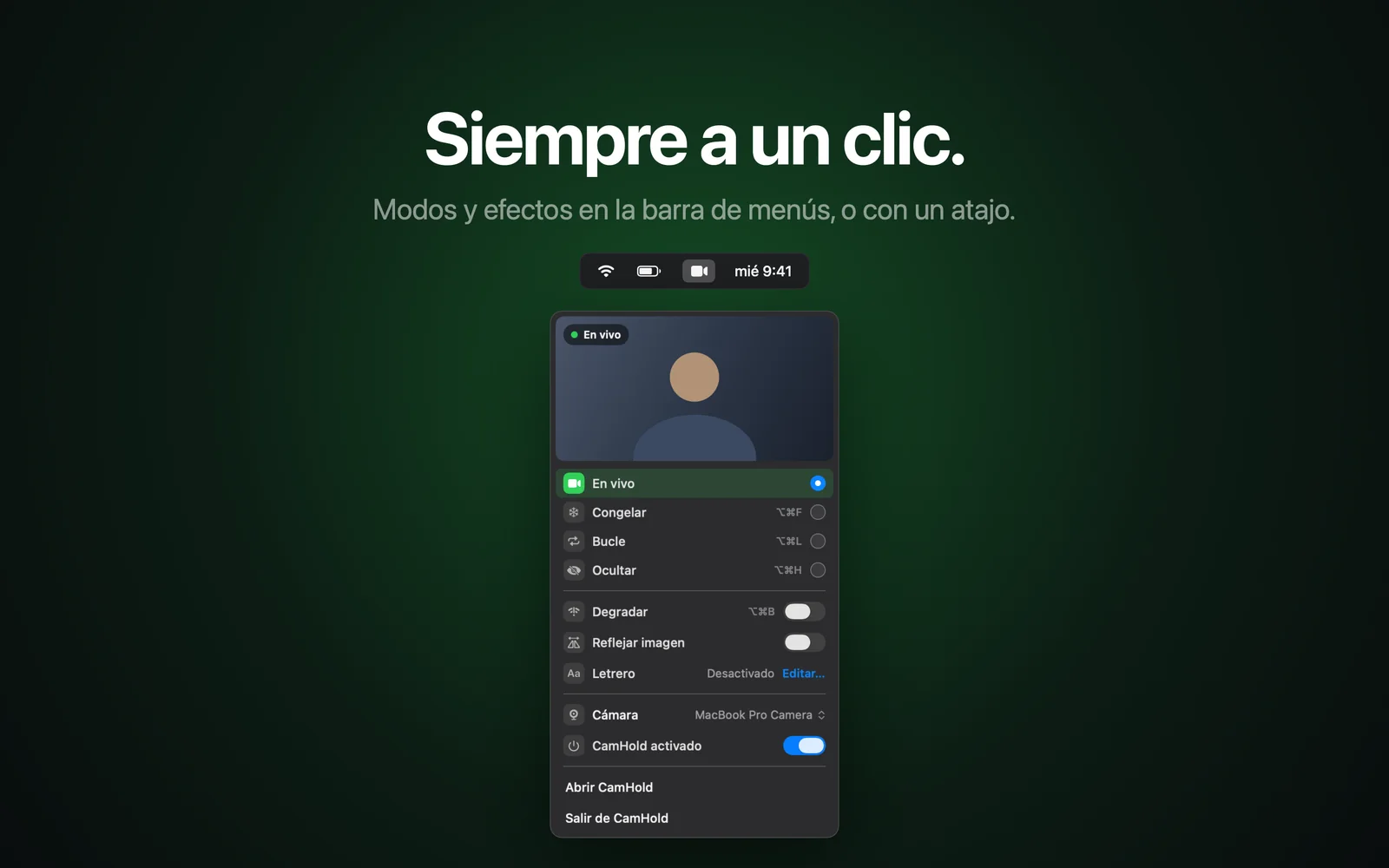
CamHold es la cámara virtual que hago para el Mac. Usa como fuente cualquier cámara que el Mac detecte, y eso incluye un iPhone mediante la Cámara de continuidad. Elige el iPhone en el selector de cámara de CamHold y, en la llamada, elige "CamHold" como cámara. La llamada recibe la imagen del iPhone, y puedes congelarla, poner en bucle un clip corto tuyo u ocultarla con un atajo. Cómo queda en cada app está en cómo congelar tu cámara en Zoom, Meet y Teams.
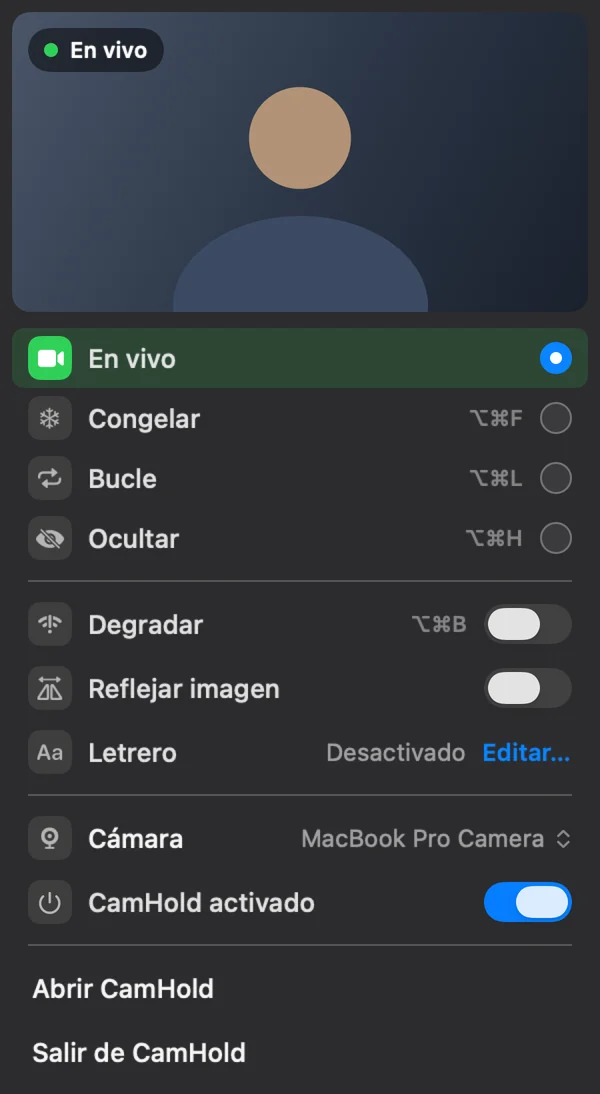
Dos advertencias. CamHold pide macOS 14 o posterior, un mínimo más alto que el de la Cámara de continuidad. Y no he comprobado cómo se comporta cada efecto del menú Vídeo cuando CamHold está entre el iPhone y la llamada; si dependes del Encuadre centrado, pruébalo antes de una reunión importante. La Vista cenital no cambia, porque sale como ventana compartida.
CamHold es gratis en la Mac App Store. La versión gratuita añade una pequeña marca "CamHold — free" al vídeo, y la compra única de Pro la quita. Si solo quieres la mejor imagen del iPhone, la Cámara de continuidad sola ya lo resuelve.