 CamHold
iPhoneをMacのWebカメラにする方法(連係カメラ)
iPhoneをMacのWebカメラとして使う「連係カメラ」の使い方。必要な条件、設定の手順、デスクビューやセンターフレーム、Zoom・Meet・Teamsでの選び方を紹介します。
iPhoneをMacのWebカメラとして使うのに、何もインストールする必要はありません。この機能は「連係カメラ」といい、macOSとiOSに標準で入っています。iPhoneの背面カメラが自分に向くように画面の近くに固定すると、Zoom、Meet、Teams、FaceTimeでもう1台のカメラとして選べるようになります。背面カメラはノートパソコンの内蔵カメラより鮮明なことが多く、内蔵カメラでは使えない効果が使えることもあります。
必要なもの
Appleは要件を連係カメラのサポートページにまとめています。
- iPhone XR以降で、iOS 16以降。
- macOS Ventura 13以降を搭載したMac。
- 両方のデバイスで同じApple Accountを使い、2ファクタ認証をオンにしていること。
- 2台を近くに置き、どちらもBluetoothとWi-Fiをオンにしていること。
- iPhoneでモバイルデータ通信を共有しておらず、Macでもインターネット接続を共有していないこと。
- ワイヤレスで使う場合、MacでAirPlayとSidecarを使っていないこと。USBケーブルで使う場合は、iPhoneでMacを信頼する設定が必要です。
使えるのは、1台のiPhoneと1台のMacの組み合わせです。機能は最初からオンになっています。確認したいときは、iPhoneの「設定」>「一般」>「AirPlayと連係」(古いiOSでは「AirPlayとHandoff」)にある「連係カメラ」のスイッチを見てください。
iPhoneをWebカメラにする手順
1. iPhoneを固定する。 スタンドかモニター用マウントに、ロックした状態で動かないように置きます。背面カメラを自分に向け、前に何もないようにします。向きは横向きが基本です。横向きなら、アプリが自動でiPhoneに切り替えられます。縦向きでも使えますが、その場合は手動で選びます。
2. 通話アプリを開く。 自動でiPhoneに切り替わらないときは、アプリのカメラ選択メニューからiPhoneを選びます(下の表を参照)。FaceTimeでは、メニューバーの「ビデオ」メニューにあります。
3. 長い通話ではケーブルをつなぐ。 ワイヤレスでも使えますが、MacやACアダプタにケーブルでつないでおけばバッテリーの心配がありません。iPhoneのバッテリー残量が少なくなると、Macが知らせてくれます。
4. マイクは変えなくてよい。 通話では引き続きMacのマイクやヘッドセットが使われます。iPhoneのマイクが必要なのは、Macに他のマイクがないときだけです。通話アプリによってはマイクの設定が別にあります。それ以外は、システム設定の「サウンド」の「入力」タブで選びます。
アプリごとのiPhoneの選び方
| アプリ | カメラを切り替える場所 |
|---|---|
| Zoom | ミーティング中は、ビデオの開始・停止ボタンの横にある矢印。ミーティング外では、設定のビデオに関する項目 |
| Google Meet | カメラボタンの横の矢印、または設定のビデオの項目にあるカメラの選択 |
| Microsoft Teams | 設定のデバイスやビデオに関する項目、または会議中のカメラボタンの横にある矢印 |
| FaceTime | メニューバーの「ビデオ」メニュー |
iPhoneは、そのiPhoneの名前でリストに出ます。メニューの名前はバージョンや言語設定で少し変わります。表示が違う場合は、アプリの設定で「ビデオ」や「デバイス」の項目を探してください。リストにiPhoneがないときは、通話アプリを一度終了して開き直します。ほとんどのアプリは、起動時にカメラを探すためです。Meetの場合は、ブラウザごと終了してください。
iPhoneとは関係なくZoomでカメラが映らないときは、ZoomでMacのカメラが映らない原因で、よくある原因を順に確認しています。
デスクビュー、センターフレームなどの効果
iPhoneを使うと、古い内蔵カメラにはない効果がMacで使えます。macOS Sonoma以降では、カメラを使っているアプリがあるあいだ、メニューバーに出る「ビデオ」メニューから操作します。Venturaでは、コントロールセンターから選びます。Appleが示している条件は、効果ごとに次のとおりです。
| 効果 | 内容 | 必要なiPhone |
|---|---|---|
| センターフレーム | 動いても自分をフレームの中に収める | iPhone 11以降(SEを除く) |
| デスクビュー | 顔の横に、机を真上から見た映像を表示する | iPhone 11以降(SEと16eを除く) |
| ポートレートモード | 背景をぼかす | iPhone XR以降 |
| スタジオ照明 | 顔を明るくし、背景を暗くする | iPhone 12以降 |
| リアクション | 手のジェスチャで画面にアニメーションを出す | iPhone 12以降、macOS Sonoma以降 |
iPhoneを使っているときは、メニューのセンターフレームの横に矢印が出て、背面のメインカメラと超広角カメラのどちらを使うかを選べます。
デスクビューだけは、他の効果と仕組みが違います。選ぶと別のウインドウが開き、ズームと角度を調整してから開始します。FaceTimeではこのウインドウを自動で共有してくれます。Zoom、Meet、Teamsでは、画面共有を使い、デスクビューのウインドウを選んで共有します。机を映すのをやめるには、そのウインドウを閉じるだけです。顔の映像はそのまま残ります。
Macの内蔵カメラでどの効果が使えるかは、Macのビデオ効果のまとめで説明しています。
うまくいかないとき
iPhoneが表示されない。 2台で同じApple Accountを使っているか、BluetoothとWi-Fiがオンか、インターネット共有がオフか、MacでAirPlayやSidecarを使っていないかを確認します。ケーブルでつないでいる場合は、iPhoneのロックを解除し、確認が出たら「信頼」をタップします。
iPhoneがWi-Fiから切れた。 ワイヤレスで使っていると、連係カメラを優先するために、iPhoneがWi-Fiを切り、バックグラウンドの通信にモバイルデータを使うことがあります。Appleの対処法は、iPhoneをMacにケーブルでつなぐか、iPhoneのモバイルデータ通信をオフにすることです。
iPhoneに電話がかかってきた。 通話が終わるまで、映像と音声は止まります。終わったらiPhoneをロックして、もう一度固定します。Macのほうに着信があった場合は、アプリでiPhoneをもう一度選び直す必要があるかもしれません。
一時停止したい、やめたい。 iPhoneのロックを解除して、画面の「一時停止」または「接続解除」をタップします。Bluetoothの届く範囲から離しても切断されます。つなぎ直すには、iPhoneをMacにケーブルでつなぎ、もう一度固定します。
モニターに固定できるものがいい。 USB接続のWebカメラなら、ペアリングもバッテリーも要りません。MacでWebカメラを外付けで使う方法を読んでください。
iPhoneをCamHoldのソースにする
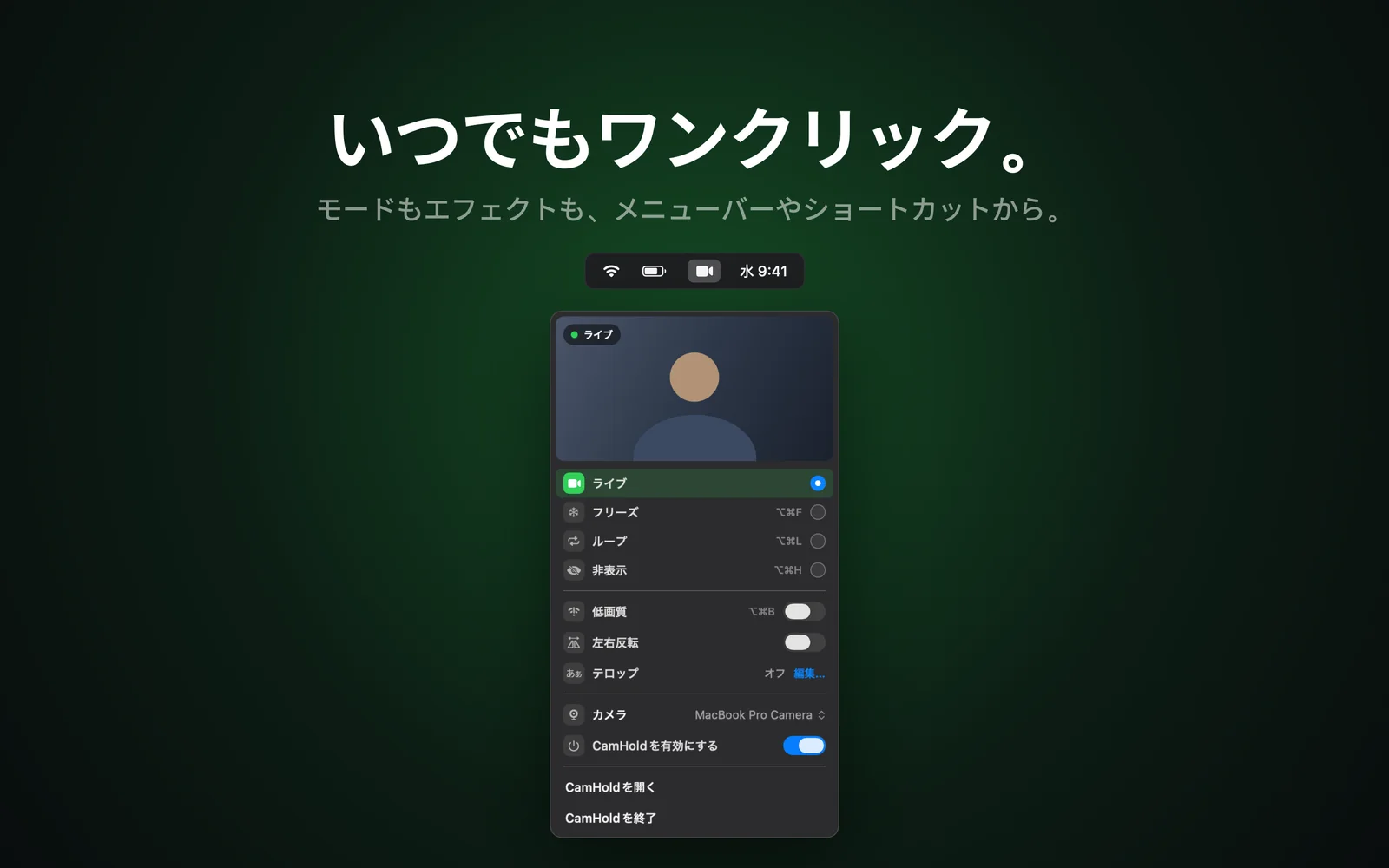
CamHoldは、私が作っているMac用の仮想カメラです。Macが認識できるカメラなら何でもソースにでき、連係カメラ経由のiPhoneも含まれます。CamHoldのカメラ選択でiPhoneを選び、通話では「CamHold」をカメラに選びます。通話にはiPhoneの映像が届き、ショートカットでフリーズしたり、自分の短いクリップをループさせたり、映像を非表示にしたりできます。各アプリでの使い方は、Zoom・Meet・Teamsでカメラをフリーズする方法にあります。
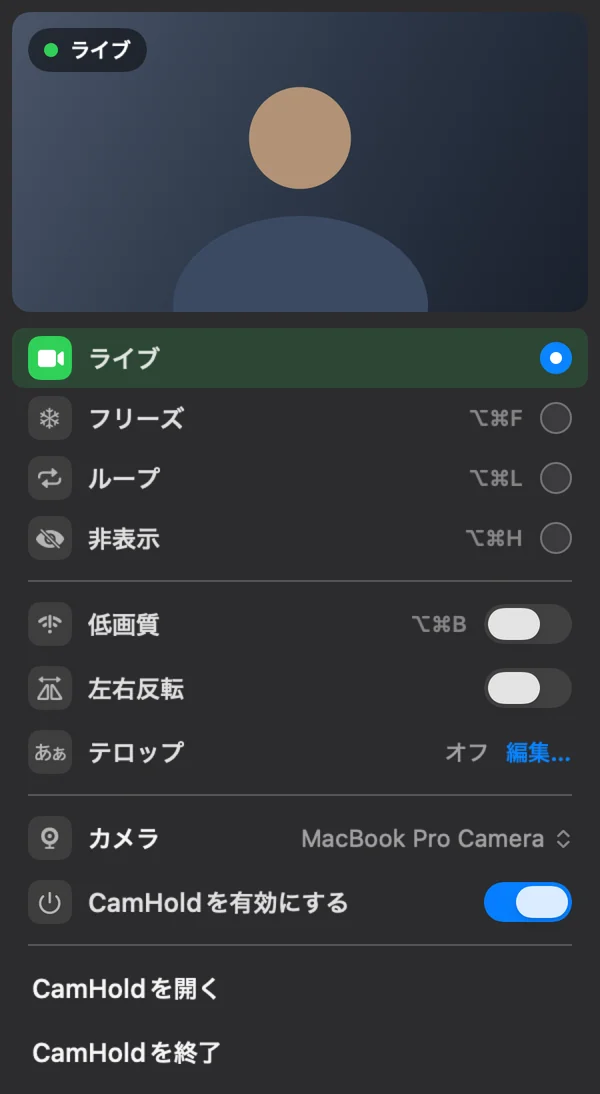
注意点が2つあります。CamHoldはmacOS 14以降が必要で、連係カメラの最低条件より新しくなっています。また、iPhoneと通話のあいだにCamHoldが入ったとき、「ビデオ」メニューの各効果がどう動くかは、すべては確認できていません。センターフレームを使う方は、大事な会議の前に試してください。デスクビューは共有ウインドウとして送られるため、影響を受けません。
CamHoldはMac App Storeから無料でダウンロードできます。無料版では映像に小さく「CamHold — free」の表示が入り、買い切りのProを購入するとその表示が消えます。iPhoneのきれいな映像だけが目的なら、連係カメラだけで足ります。