 CamHold
ビデオ会議が重い・止まるときの対処法|回線が悪いとき
ZoomやMeet、Teamsで映像が止まる、重いときの対処法です。回線の確認、Wi-Fiから有線への切り替え、ルーターの置き場所、裏の通信の停止、画質を下げる設定をまとめました。

ビデオ会議が重い、映像が止まるというときは、たいてい同じ順番で直せます。まず本当に自分の回線が原因かを確かめ、次にWi-Fiを経路から外し、通信を食っているものを止め、それでも足りなければ送受信する映像の画質を下げます。ほとんどは数分で終わり、お金もかかりません。
1. 原因が自分の回線かどうかを確かめる
一人だけ映像が止まっているなら、その人の側に原因がある可能性が高いです。Google Workspaceのヘルプにも、全員が同じ参加者から画質の悪い映像を受け取っている場合は、送信側の問題の可能性が高いと書かれています。Microsoftも同じ考え方です。全員があなたの映像が悪いと言う、または自分から見て全員が止まっているなら、原因はあなたの側にあります。
会議中は、アプリが状況を見せてくれます。
- Google Meet: 「その他のオプション」を開き、「トラブルシューティングとヘルプ」を選びます。ネットワークの安定性とパソコンの負荷が、対処のヒントとともに表示されます。問題を検知すると、「その他のオプション」のボタンに赤い点が出ます。
- Microsoft Teams: 会議のコントロールで「その他のアクション」、続いて「設定」、「通話の正常性」の順に開きます。見るべき数字は往復時間とパケット損失(受信)です。Microsoftの目安は、往復時間が200 ms未満、パケット損失が2%未満です。これを超えているなら、原因はネットワークです。
- Zoom: 会議中にアプリの設定を開くと、統計情報の項目で、いま行われている通話のネットワーク、音声、ビデオの数値を確認できます。
通話以外のときは、どんなスピードテストでも使えますが、見るのはアップロードです。自分の映像を送るのはアップロードだからです。Zoomは、1対1の通話で720pの映像なら上りも下りも1.2 Mbps、グループ通話の720pなら上り2.6 Mbps、下り1.8 Mbpsを推奨しています。アップロードがこれを下回るなら、そこがボトルネックです。
Macには、スピードテストより役に立つ確認方法があります。macOS Monterey以降なら、ターミナルを開いて networkQuality と入力してください。ダウンロード、アップロード、そして応答性を測ります。応答性とは、回線が混んでいる間に1分あたり何回の往復を完了できるかという値で、Low、Medium、Highで評価されます。速度は出ているのに応答性が低い場合、その回線は大量のデータを運べても、混み合うと反応が遅くなります。ビデオ会議が苦手なのはまさにこの状態です。なお、このテストは契約しているデータ量を消費します。
2. Wi-Fiではなく有線につなぐ
Google Meetのヘルプは、可能なら有線のイーサネット接続を使うよう勧めています。これが最も手早い切り分けです。有線にして改善したなら、原因はWi-Fiでした。イーサネットポートのないMacなら、USB-Cからイーサネットへの変換アダプタで済みます。
有線にすると、電波干渉も、壁も、同じチャンネルを使う近所のネットワークも関係なくなります。有線にできない場合でも、Wi-Fiのままできることはまだ多くあります。
3. Wi-Fiの状態を良くする
- ルーターに近づく。 Microsoftは、ルーターに近づく、ルーターとパソコンの間の壁や天井を減らす、中継器を追加するといった方法を勧めています。コンクリートの壁が1枚あると、数メートル離れるよりも電波は弱まります。
- 周波数帯を選ぶ。 Googleは、混み合いやすい2.4 GHzより5 GHzを勧めています。ただし5 GHzは届く距離が短く、壁を通りにくいという面があり、Microsoftも、最適な帯域は家の間取りによると述べています。ルーターの近くなら5 GHz、部屋を2つ隔てるなら両方を試してください。いまどちらにつながっているかを見るには、Optionキーを押しながらメニューバーのWi-Fiアイコンをクリックします。チャンネルや帯域など、詳しい接続情報が表示されます。
- ルーターを床や棚の中から出す。 高くて開けた場所に置き、電子レンジから離すと、家の中を広くカバーできます。
- できればVPNを切る。 Googleの説明では、VPNを使うと映像がネットワーク上で余計に1か所経由するため、遅延が出ることがあります。仕事でVPNが必須なら、会議の通信だけVPNを通さない設定にできるか、情報システム部門に聞いてみてください。
- ルーターを再起動する。 おまじないのように聞こえますが、手間がかからず、効くこともあります。
4. ほかの通信を止める
ビデオ会議は、同じ回線につながっているすべての機器と帯域を取り合います。大事な会議の前に、次のことを済ませておきましょう。
- クラウドのバックアップや同期を止める。iCloud写真、Google ドライブ、Dropbox、ネットワーク上のディスクへのTime Machineなどです。
- テレビやスマートフォンなど、ほかの画面でのストリーミングを止める。
- Macやほかの機器でアップデートをダウンロードしていないか確認する。
- 回線を共有している家族や同居人に、大きなダウンロードを後にしてもらう。
弱点はアップロードです。多くのプランでは、アップロードがダウンロードよりずっと遅く、バックアップが1つ動いているだけで、ほとんど使い切ってしまうことがあります。
ネットワークではなく、Mac自体が原因のこともあります。CPUの使用率が上限に張り付いていると、映像の品質も下がります。重いタブやアプリを閉じると改善しますし、Meetのトラブルシューティングの画面では、システムの負荷が高いかどうかも確認できます。
5. アプリ側で映像の画質を下げる
回線にこれ以上の余裕がないときは、画質を落としてでも、会議が止まらないことを優先しましょう。
| アプリ | 変更する設定 |
|---|---|
| Zoom | アプリのビデオ設定で、HDに関する項目をオフにします。ZoomはHDがCPUと帯域を多く使うと説明していて、ネットワークや動作に問題があるなら無効にするよう勧めています。 |
| Google Meet | ブラウザで meet.google.com を開き、設定アイコンから「動画」を選びます。「送信時の解像度」を「標準解像度(360p)」にします。「受信時の解像度」は「標準解像度(360p)」(単一フィード)まで下げられ、「音声のみ」にすると通信量が最も少なくなります。 |
| Microsoft Teams | 相手から届く映像をオフにする機能があり、ダウンロードの負担が減ります。設定の場所はバージョンによって変わっているため、会議中の表示オプションを探してください。 |
それでも足りなければ、カメラをオフにして音声だけで参加しましょう。ボタンを探さずに切り替えたいなら、Zoom・Meet・Teamsのキーボードショートカットが役に立ちます。真っ黒な画面より写真を出したいときは、カメラの代わりに画像を表示する方法を参考にしてください。会社にカメラオン必須のルールがあるなら、回線が悪いことは、上司にいちばん説明しやすい理由のひとつです。
逆のケースについて
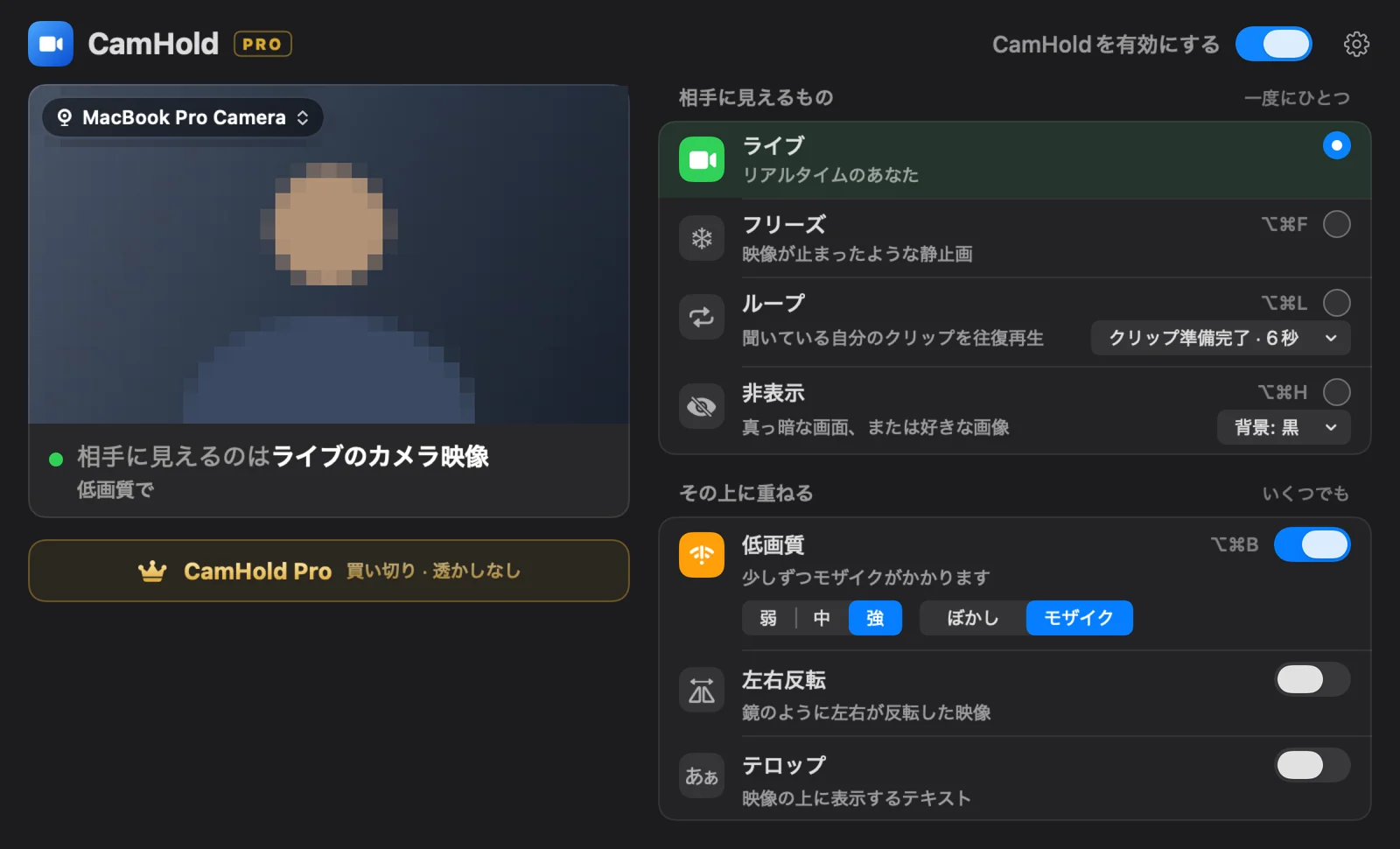
逆に、わざと回線が悪そうに見せて、説明なしに会議から抜けたいという人もいます。これは別のテーマで、ビデオ会議で回線の悪さを装う方法に書きました。私が作っているMac用の仮想カメラCamHoldには、そのための「低画質」エフェクトがあります。ただし、ここでは何の助けにもなりません。CamHoldが変えるのは映像だけで、インターネットの回線は良くならないからです。
ビデオ会議の回線についてよくある質問
映像が止まっても音声は途切れにくいのはなぜですか。 音声は、必要な帯域がずっと少ないからです。Zoomの目安では、音声は60〜80 kbps、720pの映像は1.2 Mbpsです。音声まで途切れるようなら、回線はかなり悪い状態です。
1080pのWebカメラだと回線への負担が増えますか。 それだけでは増えません。送る解像度を決めるのはアプリです。帯域を多く使うのは、実際に1080pで送信した場合です。Zoomは、そのために上り3.8 Mbpsを求めています。回線が弱いときは、送信を720p以下にしておきましょう。
スマートフォンのテザリングを使ってもいいですか。 テストとしては有効です。4Gや5Gで会議が良くなるなら、原因は自宅やオフィスのネットワークにあります。ただし、データ容量の残りには注意してください。