 CamHold
ビデオ通話で回線が悪いように見せる方法
映像がぼやけたりブロック状に崩れたりして、少しずつ悪くなり、また戻る。本物の通信不良が画面でどう見えるかと、カメラを切らずにMacでそれを再現する方法をまとめました。
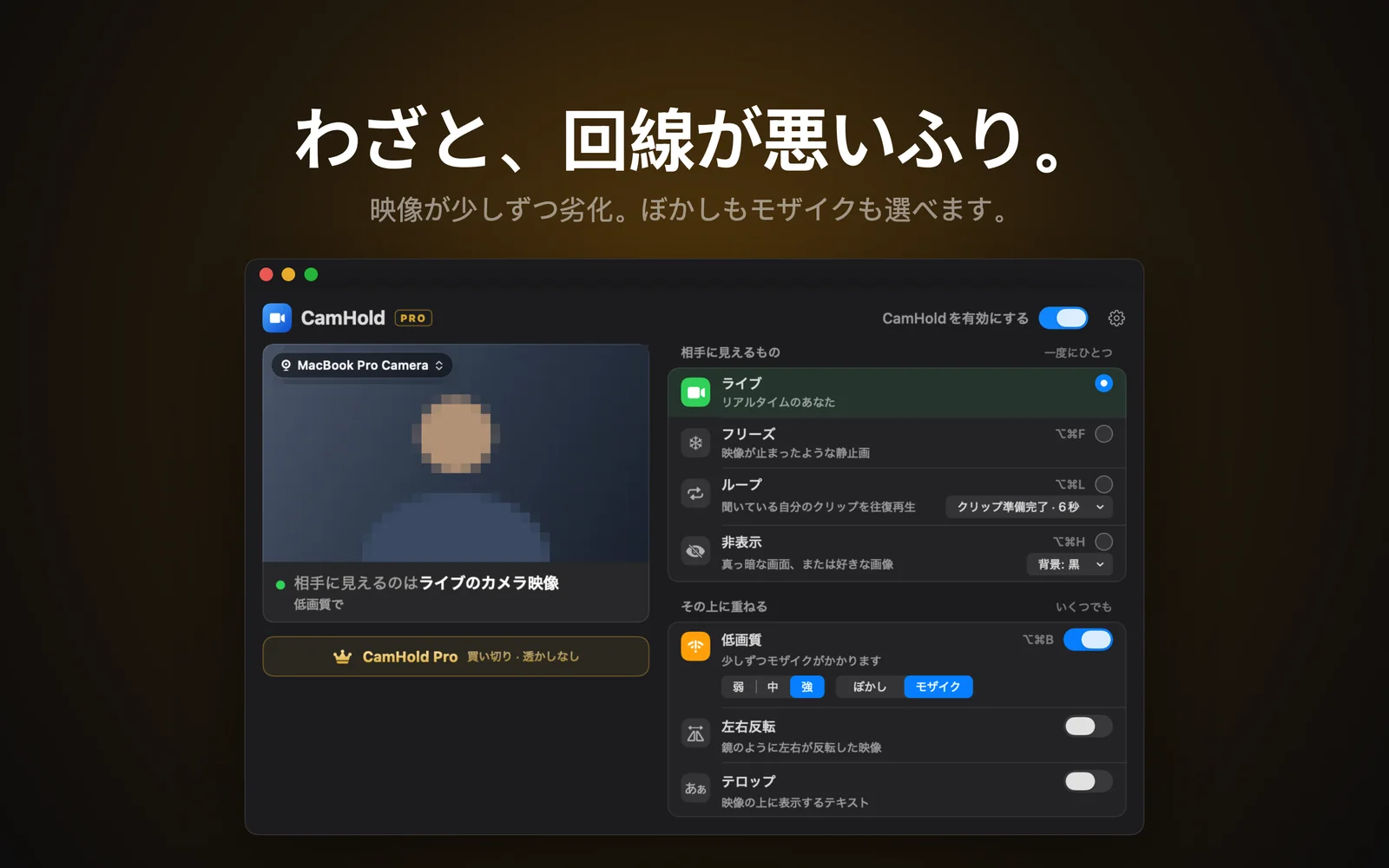
ビデオ通話でカメラをオンにしなければいけない日に、身だしなみが整っていないことがあります。髪が決まらない、部屋が散らかっている、何かを食べている。カメラをオフにすると目立ちますが、画質が悪いだけなら誰も気にしません。誰かの映像がぼやけている会議には誰でも出たことがあるはずですが、わざわざ指摘する人はいません。回線が悪いように見えれば、カメラはオンのままで済みます。
本物の通信不良はこう見える
再現する前に、実際に回線が悪くなったときの映像を思い出してみてください。見慣れているのは、こういう様子です。
- 少しずつ悪くなる。 ビデオ会議アプリは、使える帯域に合わせて画質を段階的に下げます。くっきりした映像が一瞬で崩れることはありません。
- ぼやけるか、ブロック状になる。 アプリや圧縮方式によって、全体がにじんだようになったり、大きな四角いノイズが出たりします。特に人が動いたときに目立ちます。
- たまに止まる。 映像が1、2秒止まって、また動き出します。
- 戻るときも少しずつ。 回線が回復すると、数秒かけて鮮明さが戻ります。
この流れを無視した効果、たとえば一瞬でぼかしがオンオフされるものは、いかにも加工に見えます。この流れに沿っていれば、Wi-Fiの調子が悪いだけに見えます。
CamHoldの「低画質」
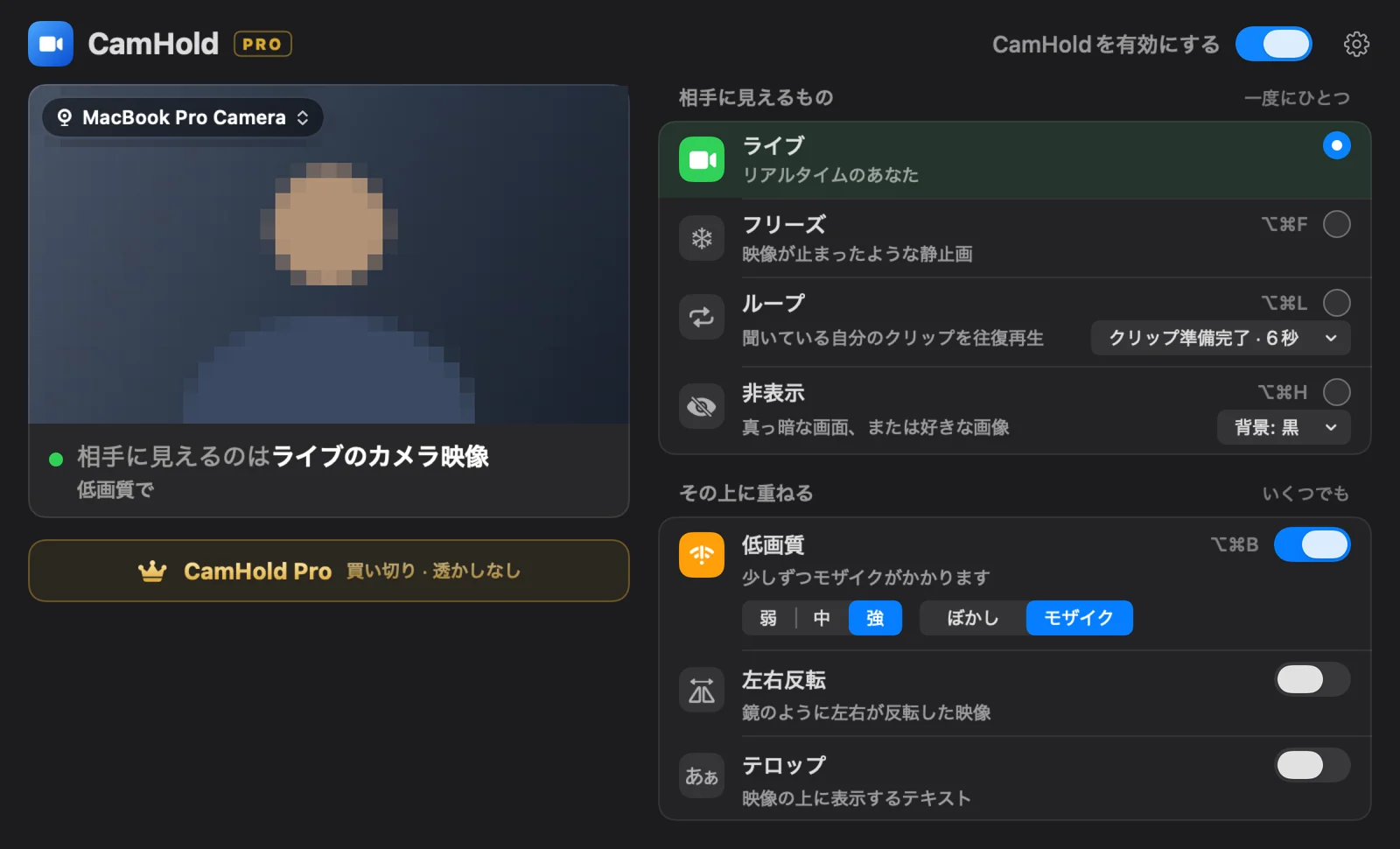
CamHoldには、この挙動をそのまま再現する「低画質」という効果があります。⌥⌘Bでオンにすると、数秒かけて映像が少しずつ悪くなります。オフにすると、同じように少しずつ戻ります。
- 2つのスタイル。 弱いWi-Fiのようににじむ「ぼかし」と、映像を四角いブロックに崩す「モザイク」です。
- 3つのレベル。 弱、中、強から選べます。
- ほかのモードと重ねられる。 ライブ映像にも、フリーズした1コマにも、ループ中のクリップにもかけられます。
加工に見せないコツ
まずは「弱」から。 たいていは「弱」で十分に細かいところが分からなくなり、いちばん自然に見えます。「強」は、カメラを切らずにほぼ姿を消したいときに使います。
短いフリーズを混ぜる。 低画質をかけたまま、ときどき⌥⌘Fで2、3秒フリーズさせると、本当に不安定な回線のように見えます。フリーズの使い方はカメラをフリーズさせる方法で詳しく説明しています。
音声のことも考える。 CamHoldが扱うのは映像だけです。映像はひどいのに声だけが明瞭だと、気づく人がいるかもしれません。実際の通信不良では映像のほうが先に悪くなるので、しばらくは映像が悪くて声は普通、ということも珍しくありません。ただ、何時間も続くと不自然です。
長く席を外すためには使わない。 カメラの前を離れるなら、ループのほうが向いています。相手には、話を聞いている自分のクリップが映ります。低画質は、そこにいるけれど高画質では見られたくない、という場面向けです。
どのアプリで使えますか
カメラを選べるアプリならどれでも使えます。Zoom、Google Meet、Microsoft Teams、FaceTime、Slack、Discordなどです。カメラとして「CamHold」を一度選べば設定は完了です。一覧に出てこないときは、Macの仮想カメラの記事に対処方法があります。
低画質は無料版でも使えます。無料版では映像に小さく「CamHold — free」の表示が入り、買い切りの購入で消せます。アプリはApp Storeから入手できます。