 CamHold
Zoom・Meet・Teamsで自分の動画をループ再生する方法
自分の録画をZoomのバーチャル背景にして席を外す裏ワザは2020年に話題になりましたが、弱点があります。どのアプリでも使える方法と、気づかれないクリップの撮り方を紹介します。
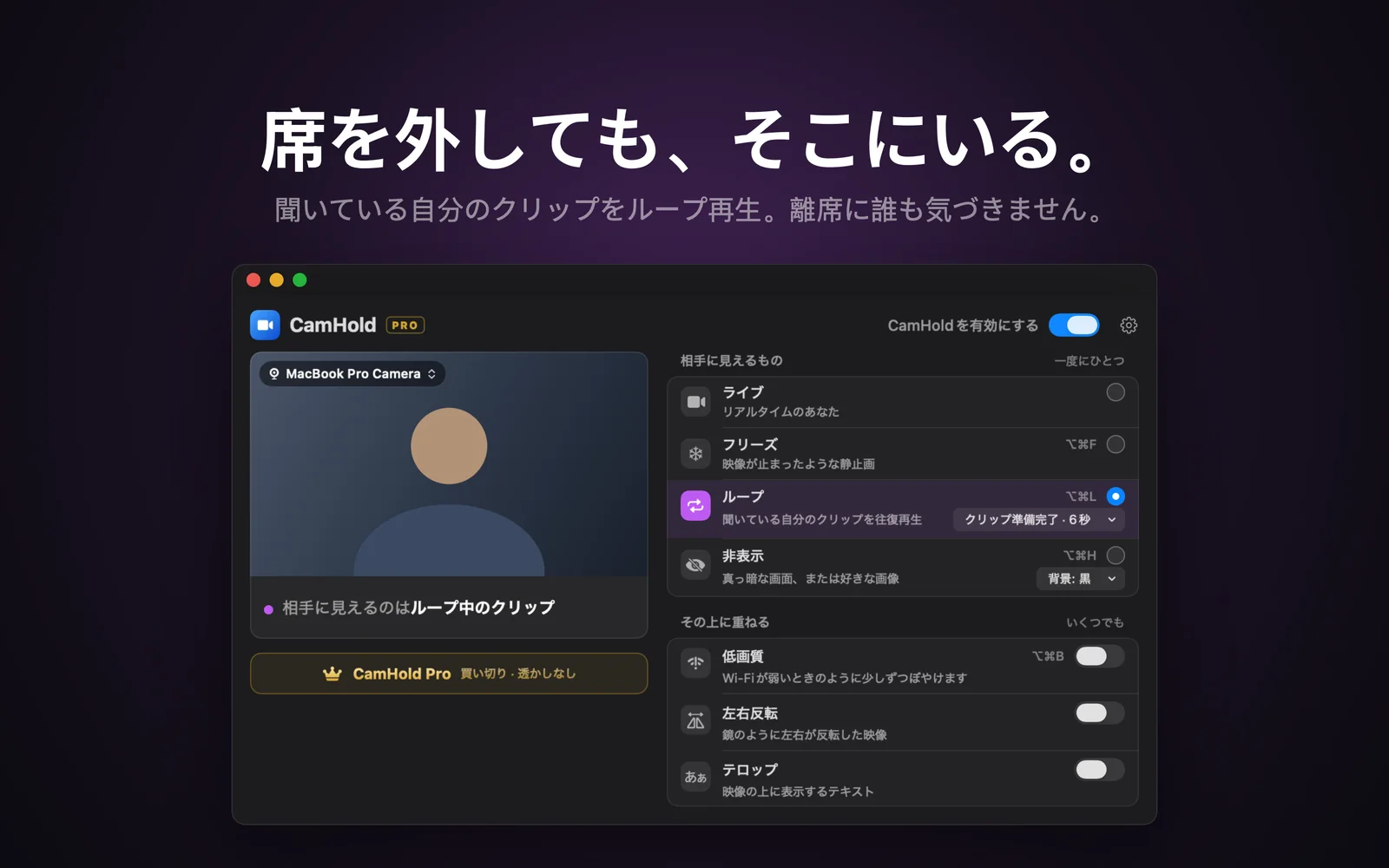
Zoomで自分の動画をループ再生する方法として有名なのが、2020年、会議が一日中Zoomになったころに TikTok から広まり、IT系のニュースサイトでも取り上げられた裏ワザです。話を聞いている自分を数秒録画してバーチャル背景に設定し、カメラの前から離れます。すると背景の動画、つまり録画した自分が映り続けます。
一応、使えます。ただ、試したことがある人なら、どこで破綻するかもご存じでしょう。
バーチャル背景を使う方法の問題点
- Zoomでしか使えません。 MeetやTeamsでは背景に画像は設定できても、自分の動画は使えません。
- 先にカメラの前から離れる必要があります。 背景が画面全体に映るのは、あなたがカメラの前にいなくなってからです。それまでは、立ち上がる姿と、体の輪郭のまわりで乱れる背景が相手に見えてしまいます。
- ループのたびに映像が飛びます。 録画は最後まで再生されると最初に戻ります。終わりでは顔が少し横を向いていて、始まりでは正面を向いていると、数秒おきに頭が瞬間移動します。
- 戻るときも不自然です。 席に座ると切り抜きがまた働き出し、背景をオフにできるのはそのあとです。妙な数秒間ができてしまいます。
背景ではなくカメラを差し替える
動画を背景に仕込むのではなく、仮想カメラで映像全体を入れ替えます。Zoom、Meet、Teamsのカメラ設定で仮想カメラを一度選んでおけば、あとは仮想カメラが、本物のWebカメラの映像とループ中のクリップのどちらを通話に送るかを切り替えます。
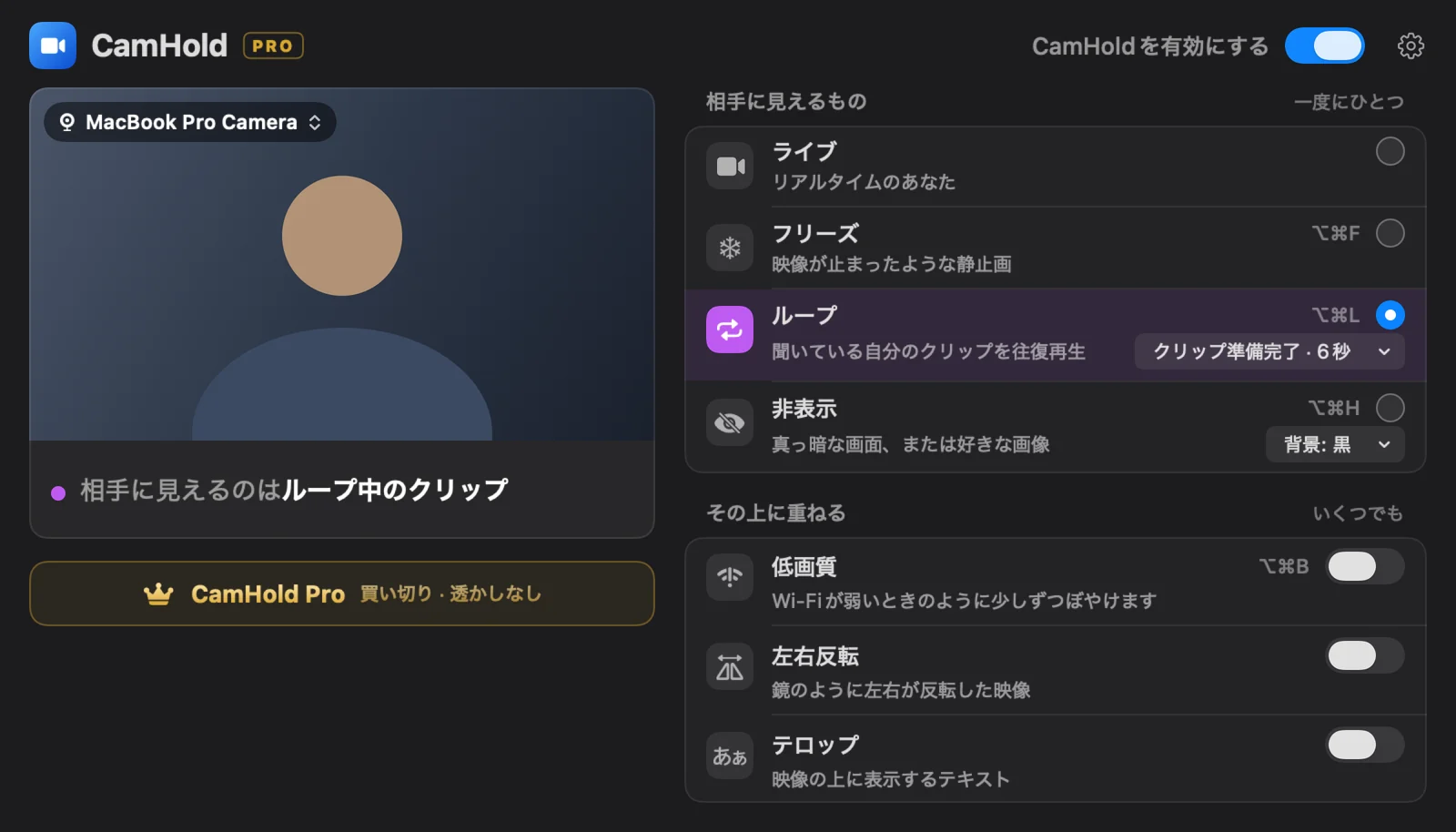
CamHoldの「ループ」はこの仕組みで動いています。あえてこう作っている点がいくつかあります。
- 往復再生です。 クリップを順方向に再生したら次は逆方向に再生し、これを繰り返します。1回分の最後のコマが必ず次の回の最初のコマになるので、映像が飛びません。
- 切り替えがなめらかです。 オンとオフを切り替えるときは、一瞬のクロスフェードでつながり、映像がぶつ切りになりません。
- グローバルショートカットに対応しています。 どのアプリが前面にあっても、⌥⌘Lでループのオンとオフを切り替えられます。⇧⌥⌘Lで新しいクリップを録画します。ほかのキーはショートカットの記事にまとめています。
気づかれないクリップの撮り方
自然に見えるかどうかは、クリップの出来で決まります。3秒のカウントダウンのあと、最長8秒を録画します。映像だけで、音声は入りません。差が出るのは次の点です。
ポーズを取らず、話を聞いている顔にします。 レンズではなく画面を見てください。まばたきはふだんどおりに。途中で軽くうなずくと、ぐっと自然になります。完全に静止していると、かえって不自然です。
しゃべらないでください。 声が聞こえないのに口が動いていると、ループだとすぐに気づかれます。
手はフレームの外に出すか、動かさないでください。 クリップの中で鼻をかくと、会議が終わるまで8秒おきに鼻をかき続けることになります。
会議と同じ明るさで録画してください。 いちばん多い失敗がこれです。朝、窓から日が差しているときに撮ったクリップは、天井の照明をつけた夕方6時の会議とは合いません。明るさが変わったら撮り直しましょう。10秒で済みます。
後ろに映るものを確認してください。 人が通ったり、猫が棚に登ったりすると、その場面が繰り返し流れます。使う前にクリップを見直してください。
クリップがない状態でループを押すと、CamHoldはその場で録画してそのまま再生を始めます。便利ですが、大事な会議の前には落ち着いて撮っておくのがおすすめです。
席を外すとき、戻るとき
- 通話アプリ側でマイクをミュートします。CamHoldは音声には関与しません。
- ⌥⌘Lを押し、クロスフェードが終わってから立ち上がります。
- 戻ったら、クリップと同じ姿勢で座り、もう一度⌥⌘Lを押します。
席を外している間に名前を呼ばれても、クリップは返事をしてくれません。ループでしのげるのは、玄関のチャイムやコーヒーを入れる時間、別の部屋から子どもに呼ばれたときくらいです。直接の質問には対応できません。
クリップはどこに保存されますか
お使いのMacの中だけです。CamHoldにはアカウントがなく、ネットワークには何も送信せず、ライブ映像も録画しません。保存されるのはこの短いクリップだけで、次に録画すると置き換わり、アプリ内で削除することもできます。
ごく短い離席なら、映像を止めるだけで足りるかもしれません。違いはZoom、Meet、Teamsでカメラを止める方法にまとめています。CamHoldはApp Storeから無料でダウンロードできます。