 CamHold
Comment mettre une vidéo de soi en boucle sur Zoom, Meet ou Teams
Se filmer pour en faire son fond Zoom, l'astuce virale de 2020, a ses défauts. Une méthode qui marche dans toutes les applis, et un clip qui passe inaperçu.
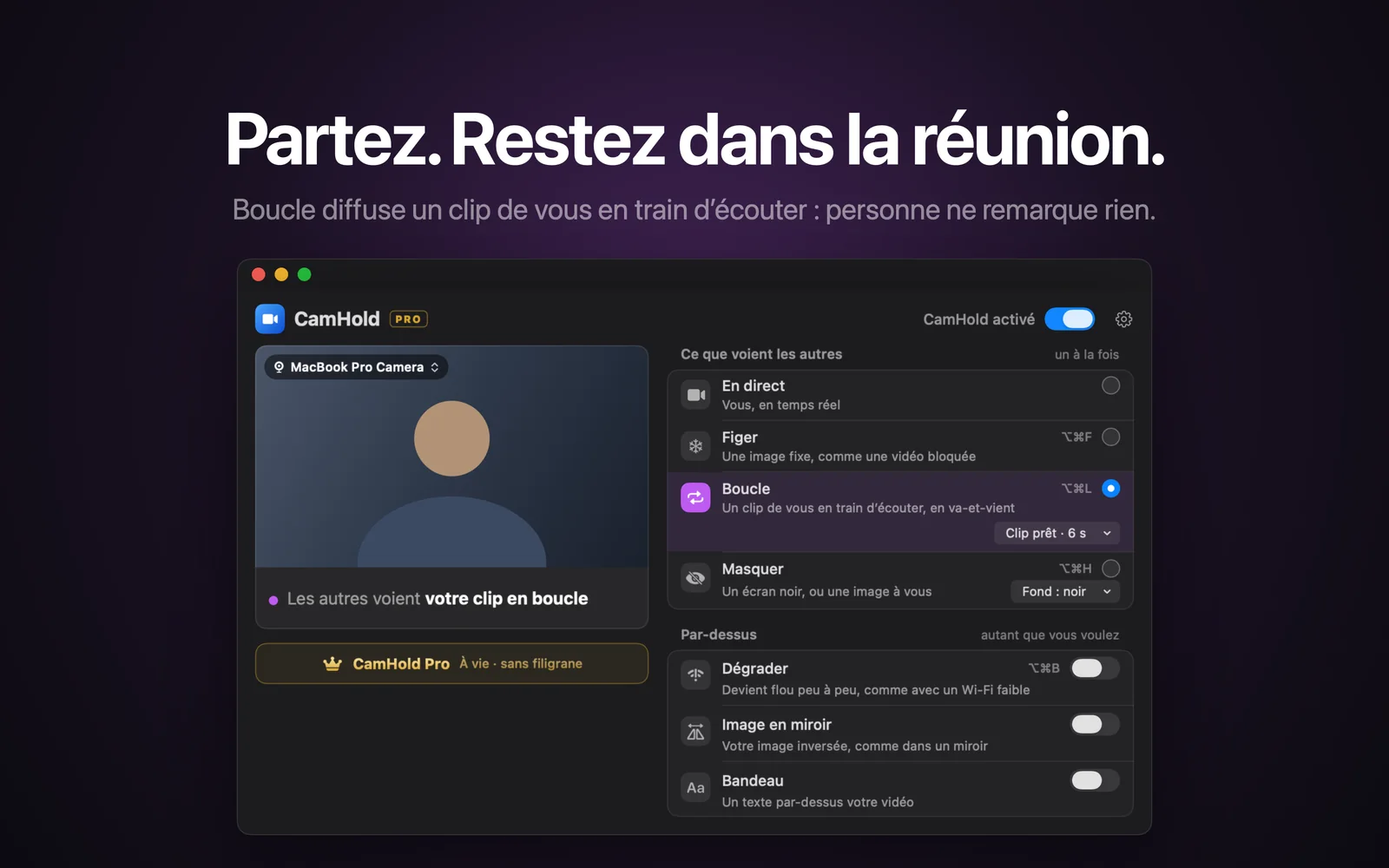
En 2020, quand tout le monde s'est retrouvé en réunion Zoom à longueur de journée, une astuce pour mettre une vidéo de soi en boucle a circulé sur TikTok, jusque dans les sites tech : se filmer quelques secondes en train d'écouter, choisir cet enregistrement comme arrière-plan virtuel, puis sortir du champ. Zoom affiche alors la vidéo d'arrière-plan, c'est-à-dire vous.
Ça marche, plus ou moins. Ceux qui ont essayé savent où ça coince.
Les défauts de l'astuce de l'arrière-plan virtuel
- Elle ne fonctionne que dans Zoom. Meet et Teams permettent d'importer une image comme arrière-plan, pas une vidéo de vous.
- Il faut d'abord sortir du cadre. L'arrière-plan ne s'affiche en entier qu'une fois que vous n'êtes plus devant. D'ici là, les autres vous voient vous lever, pendant que le détourage s'emmêle avec votre silhouette.
- La vidéo saute à chaque tour. L'enregistrement arrive à la fin et repart du début. Si vous aviez la tête un peu tournée à la fin et droite au début, elle se téléporte toutes les quelques secondes.
- Le retour est laborieux. Vous vous rasseyez, le détourage reprend, et seulement ensuite vous pouvez retirer l'arrière-plan. Quelques secondes bizarres.
La méthode qui marche : changer de caméra, pas d'arrière-plan
Au lieu de cacher une vidéo derrière vous, une caméra virtuelle remplace toute l'image. Vous la sélectionnez une fois pour toutes dans Zoom, Meet ou Teams, et c'est elle qui décide de ce qui part vers l'appel : votre webcam en direct ou le clip en boucle.
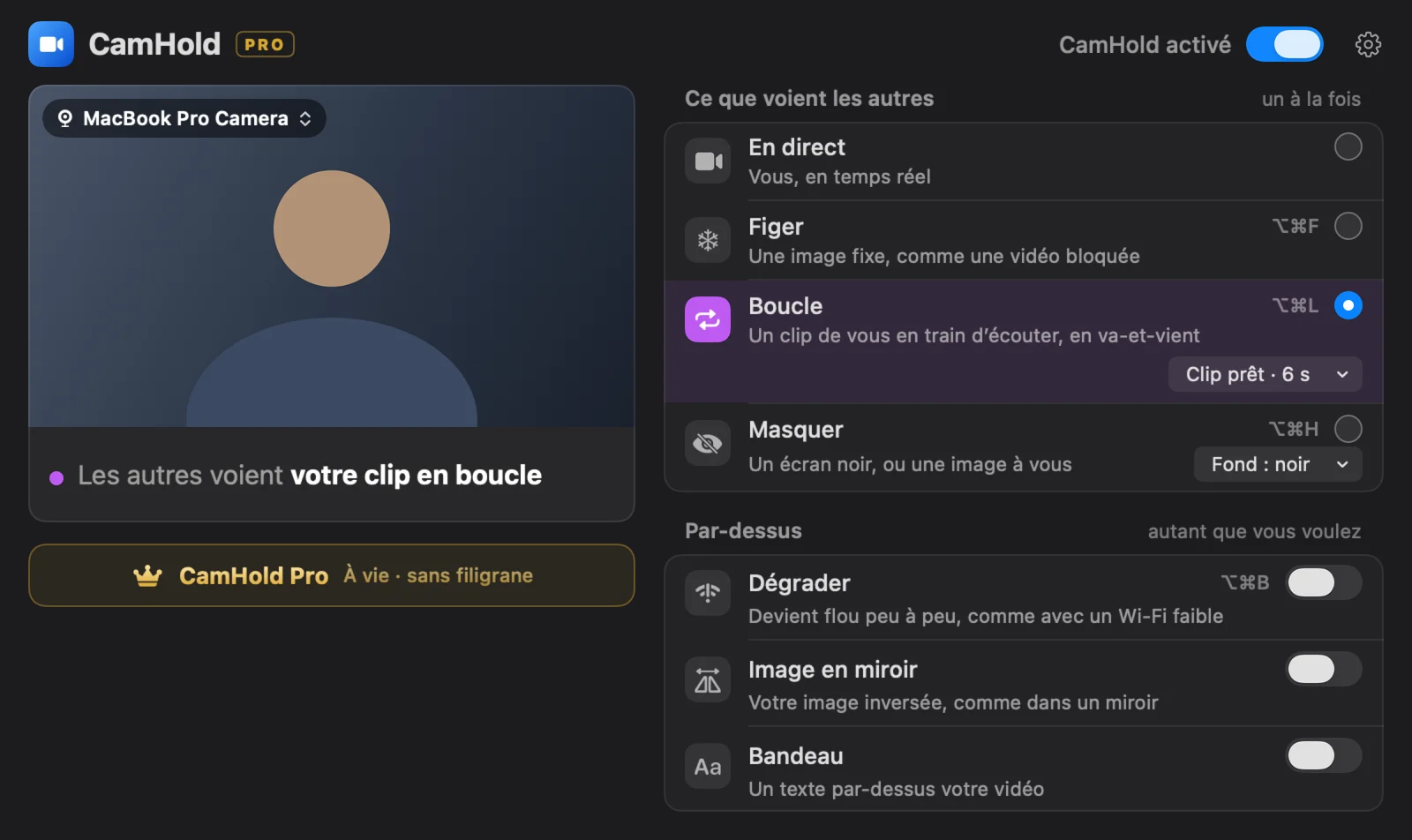
C'est le principe du mode Boucle de CamHold, avec quelques choix délibérés :
- Va-et-vient. Le clip est lu en avant, puis en arrière, puis de nouveau en avant. Comme la dernière image d'un passage est toujours la première du suivant, il n'y a aucun saut.
- Entrée et sortie en douceur. À l'activation comme à la désactivation, un bref fondu enchaîné remplace la coupure franche.
- Raccourci global. ⌥⌘L active et désactive Boucle, quelle que soit l'appli au premier plan. ⇧⌥⌘L enregistre un nouveau clip.
Comment filmer un clip que personne ne remarque
Tout repose sur le clip. Un compte à rebours de 3 secondes, puis jusqu'à 8 secondes d'enregistrement, en vidéo seulement, sans le son. Voici ce qui fait la différence.
Ayez l'air d'écouter, sans poser. Regardez l'écran, pas l'objectif. Clignez des yeux normalement. Un léger hochement de tête au milieu aide beaucoup. Rester parfaitement immobile paraît étrange. D'autres conseils dans comment paraître attentif en visio.
Ne parlez pas. Une bouche qui bouge sans le son trahit une boucle plus vite que tout le reste.
Mains hors champ, ou immobiles. Vous vous grattez le nez dans le clip, et vous voilà en train de vous gratter le nez toutes les 8 secondes jusqu'à la fin de la réunion.
Filmez sous la même lumière que la réunion. C'est l'erreur la plus fréquente. Un clip tourné le matin, soleil par la fenêtre, ne colle pas avec la même réunion à dix-huit heures, plafonnier allumé. Si la lumière a changé, refaites le clip. Ça prend dix secondes. Pour bien vous éclairer, voyez l'éclairage en visioconférence.
Surveillez ce qu'il y a derrière vous. Quelqu'un qui passe ou le chat qui grimpe sur une étagère devient une scène qui revient en boucle. Regardez le clip avant de vous en servir.
Si vous activez Boucle sans avoir de clip, CamHold en enregistre un sur-le-champ et lance la boucle. C'est pratique, mais pour une réunion importante, mieux vaut en préparer un au calme avant.
Partir et revenir
- Coupez votre micro dans l'appli de visio. CamHold ne touche pas à l'audio.
- Appuyez sur ⌥⌘L et attendez la fin du fondu avant de vous lever.
- À votre retour, reprenez la position du clip et appuyez de nouveau sur ⌥⌘L.
Si quelqu'un vous appelle par votre nom pendant votre absence, le clip ne répondra pas. La boucle vous couvre pour la sonnette, le café ou l'enfant qui vous appelle depuis l'autre pièce. Pas pour une question directe. Pour s'absenter poliment, voyez comment quitter une visio quelques minutes.
Où le clip est-il stocké ?
Uniquement sur votre Mac. CamHold n'a pas de compte, n'envoie rien sur le réseau et n'enregistre jamais votre vidéo en direct. La seule vidéo conservée est ce court clip, remplacé par l'enregistrement suivant et supprimable depuis l'appli.
Pour une pause très courte, figer l'image peut suffire. La différence est expliquée dans comment figer votre caméra sur Zoom, Meet et Teams.