 CamHold
Como colocar um vídeo seu em loop na chamada de vídeo
O truque de usar a própria gravação como fundo virtual do Zoom ficou famoso em 2020, mas tem problemas. Veja um jeito que funciona em qualquer app e como gravar um clipe que ninguém percebe.
Em 2020, quando todo mundo foi parar em reuniões pelo Zoom, apareceu no TikTok um truque que virou matéria em site de tecnologia: grave alguns segundos seus prestando atenção, coloque essa gravação como fundo virtual e saia da frente da câmera. O Zoom passa a mostrar o vídeo de fundo, que é você.
Funciona, mais ou menos. Quem tentou sabe onde dá errado.
Os problemas do truque do fundo virtual
- Só funciona no Zoom. O Meet e o Teams deixam subir uma imagem como fundo, mas não um vídeo seu.
- Você precisa sair do quadro antes. O fundo só aparece inteiro quando você não está na frente. Até lá, a chamada vê você levantando e o recorte do fundo se embolando com o seu corpo.
- O vídeo pula a cada volta. A gravação termina e recomeça do início. Se você estava com a cabeça um pouco virada no final e reta no começo, a cada poucos segundos a sua cabeça "teleporta".
- Dá trabalho voltar. Para voltar, você senta, o recorte entra em ação de novo e só depois você troca o fundo. São alguns segundos estranhos.
O jeito que funciona: trocar a câmera, não o fundo
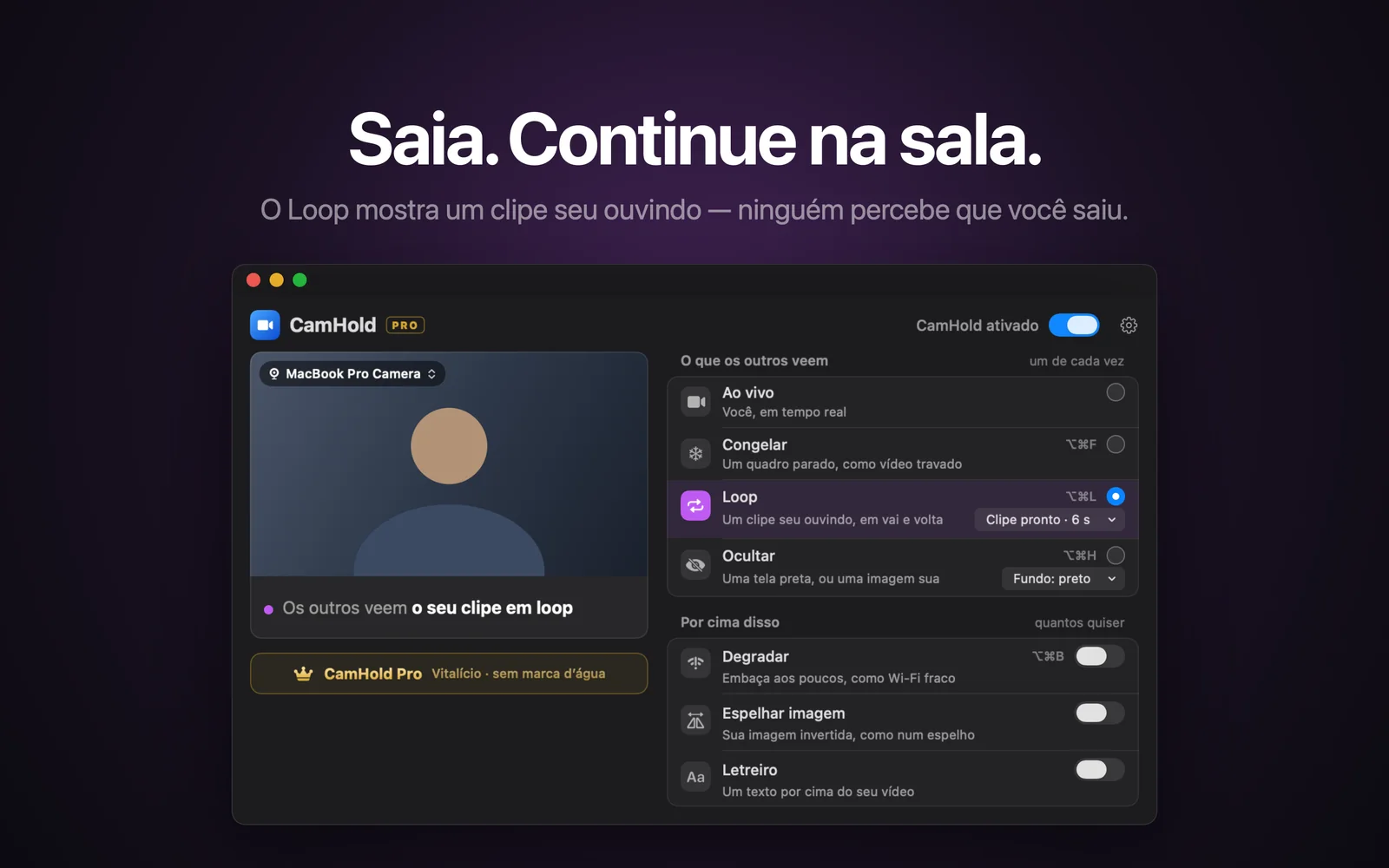
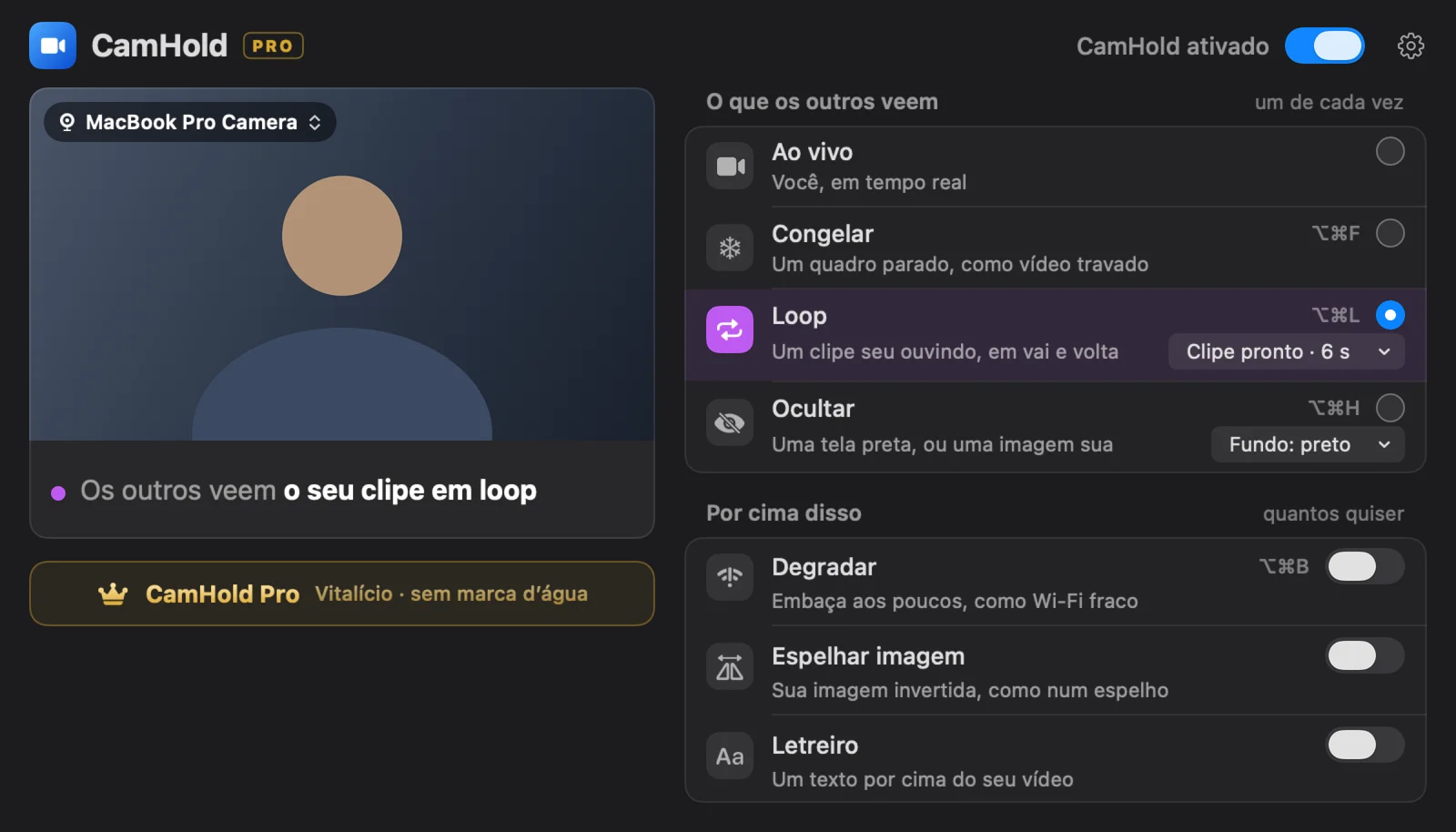
Em vez de esconder o vídeo atrás de você, uma câmera virtual troca a imagem inteira. Você escolhe a câmera virtual no Zoom, no Meet ou no Teams uma vez, e ela decide o que vai para a chamada: a sua webcam ao vivo ou o clipe em loop.
É assim que o modo Loop do CamHold funciona. Algumas coisas que ele faz de propósito:
- Vai e volta. O clipe toca para a frente e depois para trás, sem parar. Como o último quadro de uma volta é sempre o primeiro da seguinte, não existe o pulo do truque antigo.
- Entrada e saída suaves. Ao ligar e desligar, a imagem passa de um para o outro com uma transição curta, em vez de cortar seco.
- Atalho global. ⌥⌘L liga e desliga o Loop com qualquer app na frente. ⇧⌥⌘L grava um clipe novo.
Como gravar um clipe que ninguém percebe
O clipe é o que vende a ilusão. Ele tem uma contagem de 3 segundos e depois grava até 8 segundos, só vídeo, sem áudio. Isto é o que faz diferença:
Faça cara de quem está ouvindo, não de foto. Olhe para a tela, não para a câmera. Pisque normalmente. Um aceno leve com a cabeça no meio do clipe ajuda muito. Ficar completamente imóvel parece estranho.
Não fale. Boca mexendo sem som é a coisa que mais denuncia um loop.
Mãos fora do quadro, ou paradas. Coçar o nariz no clipe significa coçar o nariz a cada 8 segundos pelo resto da reunião.
Grave com a mesma luz da reunião. Esse é o erro mais comum. Um clipe gravado de manhã, com sol entrando pela janela, não combina com a mesma reunião às seis da tarde com a luz do teto acesa. Se a luz mudou, grave de novo. Leva dez segundos.
Cuidado com o que está atrás de você. Alguém passando no fundo ou o gato subindo na estante vira uma cena que se repete. Olhe o clipe antes de usar.
Se você apertar Loop sem ter clipe nenhum, o CamHold grava na hora e já começa. É útil, mas para uma reunião importante vale gravar com calma antes.
Na hora de sair e de voltar
- Silencie o microfone pelo app de chamada. O CamHold não mexe no áudio.
- Aperte ⌥⌘L e espere a transição terminar antes de levantar.
- Ao voltar, sente na mesma posição do clipe e aperte ⌥⌘L de novo.
Se alguém chamar o seu nome enquanto você está fora, o clipe não vai responder. O loop resolve a campainha, o café e a criança chamando. Não resolve uma pergunta direta.
E o clipe, fica salvo onde?
Só no seu Mac. O CamHold não tem conta, não manda nada para a internet e não grava o vídeo ao vivo. O único vídeo que ele guarda é esse clipe curto, que é substituído na próxima gravação e pode ser apagado no app.
Para pausas bem curtas, congelar a imagem pode ser suficiente. Expliquei a diferença em como congelar a câmera no Zoom, no Meet e no Teams.