 CamHold
Como parecer atento na câmera em reuniões longas
Altura da câmera, olhar, postura, acenos e enquadramento: ajustes simples para parecer atento em reuniões longas, e como gravar um clipe natural para o Loop.
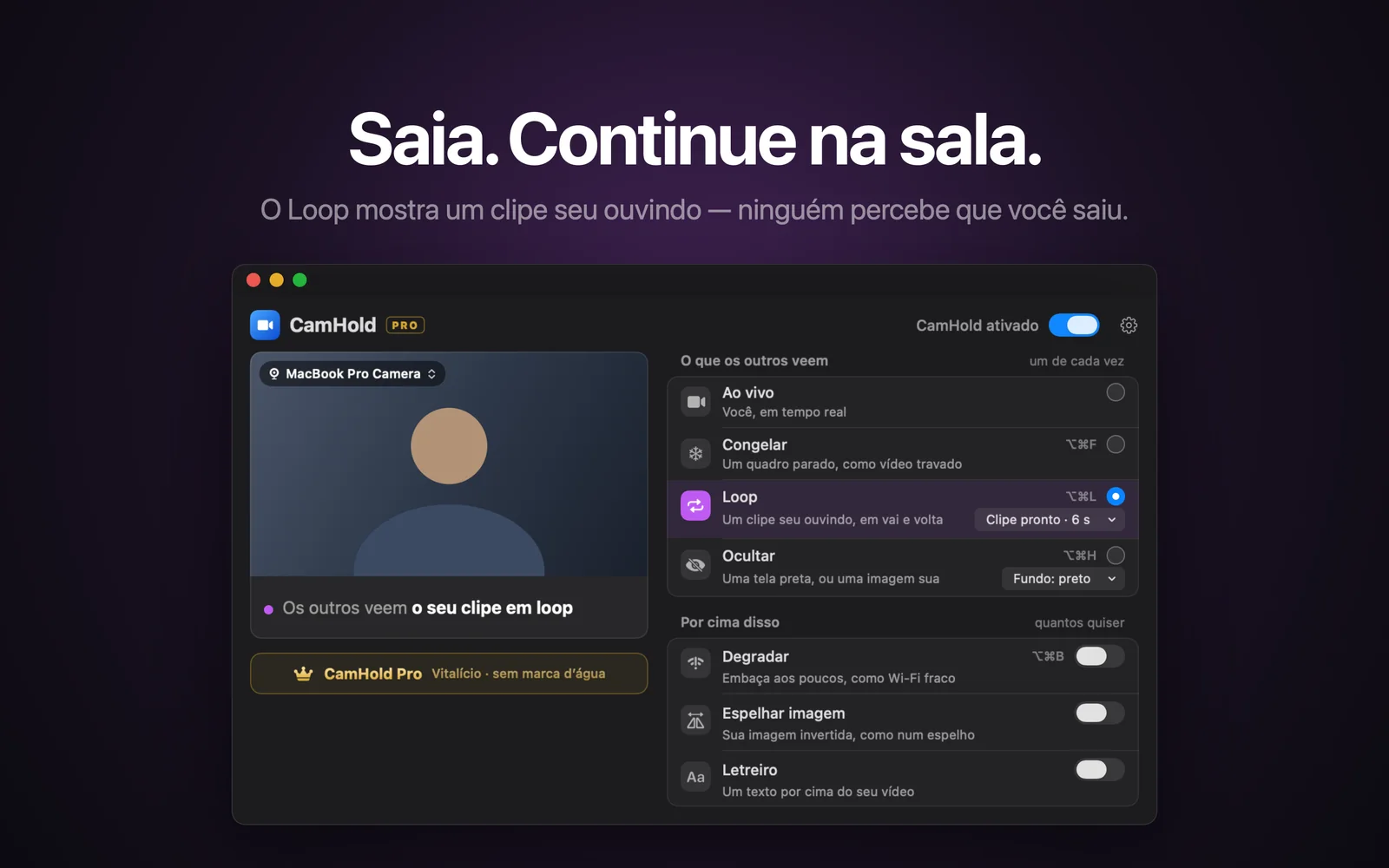
Parecer atento na câmera depende de poucas coisas: a câmera na altura dos olhos, o rosto bem enquadrado, uma postura que você aguente por uma hora e pequenos sinais de que está acompanhando. Quase tudo se resolve antes da reunião, mexendo no que está em cima da mesa.
Comece pela altura da câmera
Notebook apoiado direto na mesa deixa a câmera abaixo dos seus olhos e filma você de baixo para cima. O queixo domina a imagem, o olhar parece cair para o teclado e você fica com cara de desinteressado mesmo estando concentrado.
O ajuste que mais muda o resultado é levantar o notebook até a câmera ficar mais ou menos na altura dos olhos. Uma pilha de livros ou um suporte resolve. Se você digita no teclado do notebook, vai precisar de um teclado externo, e a troca compensa nos dias cheios de reunião.
Com monitor externo, a câmera costuma ficar no topo da tela, o que já ajuda. Uma webcam separada dá liberdade para colocar a câmera onde ficar melhor, e expliquei como configurar em como usar uma webcam externa no Mac. O iPhone também serve, e escrevi sobre isso em como usar o iPhone como webcam no Mac.
Para onde olhar
Olhar para o rosto das pessoas na tela é diferente de olhar para a câmera, e do outro lado dá para notar quando você olha sempre um pouco para baixo. Dá para diminuir isso de duas formas:
- Leve a janela da reunião para perto da câmera. Deixe a janela no alto da tela, logo abaixo da lente. Quando você olha para as pessoas, o desvio fica pequeno.
- Olhe para a lente em momentos específicos. Quando começar a falar, quando concordar com algo, quando fechar um raciocínio. Encarar a lente por minutos seguidos fica estranho.
Quando você só está ouvindo, olhar para a tela é natural. O que pega mal é o olhar que escapa para o lado, para outro monitor ou para o celular. Se precisar consultar outra coisa, deixe esse material perto da janela da reunião.
Uma postura que dá para manter
Ninguém fica sentado reto por uma hora inteira. A ideia é achar uma posição que pareça desperta sem dar trabalho:
- Costas apoiadas na cadeira, ombros soltos.
- Cabeça levemente para a frente, sem esticar o pescoço em direção à tela.
- Cotovelos apoiados na mesa. Ficar muito tempo com o queixo na mão passa cara de tédio.
Se você se pega escorregando na cadeira, a tela provavelmente está longe ou baixa demais. Ajuste a distância para não precisar se inclinar para ler.
Enquadramento
Apareça do meio do peito para cima, com a cabeça no terço de cima da imagem e um pouco de espaço acima do cabelo. Rosto cortado no topo, ou pequeno no meio de um cômodo grande, passa sensação de distância.
Fique de frente para a câmera. Quem senta de lado, com o rosto virado para um segundo monitor, parece disperso mesmo prestando atenção. Se a janela da reunião ficar na tela que tem a câmera, isso some.
O próprio Mac ajuda aqui. Com um app de chamada usando a câmera, clique em Vídeo na barra de menus. Em Macs com a câmera 12MP Center Stage, no Studio Display e com o iPhone como webcam, o Palco Central mantém você no quadro quando você se mexe. Com ele desligado, nas câmeras grandes-angulares, dá para ajustar o zoom e o enquadramento à mão.
A luz também conta, porque rosto escuro parece cansado. No mesmo menu Vídeo, a Luz de Estúdio (Macs com Apple silicon) escurece o fundo e ilumina o rosto, mas ela não faz milagre com uma janela atrás de você. Escrevi um guia só sobre isso em iluminação para chamada de vídeo, com o que dá para fazer usando o que você já tem em casa.
Pequenos sinais para parecer atento na câmera
Boa parte da atenção que os outros percebem vem de movimentos discretos:
- Acenos curtos com a cabeça quando concordar. Um ou dois de cada vez. Acenar sem parar parece automático.
- Reações no rosto, como levantar as sobrancelhas ao ouvir um número ou sorrir de leve com uma piada.
- Anotar de vez em quando. Olhar para baixo para escrever mostra que você está acompanhando, desde que volte para a tela.
- Uma resposta curta no chat ou em voz alta, de tempos em tempos, se a reunião for grande.
Ficar totalmente imóvel não passa concentração. Uma pessoa que não se mexe por minutos parece imagem travada.
Quando você precisa sair por alguns minutos
Em reunião longa sempre aparece um café, a campainha ou uma ligação. Desligar a câmera chama mais atenção do que precisa. Para ausências curtas, dá para usar o modo Loop do CamHold, a câmera virtual que eu faço para o Mac. Ele toca um clipe seu ouvindo, para a frente e para trás, com uma transição suave na entrada e na saída.
O resultado depende do clipe, então grave com cuidado:
- Grave já na postura boa, com a câmera na altura certa e a mesma luz da reunião. Um clipe com outra luz ou outra roupa entrega o truque assim que começa a tocar.
- Olhe para a tela, como quando está ouvindo. O clipe tem até 8 s, sem áudio, e começa depois de uma contagem de 3 s.
- Faça movimentos pequenos. Um aceno leve, uma piscada, a respiração.
- Não fale e deixe as mãos paradas. Boca mexendo sem som denuncia o loop, e coçar o nariz no clipe vira coçar o nariz a cada poucos segundos.
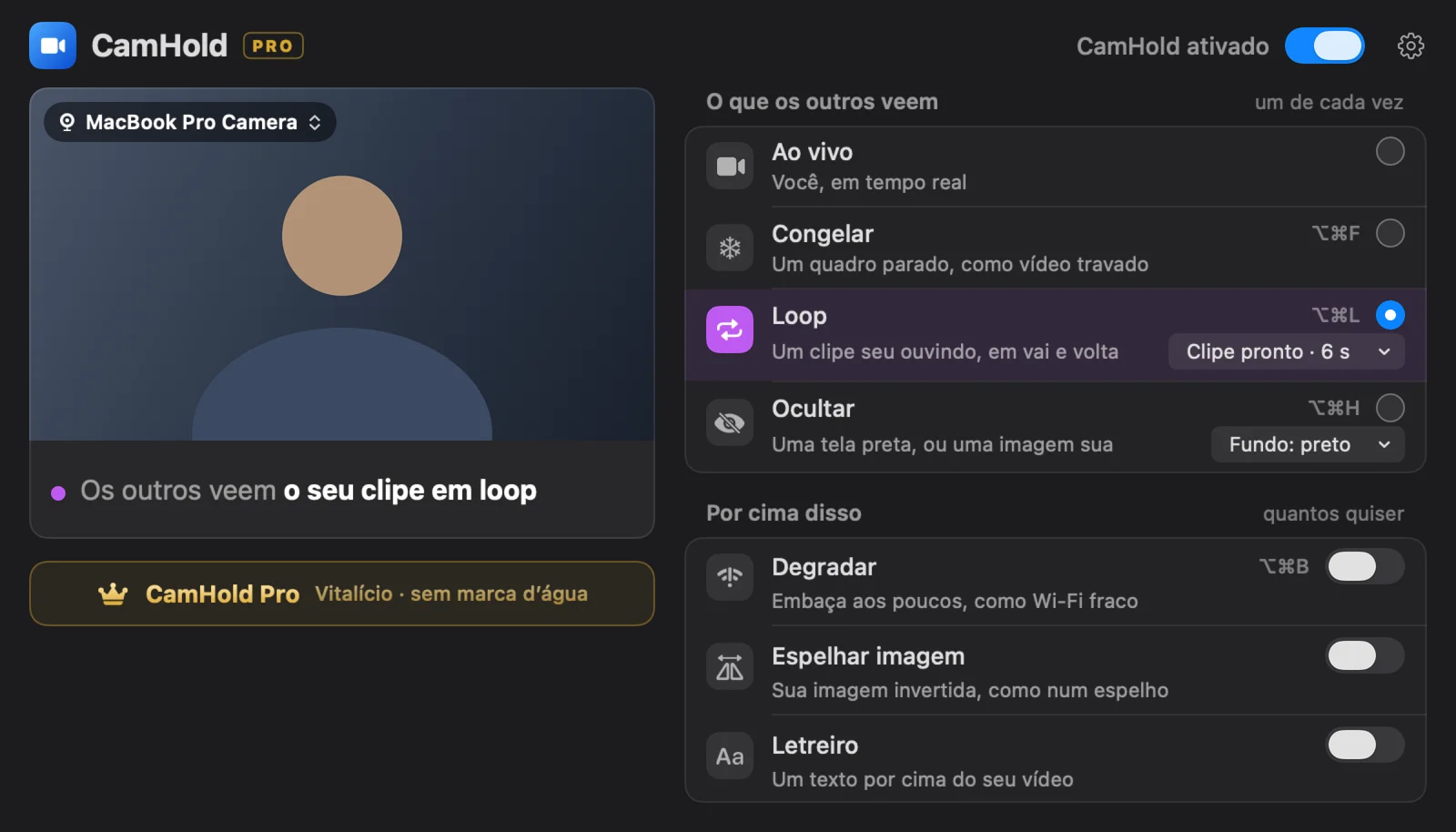
O atalho ⇧⌥⌘L grava um clipe novo e o ⌥⌘L liga e desliga o Loop. Se você apertar Loop sem nenhum clipe gravado, ele grava um na hora. O passo a passo completo está em como colocar um vídeo seu em loop na chamada.
Duas ressalvas. O CamHold mexe só no vídeo, então desligue o microfone no próprio app de chamada antes de sair. E o Loop não substitui um aviso: se a ausência vai passar de poucos minutos, ou se alguém pode chamar você, um recado no chat é mais seguro. Em como sair de uma reunião no Zoom sem ninguém perceber tem uma lista do que conferir antes de voltar.
Roteiro rápido antes da reunião
- Câmera na altura dos olhos.
- Janela da reunião logo abaixo da lente.
- Luz de frente, sem janela atrás de você.
- Do meio do peito para cima, com a cabeça no terço de cima.
- Papel por perto para anotar.
- Se quiser o Loop de reserva, grave o clipe agora, com tudo isso já ajustado.
Perguntas rápidas
Preciso olhar para a câmera o tempo todo? Não. Olhe para a lente de vez em quando, nos momentos em que você fala ou concorda.
O Loop serve para a reunião inteira? Ele foi pensado para ausências curtas. Um clipe de poucos segundos repetido por muito tempo acaba sendo notado.
É pago? Para usar o Loop, não. A versão grátis tem todos os modos e coloca uma marca pequena "CamHold — free" no vídeo. O CamHold Pro, uma compra única, tira a marca.