 CamHold
Iluminação para chamada de vídeo com o que você tem em casa
Janela, abajur, reflexo nos óculos e altura da câmera: como acertar a iluminação para chamada de vídeo sem comprar nada, e os ajustes grátis do Mac e dos apps.
Uma boa iluminação para chamada de vídeo em casa segue uma regra só: a luz principal fica na sua frente, vinda de uma janela ou de um abajur, e nada muito claro fica atrás de você. Quase todo vídeo escuro, com o rosto virando silhueta, vem de uma janela atrás da cadeira. Dá para resolver mudando a mesa de lugar e usando o que já existe no cômodo, sem ring light.
Iluminação para chamada de vídeo começa pela janela
A luz do dia é a que mais favorece o rosto, e é de graça. O que decide tudo é onde ela bate.
- De frente para a janela, ou um pouco de lado: o rosto fica claro e por igual.
- De costas para a janela: a câmera ajusta a exposição pelo fundo, que está muito mais claro, e o seu rosto escurece. É o erro mais comum.
- Janela de um lado só: funciona, mas metade do rosto fica na sombra. Uma parede branca ou uma folha de papel do outro lado rebate um pouco de luz e equilibra.
Se não dá para mudar a mesa, gire a cadeira e a tela. E lembre que a luz do dia anda: um lugar ótimo às dez da manhã pode ficar ruim às quatro da tarde. Sol batendo direto no rosto cria sombra dura; uma cortina fina resolve.
Abajur e luz do teto
Só a luz do teto costuma deixar sombra embaixo dos olhos e do nariz, com cara de cansaço. Um abajur ou uma luminária de mesa atrás da tela, um pouco acima da linha dos olhos, já muda bastante.
- Se der, aponte a luminária para a parede ou para o teto à sua frente, e não direto no rosto. Luz rebatida fica mais suave.
- Evite misturar luz amarela com luz branca. Um abajur de luz amarela somado à luz branca da janela deixa a pele com duas cores no vídeo. Se tiver as duas, use a mesma cor nas lâmpadas que ficam perto de você.
- Luminária com ajuste de intensidade: comece fraco. Luz demais estoura a testa e o nariz.
- À noite, apague ou diminua a luz que fica atrás de você no quadro. Um abajur aceso no fundo faz a câmera escurecer o resto.
Reflexo da tela e dos óculos
Num quarto escuro, a única luz no seu rosto é a da tela, que deixa a pele azulada e chapada. Quem usa óculos ainda vê a tela refletida nas lentes. Qualquer luz de frente, mesmo fraca, melhora as duas coisas, porque a tela deixa de ser a fonte principal.
Para o reflexo nos óculos, ajuda tirar a luminária da linha dos olhos e colocá-la um pouco para o lado e mais alta. Baixar o brilho da tela também diminui o reflexo nas lentes.
Altura da câmera
A câmera do Mac fica no topo da tela, e o notebook em cima da mesa fica baixo. O resultado é a câmera olhando de baixo para cima, com o queixo em destaque e o teto ao fundo, que costuma ser a parte menos iluminada do cômodo. Apoie o notebook em uns livros até a câmera ficar na altura dos olhos ou um pouco acima. Com uma webcam externa no Mac, vale o mesmo: centralizada e na altura dos olhos. Postura, olhar e enquadramento estão no guia de como parecer atento na câmera.
Ajustes grátis do Mac e dos apps
Quando não dá para mexer na luz, o software compensa um pouco. Nenhum desses ajustes substitui luz de verdade na frente do rosto, mas todos são de graça:
| Onde | O que faz | Onde fica |
|---|---|---|
| macOS (Luz de Estúdio) | Clareia o rosto e escurece o fundo; a Apple indica para quem está de costas para uma janela | No menu Vídeo da barra de menus, durante a chamada (macOS Sonoma ou posterior) |
| Zoom | Ajuste para pouca luz, em modo automático ou manual | Nas configurações do app de computador, na aba de vídeo e efeitos |
| Google Meet | Ajuste automático da iluminação do vídeo | Em Mais opções › Planos de fundo e efeitos, na parte de aparência |
| Microsoft Teams | Ajuste de brilho para pouca luz | Nas configurações do Teams, em Dispositivos |
A Luz de Estúdio funciona em notebooks Mac com Apple Silicon usando a câmera embutida, ou com o iPhone 12 ou posterior como câmera. O Google avisa que o ajuste de luz do Meet pode deixar o computador mais lento. Expliquei cada efeito do macOS em efeitos de vídeo do Mac. Se o problema é o que aparece atrás de você, a saída é desfoque ou enquadramento, como em como esconder a bagunça na chamada de vídeo.
Por que a luz pesa num loop que convence
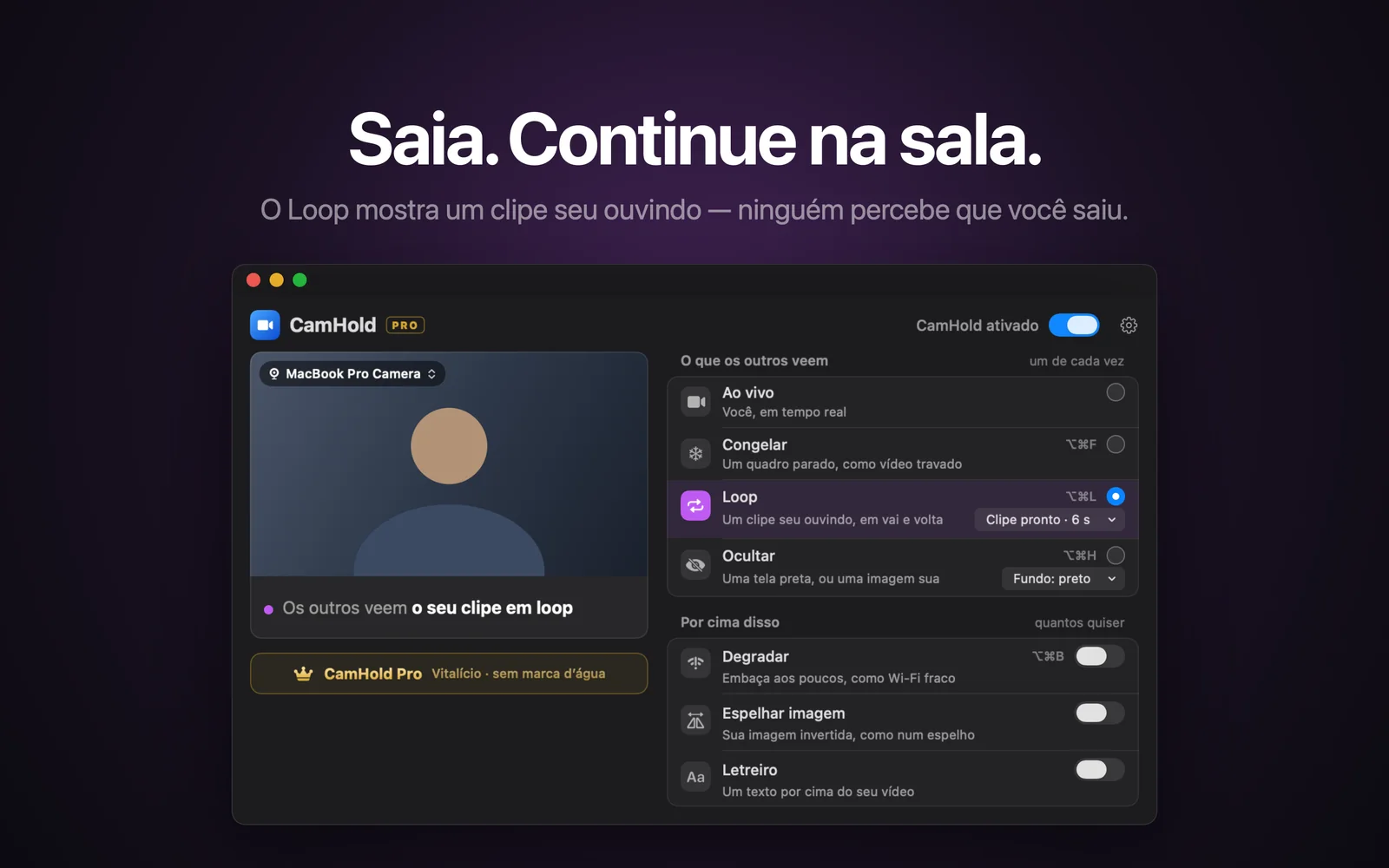
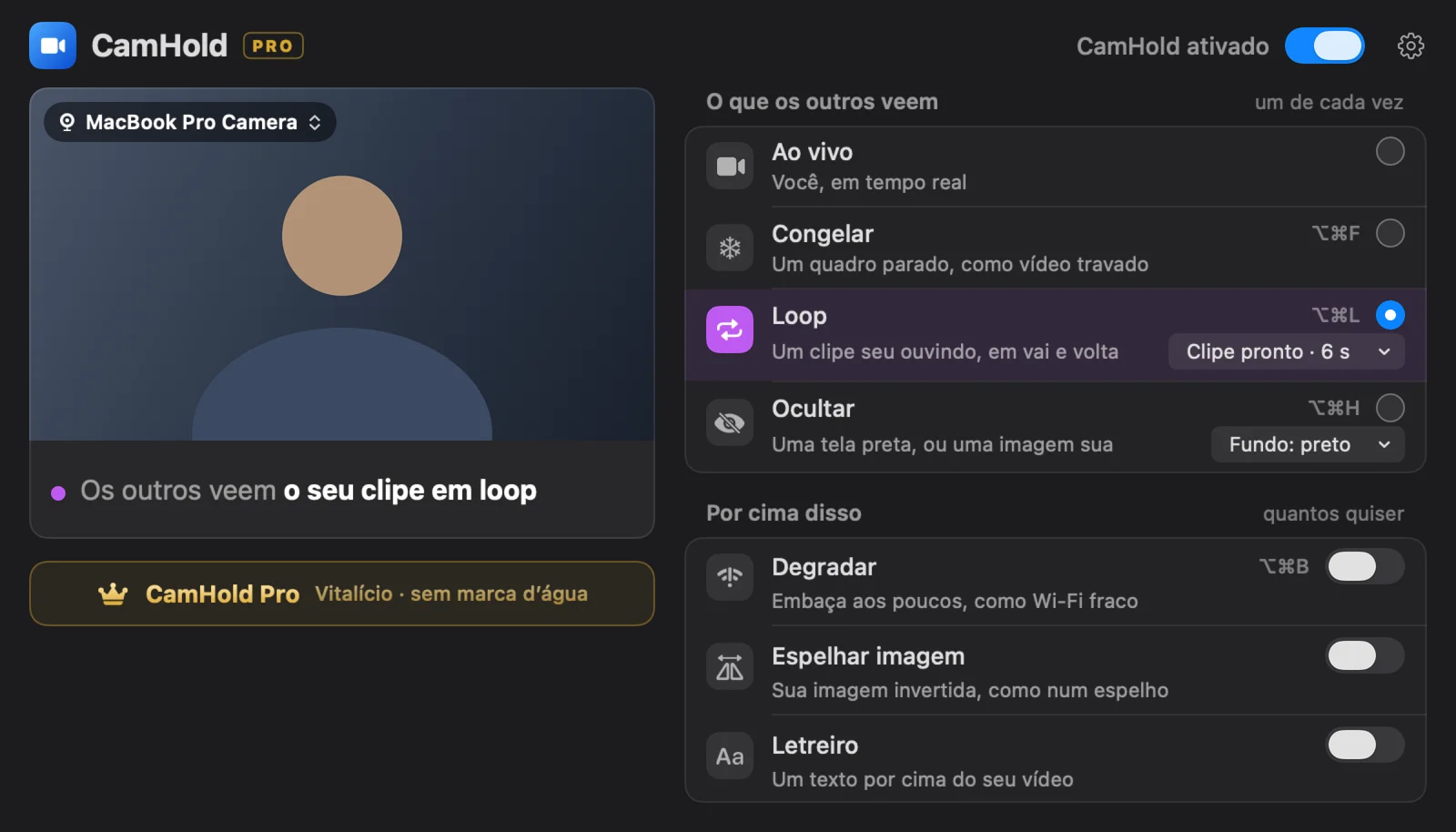
O modo Loop do CamHold, a câmera virtual que eu faço para o Mac, toca um clipe curto seu ouvindo, de até 8 segundos, em vai e volta. Ele só passa despercebido se o clipe parecer com a chamada de agora, e a luz é o que mais denuncia.
- Grave com a luz que você vai ter na chamada. Um clipe gravado de manhã com sol na janela e usado no fim da tarde, com a sala mais escura, aparece como um salto de cor quando o Loop entra e quando você volta ao vivo.
- Luz estável. O clipe não acompanha o ambiente. Se o sol some atrás de uma nuvem ou você acende o abajur no meio da reunião, a imagem do Loop continua com a luz antiga.
- Rosto bem iluminado. Com pouca luz, a imagem da câmera fica granulada e borrada nos movimentos, e o vai e volta fica mais fácil de notar.
Com a luz arrumada, aperte ⇧⌥⌘L para gravar um clipe novo: há uma contagem de 3 segundos antes de começar. O passo a passo completo está em como colocar um vídeo seu em loop na chamada.
Checklist antes da reunião
- Janela na frente ou de lado, nunca atrás.
- Uma luz suave um pouco acima dos olhos, e nada muito claro no fundo do quadro.
- Câmera na altura dos olhos.
- Confira a imagem antes de entrar, na tela de espera do app ou no Photo Booth.
- Vai usar o Loop? Grave o clipe nessa mesma luz.
Perguntas rápidas
Preciso de ring light? Para reunião de trabalho, quase nunca. Uma janela na frente e um abajur bem posicionado resolvem a maioria dos casos. Ring light faz mais sentido para quem passa a noite em chamadas num cômodo sem janela.
A luz da tela basta? Só em último caso. Fica fria e chapada, e qualquer luz de frente melhora.
Arrumei a luz e o vídeo continua granulado. E agora? Aí o limite pode ser a própria câmera. Uma webcam externa ou o iPhone usado como câmera do Mac são as alternativas mais comuns.