 CamHold
Como esconder a bagunça do quarto na chamada de vídeo
Desfoque e fundo virtual no Zoom, Meet e Teams, o Retrato e o Fundo do Mac, ângulo de câmera e o que fazer quando a bagunça aparece de última hora.
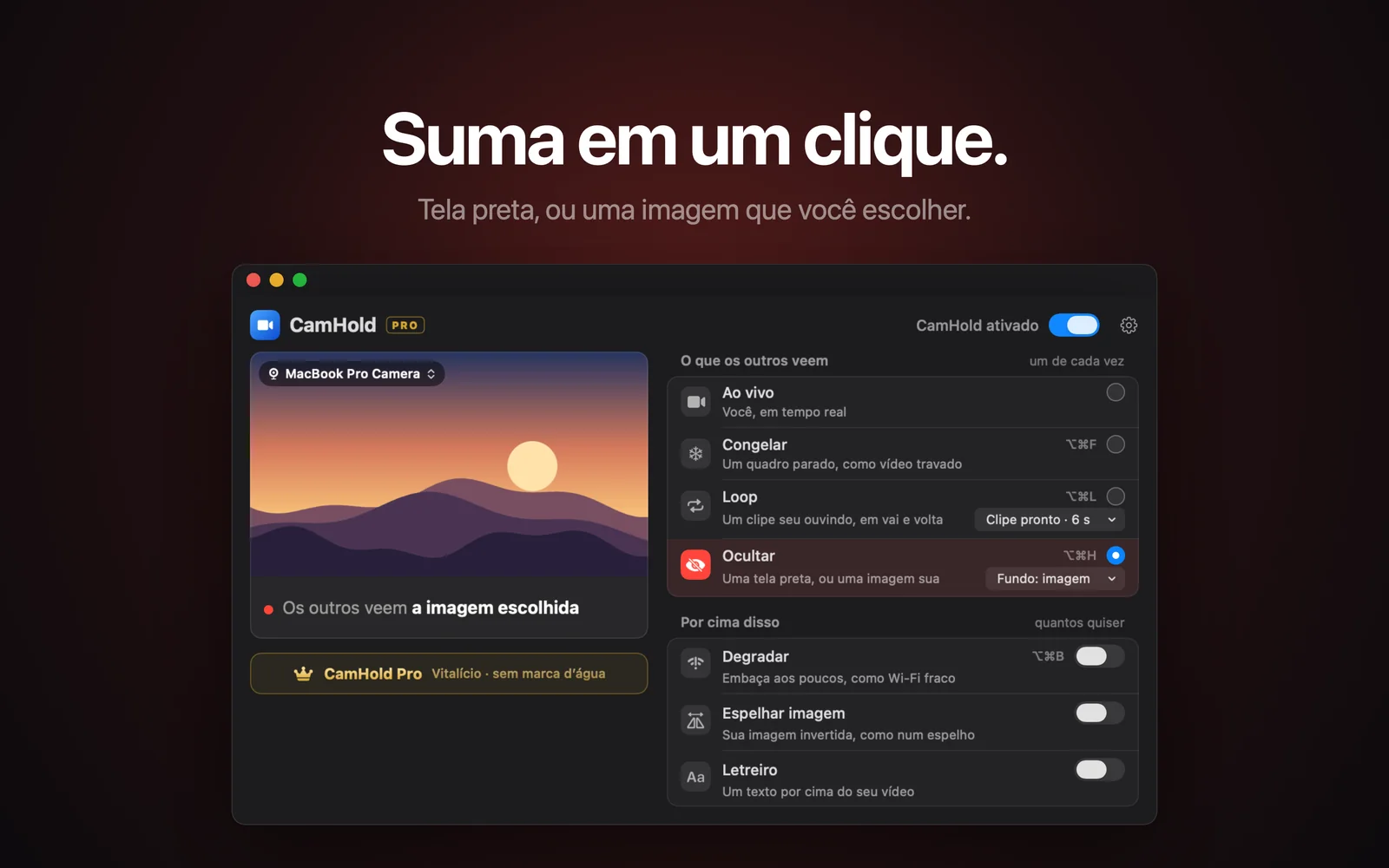
Para esconder a bagunça na chamada de vídeo, você tem quatro caminhos: desfocar ou trocar o fundo no próprio app, usar os efeitos de vídeo do Mac, mudar o ângulo da câmera ou, numa emergência, tirar a imagem do ar por alguns instantes. Os três primeiros são de graça e resolvem quase todos os casos. O último é para quando alguém abre a porta no meio da reunião.
Desfocar ou trocar o fundo no Zoom, no Meet e no Teams
Os três têm isso embutido. Os nomes dos menus mudam conforme a versão e o tipo de conta, então confie no que aparece na sua tela.
- Zoom. No app para Mac, abra as configurações pela sua foto no canto superior direito, entre em vídeo e efeitos e procure a aba de planos de fundo, onde está o desfoque. Dentro da reunião, a setinha ao lado do botão de vídeo tem a chave para desfocar o plano de fundo. Se a opção não aparece, a Zoom aponta três suspeitos: o computador não atende aos requisitos de fundo virtual, o app está desatualizado ou o administrador da conta desligou o recurso (ajuda da Zoom sobre o desfoque).
- Google Meet. Antes de entrar, há um botão de desfoque no canto inferior direito da sua prévia e, logo abaixo dela, o painel de planos de fundo e efeitos. Ali dá para escolher um desfoque leve ou mais forte, uma imagem pronta ou uma imagem sua. Durante a reunião, o mesmo painel abre pelas configurações de vídeo, ao lado do microfone. O que aparece depende do tipo de conta e do que o administrador do Workspace liberou (ajuda do Meet).
- Microsoft Teams. Na tela antes de entrar, abra os efeitos e avatares e escolha um desfoque (há o padrão e o estilo retrato) ou um fundo. Durante a reunião, o caminho é Mais ações e depois as configurações e efeitos de vídeo. Para usar uma imagem sua, o arquivo precisa ser JPG, PNG ou BMP (ajuda do Teams).
Tenha dois limites em mente. O recorte é feito por software e erra: cabelo, mão levantada e objetos perto do corpo ficam com a borda estranha, e um pedaço do quarto pode aparecer por um instante quando você se mexe. A própria Microsoft avisa que desfocar ou trocar o fundo pode não impedir que informação sensível fique visível. E o Google avisa que o Meet pode cortar o seu vídeo na tela dos outros, então parte do fundo nem chega a eles.
Retrato e Fundo, os efeitos do próprio Mac
O macOS tem efeitos de câmera que valem para os apps de chamada em geral, sem configurar cada um. Com a câmera em uso, clique no menu Vídeo na barra de menus (no Ventura, o caminho é Central de Controle › Efeitos de Vídeo).
- Retrato desfoca o fundo, e a setinha ao lado dele abre um controle para ajustar a intensidade. A Apple lista como requisito um notebook Mac com Apple Silicon usando a câmera integrada, ou um Mac usando o iPhone XR ou posterior como câmera, pela Câmera de Continuidade.
- Fundo troca o que está atrás de você por uma cor, uma imagem do sistema ou uma foto sua. Pede macOS Sequoia 15 ou posterior num Mac com Apple Silicon, ou um iPhone 12 ou posterior com iOS 18 como câmera.
Os detalhes estão no suporte da Apple. Num Mac Intel quase nada disso aparece, e aí o desfoque do Zoom, do Meet ou do Teams é o caminho. Escrevi sobre o resto do menu (Luz de Estúdio, Palco Central, reações) em efeitos de vídeo do Mac: Retrato, Luz de Estúdio e mais.
O jeito mais seguro de esconder a bagunça: ângulo e enquadramento
Nenhum recorte por software é tão confiável quanto simplesmente não mostrar a bagunça.
- Gire a cadeira ou o notebook. Um canto livre, uma parede lisa ou uma estante arrumada atrás de você resolve mais que qualquer filtro.
- Feche o enquadramento. Quanto mais perto da câmera, menos quarto entra no quadro. Cabeça e ombros costumam bastar.
- Suba um pouco a câmera. Na altura dos olhos ou um pouco acima, ela pega mais parede e menos chão e cama. Uma pilha de livros embaixo do notebook já resolve.
- Olhe a prévia antes de entrar. Zoom, Meet e Teams mostram a sua imagem antes de você entrar na chamada. É a hora de reparar no que ficou no canto do quadro.
A luz também conta: rosto bem iluminado e fundo mais escuro puxam o olhar para você. Mais sobre isso no guia de iluminação para chamada de vídeo.
Quando a bagunça aparece de última hora
Tem dia em que o fundo de sempre está ok e o problema surge no meio da chamada: alguém cruza o quadro, a roupa no varal que você esqueceu, o cachorro derrubando alguma coisa. Nessa hora você quer tirar a imagem do ar por um momento sem desligar a câmera, porque câmera desligada vira o seu nome ou a sua foto de perfil num quadro parado, e todo mundo nota.
O CamHold é a câmera virtual que eu faço para o Mac, e dois recursos dele servem para isso.
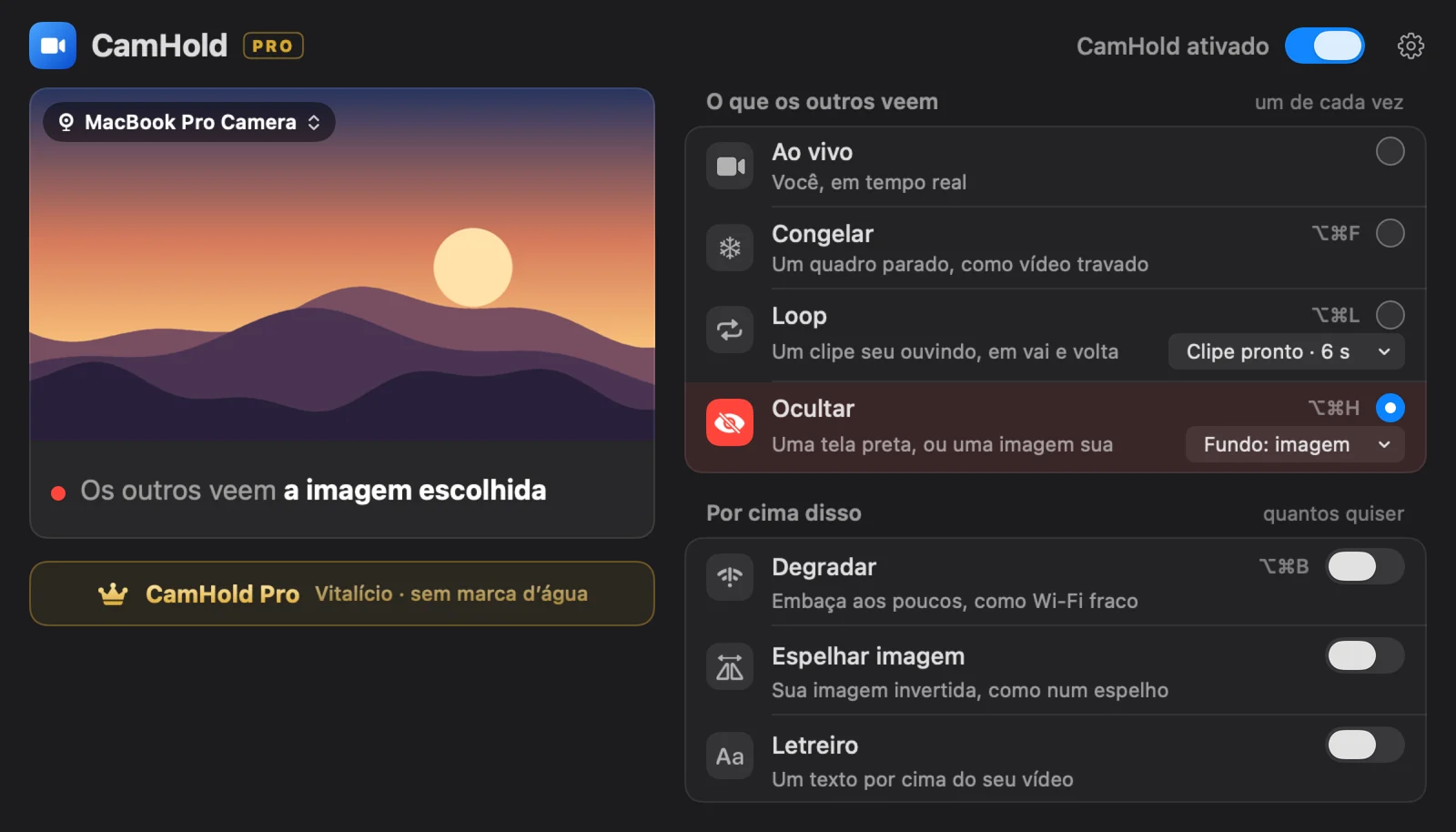
Ocultar. No lugar da câmera entra uma tela preta ou uma imagem que você escolheu. Atalho: ⌥⌘H. Para o app de chamada, a câmera continua ligada. Expliquei a diferença entre isso e o botão de desligar o vídeo em como colocar uma imagem no lugar da câmera.
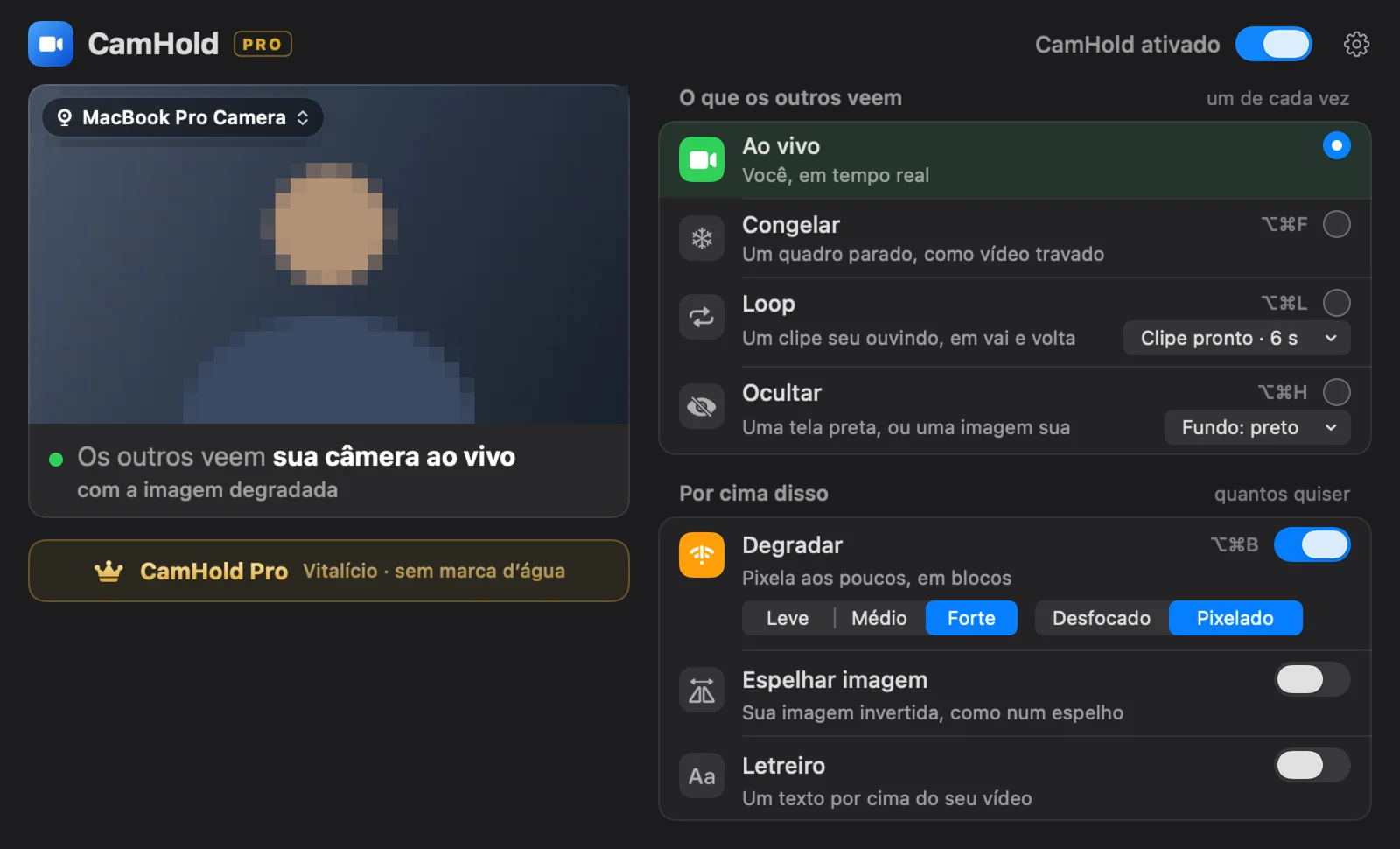
Degradar. Simula uma conexão fraca: a imagem vai ficando borrada ou pixelada ao longo de alguns segundos e depois volta do mesmo jeito. Atalho: ⌥⌘B. No nível Forte, o quarto inteiro vira um borrão (e você junto), o que lembra uma internet engasgando. Funciona para um susto de poucos segundos. Se a situação vai durar mais, Ocultar é mais direto. Mais sobre o efeito em como simular conexão ruim na chamada de vídeo.
Para usar: instale o CamHold pela Mac App Store, aprove a extensão de câmera quando o macOS pedir e escolha "CamHold" como câmera no Zoom, no Meet ou no Teams. Ocultar e Degradar funcionam na versão grátis, que coloca uma marca pequena "CamHold — free" no vídeo. O CamHold mexe só no vídeo, então, se for falar com alguém aí do lado, desligue o microfone no app de chamada.
Qual escolher
| Situação | O que usar |
|---|---|
| Quarto sempre bagunçado | Ângulo e enquadramento, depois o desfoque ou o fundo do app |
| Quer o mesmo efeito em todos os apps | Retrato ou Fundo do macOS, se o seu Mac tiver |
| Mac Intel | Desfoque ou fundo do Zoom, do Meet ou do Teams |
| Alguém cruzou o quadro, por segundos | Degradar |
| Precisa tirar a imagem do ar por mais tempo | Ocultar, ou congelar a câmera se você só precisa sair um pouco |
Perguntas rápidas
O fundo virtual esconde tudo? Na maior parte do tempo, mas o recorte falha nas bordas e quando você se mexe rápido. Se a bagunça é grande, mude o ângulo também.
Dá para usar o desfoque do app junto com o CamHold? O desfoque do Zoom, do Meet e do Teams roda dentro do app, sobre o vídeo da câmera escolhida. Como os efeitos do macOS se comportam com uma câmera virtual, não sei garantir para todas as versões. Teste na prévia antes de uma reunião importante.
Preciso de um Mac novo para o Retrato? Segundo a Apple, precisa de um notebook Mac com Apple Silicon usando a câmera integrada, ou de um iPhone XR ou posterior como câmera. O CamHold roda no macOS 14 ou posterior, em Mac Intel ou Apple Silicon.