 CamHold
Comment cacher une pièce en désordre en visioconférence
Flou et arrière-plan dans Zoom, Meet et Teams, Portrait et Arrière-plan sur Mac, angle de caméra, et que faire quand le désordre apparaît en pleine réunion.
Pour cacher une pièce en désordre en visioconférence, vous avez quatre options : flouter ou remplacer l’arrière-plan dans l’app d’appel, utiliser les effets vidéo du Mac, changer l’angle de la caméra ou, en dernier recours, retirer votre image de l’appel pendant quelques secondes. Les trois premières sont gratuites et règlent presque tous les cas. La dernière sert quand quelqu’un entre en pleine réunion.
Flouter ou remplacer l’arrière-plan dans Zoom, Meet et Teams
Les trois apps le proposent. Les noms des menus changent selon la version et le type de compte : prenez les étapes ci-dessous comme une carte et fiez-vous à ce qui s’affiche à l’écran.
- Zoom. Dans l’app pour Mac, ouvrez les réglages depuis votre photo de profil, en haut à droite, puis la section consacrée à la vidéo et aux arrière-plans, où se trouve le flou. Pendant une réunion, la petite flèche à côté du bouton de vidéo donne accès à l’option pour flouter votre arrière-plan. Si l’option manque, Zoom évoque trois causes : votre ordinateur ne remplit pas la configuration requise pour les arrière-plans virtuels, l’app n’est pas à jour, ou l’administrateur du compte a désactivé la fonction (page d’aide de Zoom sur le flou).
- Google Meet. Avant de rejoindre la réunion, un bouton « Flouter » apparaît en bas à droite de votre aperçu, et le panneau « Arrière-plans et effets » se trouve au même endroit. Vous y choisissez « Flouter légèrement votre arrière-plan » ou « Flouter votre arrière-plan », une image proposée ou « Ajouter votre propre arrière-plan ». Pendant la réunion, le même panneau s’ouvre depuis « Paramètres vidéo », à côté de « Micro ». Ce que vous voyez dépend de votre type de compte et de ce que l’administrateur Workspace autorise (aide de Meet).
- Microsoft Teams. Sur l’écran qui précède la réunion, cliquez sur « Effets et avatars » et choisissez « Flou Standard », « Flou portrait » ou un arrière-plan. Pendant la réunion, les effets vidéo se trouvent sous « Autres actions ». Pour utiliser votre propre image, le fichier doit être au format .JPG, .PNG ou .BMP (aide de Teams).
Gardez deux limites en tête. Le détourage est fait par logiciel et il se trompe : cheveux, main levée et objets près du corps ont des contours approximatifs, et un morceau de la pièce peut apparaître un instant quand vous bougez. Microsoft prévient elle-même que flouter ou remplacer l’arrière-plan peut ne pas empêcher des informations sensibles d’être visibles. Et Google précise que Meet peut recadrer votre vidéo chez les autres participants, si bien qu’une partie de votre arrière-plan ne leur parvient pas de toute façon.
Portrait et Arrière-plan, les effets du Mac
macOS a des effets de caméra qui valent pour toutes les apps d’appel : vous les réglez une fois, pas app par app. Pendant qu’une app utilise la caméra, cliquez sur le menu Vidéo dans la barre des menus (sous macOS Ventura, c’était Centre de contrôle › Effets vidéo).
- Portrait floute l’arrière-plan, et la flèche à côté ouvre un curseur pour régler l’intensité. Apple demande un MacBook avec puce Apple utilisant sa caméra intégrée, ou un Mac avec un iPhone XR ou modèle ultérieur comme caméra, via la caméra Continuité.
- Arrière-plan remplace ce qui se trouve derrière vous par une couleur, une image du système ou votre propre photo. Il faut macOS Sequoia 15 ou version ultérieure sur un Mac avec puce Apple, ou un iPhone 12 ou modèle ultérieur sous iOS 18 comme caméra.
Les détails sont sur la page d’assistance d’Apple. Sur un Mac Intel, presque rien de tout cela n’apparaît, et le flou de Zoom, Meet ou Teams reste la solution. Je décris le reste de ce menu (Éclairage de studio, Cadre centré, Réactions) dans les effets vidéo du Mac.
Le plus sûr pour cacher le désordre : l’angle et le cadrage
Aucun détourage logiciel n’est aussi fiable que de garder le désordre hors du champ.
- Tournez votre chaise ou votre ordinateur. Un coin dégagé, un mur uni ou une étagère rangée derrière vous valent mieux que n’importe quel filtre.
- Resserrez le cadre. Plus vous êtes près de la caméra, moins on voit la pièce. La tête et les épaules suffisent en général.
- Montez un peu la caméra. À hauteur des yeux ou légèrement au-dessus, elle voit plus de mur et moins de sol et de lit. Une pile de livres sous l’ordinateur fait l’affaire.
- Vérifiez l’aperçu avant d’entrer. Zoom, Meet et Teams affichent votre image avant que vous n’entriez dans l’appel. C’est le moment de repérer ce qui traîne dans un coin du cadre.
La lumière compte aussi. Un visage bien éclairé devant un fond plus sombre attire le regard sur vous et laisse le reste s’effacer. J’ai résumé les bases dans l’éclairage pour les visioconférences.
Quand le désordre surgit en pleine réunion
Certains jours, l’arrière-plan habituel convient et le problème arrive pendant l’appel : quelqu’un traverse le cadre, du linge oublié sur le séchoir apparaît, le chien renverse quelque chose. Vous voulez retirer l’image un instant sans couper la caméra, car une caméra coupée devient votre nom ou votre photo de profil sur une vignette fixe, et tout le monde le remarque.
CamHold est la caméra virtuelle que je développe pour le Mac, et deux de ses fonctions servent ici.
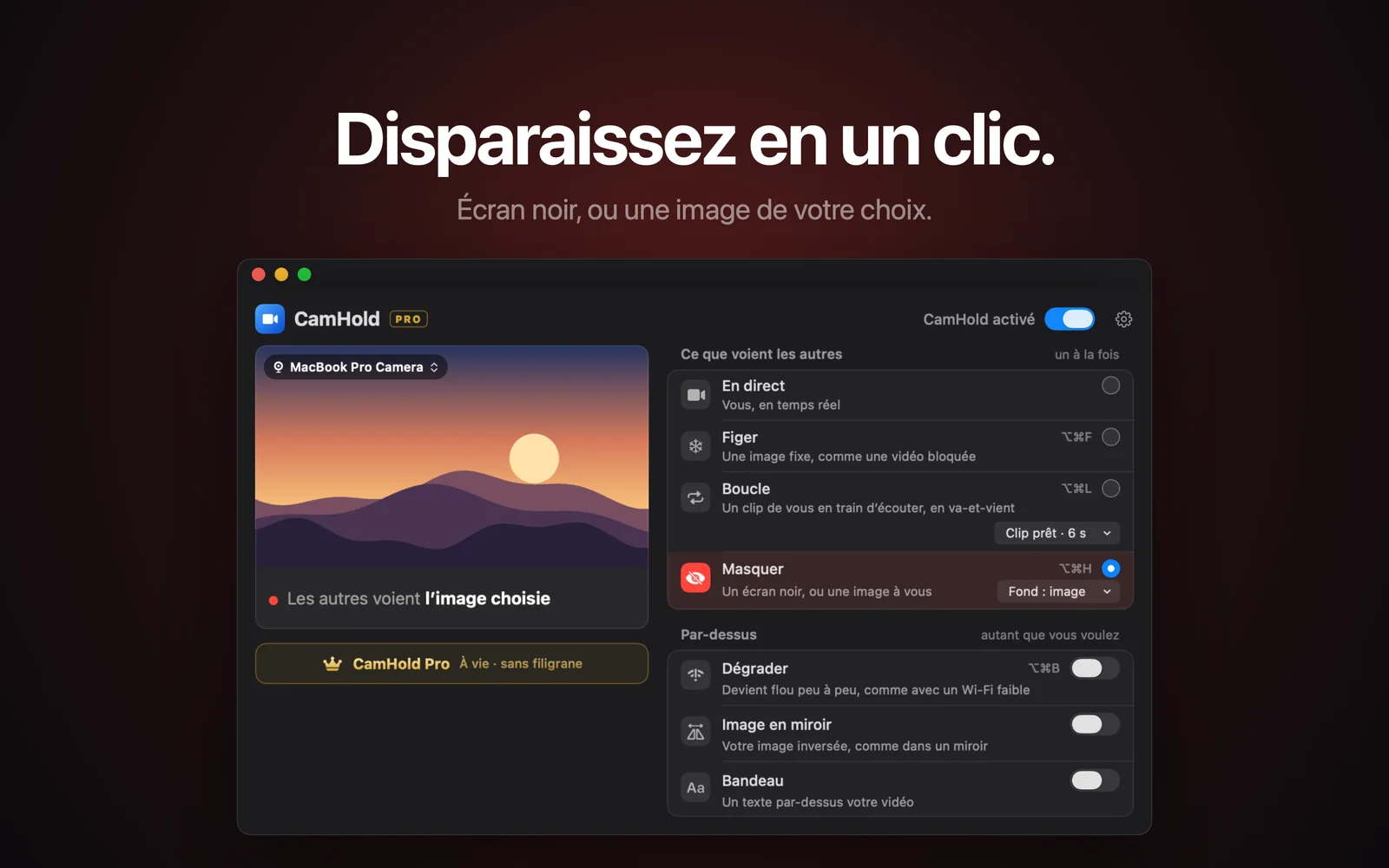
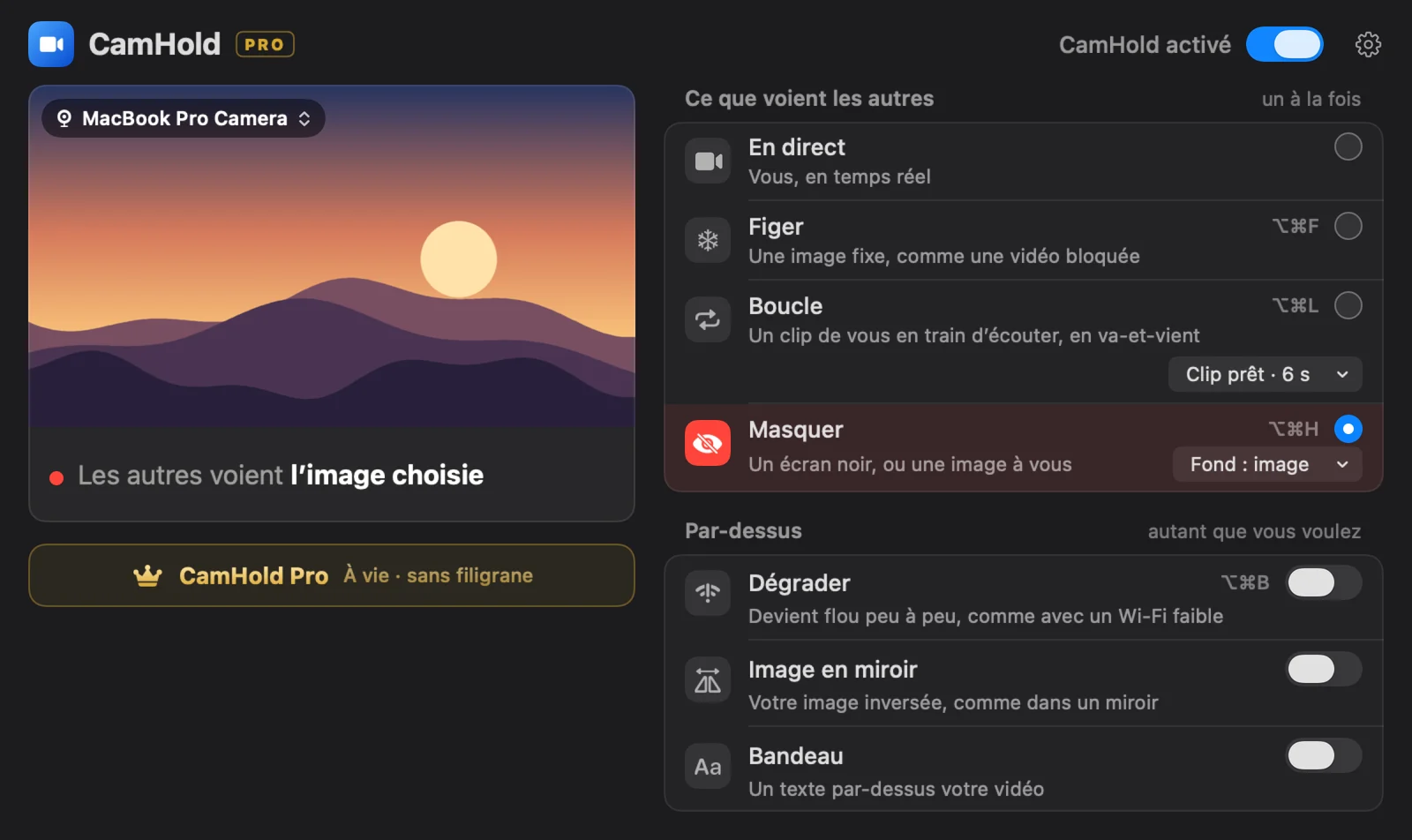
Masquer. Un cadre noir, ou une image de votre choix, prend la place de la caméra. Raccourci : ⌥⌘H. Pour l’app d’appel, la caméra reste allumée. J’ai expliqué la différence avec le bouton de vidéo de l’app dans comment afficher une image à la place de votre caméra.
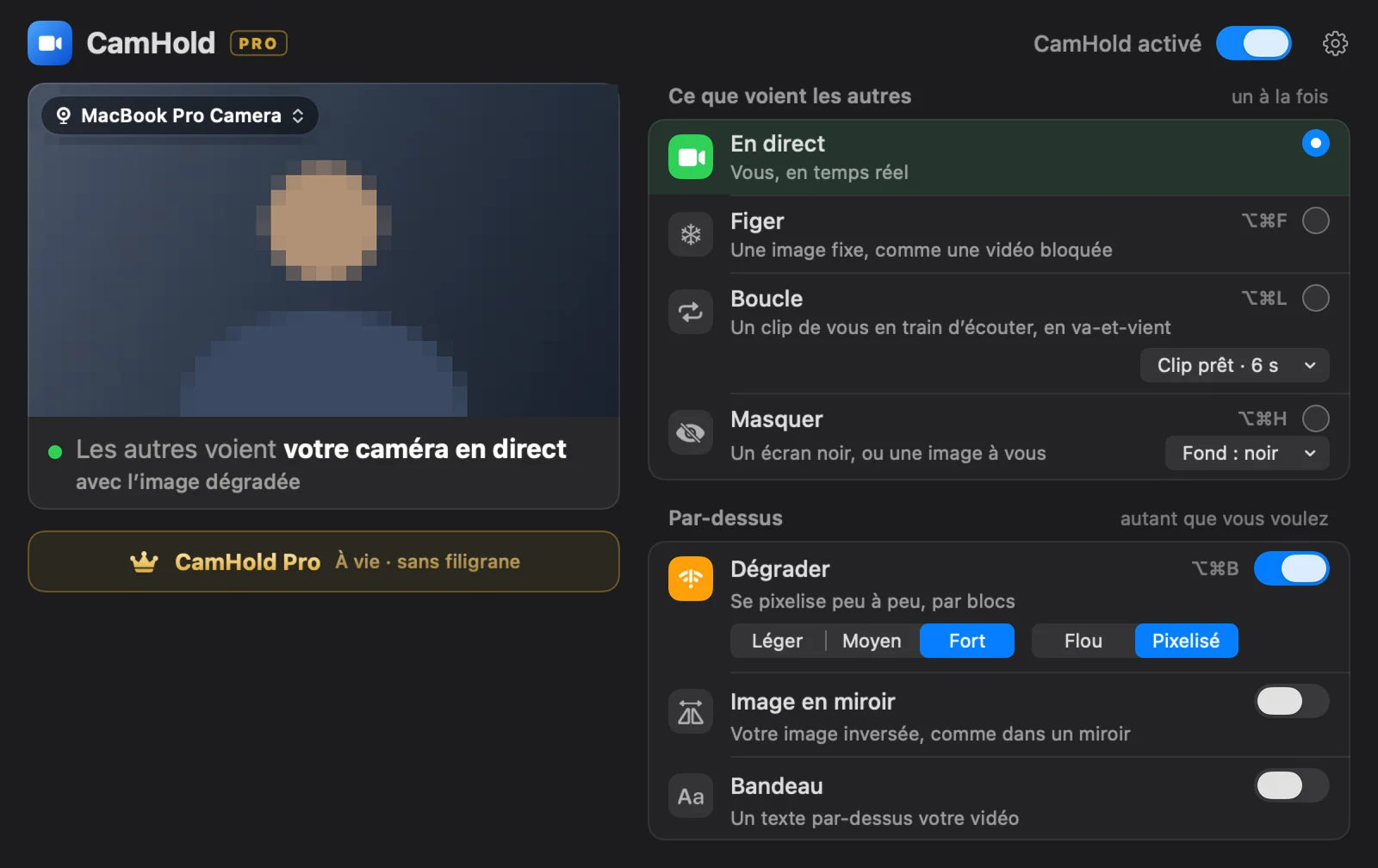
Dégrader. Il simule une connexion faible : l’image devient floue ou pixelisée en quelques secondes, puis revient de la même façon. Raccourci : ⌥⌘B. Au niveau Fort, toute la pièce se transforme en bouillie (vous compris), ce qui ressemble à une connexion qui peine. C’est adapté à un souci de quelques secondes. Au-delà, Masquer est plus direct. Plus de détails sur l’effet dans comment simuler une mauvaise connexion en visioconférence.
Pour l’utiliser, installez CamHold depuis le Mac App Store, approuvez l’extension de caméra quand macOS le demande, puis choisissez « CamHold » comme caméra dans Zoom, Meet ou Teams. Masquer et Dégrader fonctionnent dans la version gratuite, qui ajoute une petite marque « CamHold — free » à la vidéo. CamHold ne gère que la vidéo : si vous devez parler à quelqu’un dans la pièce, coupez le micro dans l’app d’appel. CamHold sur l’App Store.
Laquelle choisir
| Situation | Solution |
|---|---|
| La pièce est toujours en désordre | L’angle et le cadrage, puis le flou ou l’arrière-plan de l’app |
| Vous voulez le même effet dans toutes les apps | Portrait ou Arrière-plan de macOS, si votre Mac les a |
| Mac Intel | Flou ou arrière-plan de Zoom, Meet ou Teams |
| Quelqu’un a traversé le cadre, quelques secondes | Dégrader |
| Il faut retirer l’image plus longtemps | Masquer, ou figer votre caméra si vous devez simplement vous absenter |
Questions rapides
Un arrière-plan virtuel cache-t-il tout ? La plupart du temps, mais le détourage glisse sur les bords et quand vous bougez vite. Si le désordre est important, corrigez aussi l’angle.
Puis-je utiliser le flou de l’app avec CamHold ? Le flou de Zoom, Meet et Teams s’exécute dans l’app, sur la vidéo de la caméra que vous avez choisie. Pour les effets de macOS, je ne peux pas garantir leur comportement avec une caméra virtuelle sur toutes les versions. Testez votre combinaison dans l’aperçu avant une réunion importante.
Faut-il un Mac récent pour Portrait ? Selon Apple, il faut un MacBook avec puce Apple utilisant sa caméra intégrée, ou un iPhone XR ou modèle ultérieur comme caméra. CamHold, lui, fonctionne sous macOS 14 ou version ultérieure, sur Mac Intel et Mac avec puce Apple.