 CamHold
Afficher une image à la place de sa caméra en visio
Votre photo de profil quand la caméra est coupée dans Zoom, Meet et Teams, ou une image de votre choix avec la caméra allumée. Comment faire sur Mac.
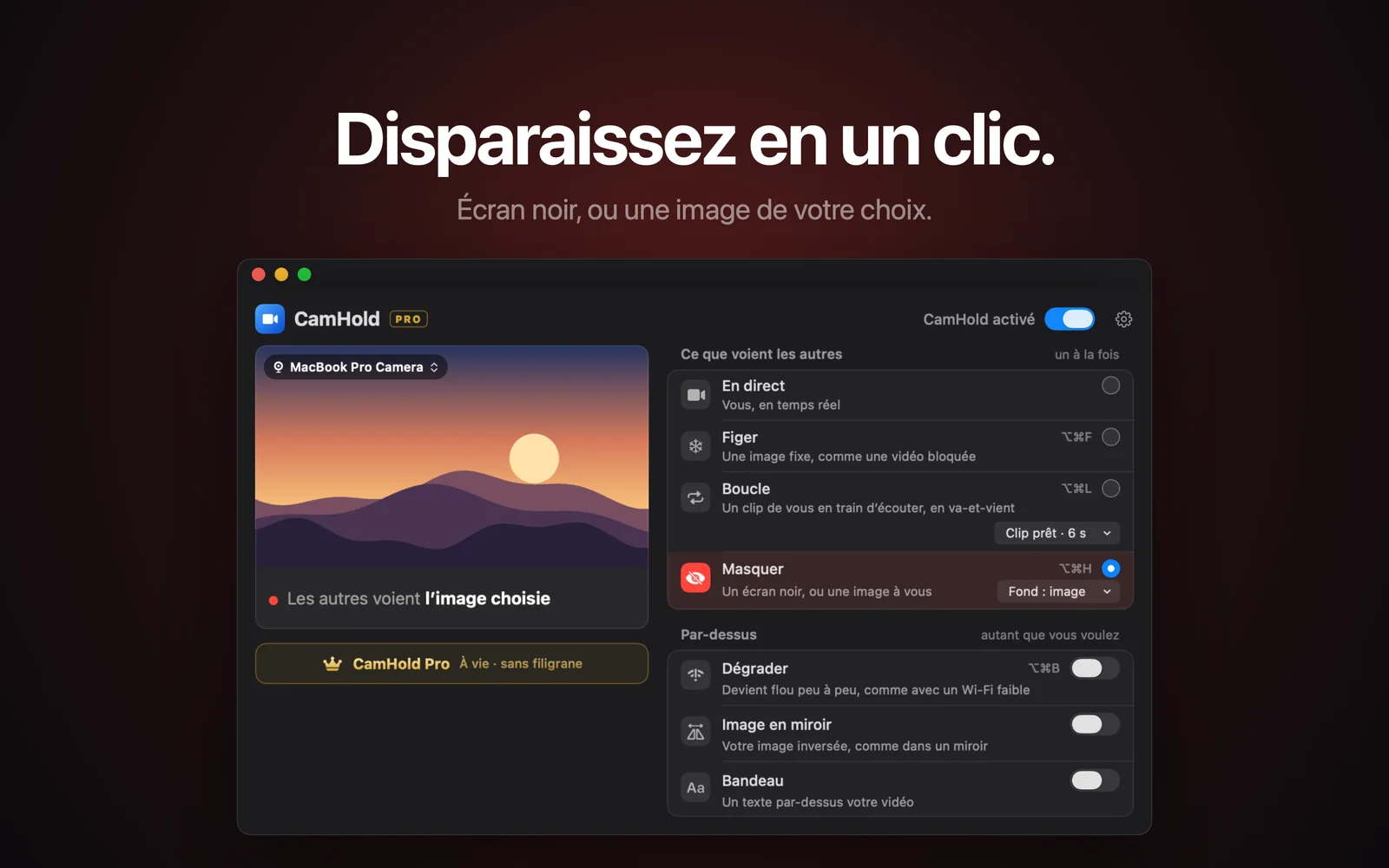
Il y a deux façons d'afficher une image à la place de sa caméra en visio. La première existe déjà dans Zoom, Meet et Teams : vous coupez la vidéo et votre photo de profil apparaît. La seconde laisse la caméra allumée et envoie à la réunion une image que vous avez choisie, ce qui demande une caméra virtuelle. Si vous voulez simplement assister à la réunion sans être vu, la première suffit et elle est gratuite.
Votre photo de profil quand la caméra est coupée
Quand la vidéo est coupée, votre vignette n'affiche plus la caméra. Si votre compte a une photo de profil, c'est elle que les autres voient. Sans photo, vous apparaissez avec vos initiales ou votre nom. La photo vient de votre compte, c'est donc là qu'il faut la changer.
- Zoom. La photo se trouve dans le profil de votre compte Zoom. Vous pouvez la modifier dans l'application, en partant de votre photo ou de vos initiales en haut à droite, ou depuis le portail web de Zoom, dans la page de votre profil. Si vous l'avez changée sur le web et que l'application affiche encore l'ancienne, déconnectez-vous de l'application puis reconnectez-vous. Si vous rejoignez une réunion sans être connecté, vous apparaissez sans photo.
- Google Meet. Meet utilise la photo de votre compte Google, la même que dans Gmail. Vous la changez dans « Informations personnelles », puis « Photo de profil », sur la page de votre compte Google. Google précise qu'il faut parfois quelques jours pour que le changement s'applique à tous ses produits.
- Microsoft Teams. Dans Teams avec un compte professionnel ou scolaire, cliquez sur votre photo en haut à droite, puis sur l'option qui permet de la modifier, choisissez une nouvelle image et enregistrez. C'est la photo de votre compte Microsoft, elle change donc aussi dans Outlook et le reste de Microsoft 365.
Les intitulés des menus changent d'une version à l'autre. Si une option n'est pas exactement là où je l'ai décrite, cherchez la photo dans votre profil. Deux réserves valent pour les trois applications. Avec un compte professionnel, l'administrateur peut bloquer le changement de photo. Et dans Zoom, l'organisateur peut activer le masquage des photos de profil pour la réunion : tout le monde apparaît alors avec son seul nom.
Quand la photo de profil suffit
Pour suivre une réunion sans passer à l'écran, c'est le chemin le plus simple : vidéo coupée, une photo correcte, rien à installer. Tout le monde voit que votre caméra est éteinte, ce qui est courant dans beaucoup de réunions.
En revanche, elle ne sert à rien quand la réunion exige les caméras allumées, ni quand vous voulez autre chose que la photo de votre compte, par exemple un message « de retour dans cinq minutes » ou le logo d'un projet. Il n'y a qu'une photo de profil, et elle s'affiche dans tous vos appels et partout où votre compte apparaît.
Afficher une image à la place de la caméra, caméra allumée
Ici, l'application d'appel continue de recevoir de la vidéo. Votre caméra apparaît donc comme allumée, mais ce qu'elle reçoit, c'est l'image que vous avez choisie. C'est le rôle d'une caméra virtuelle : une application qui s'ajoute à la liste des caméras comme une webcam. J'ai expliqué leur fonctionnement sous macOS dans la caméra virtuelle sur Mac.
Il existe une option gratuite. OBS Studio ne coûte rien, intègre une caméra virtuelle et peut envoyer une image sous forme de scène, mais la configuration demande plus de travail. Je détaille la marche à suivre dans la caméra virtuelle d'OBS sur Mac.
CamHold est la caméra virtuelle que je développe, et son mode Masquer sert exactement à cela. Par défaut, il envoie une image noire, que vous pouvez remplacer par l'image de votre choix.
1. Installez l'app et approuvez l'extension. Téléchargez CamHold sur le Mac App Store et ouvrez-le. macOS demande une fois d'approuver l'extension de caméra, et le guide de configuration de l'app explique chaque demande avant qu'elle n'apparaisse.
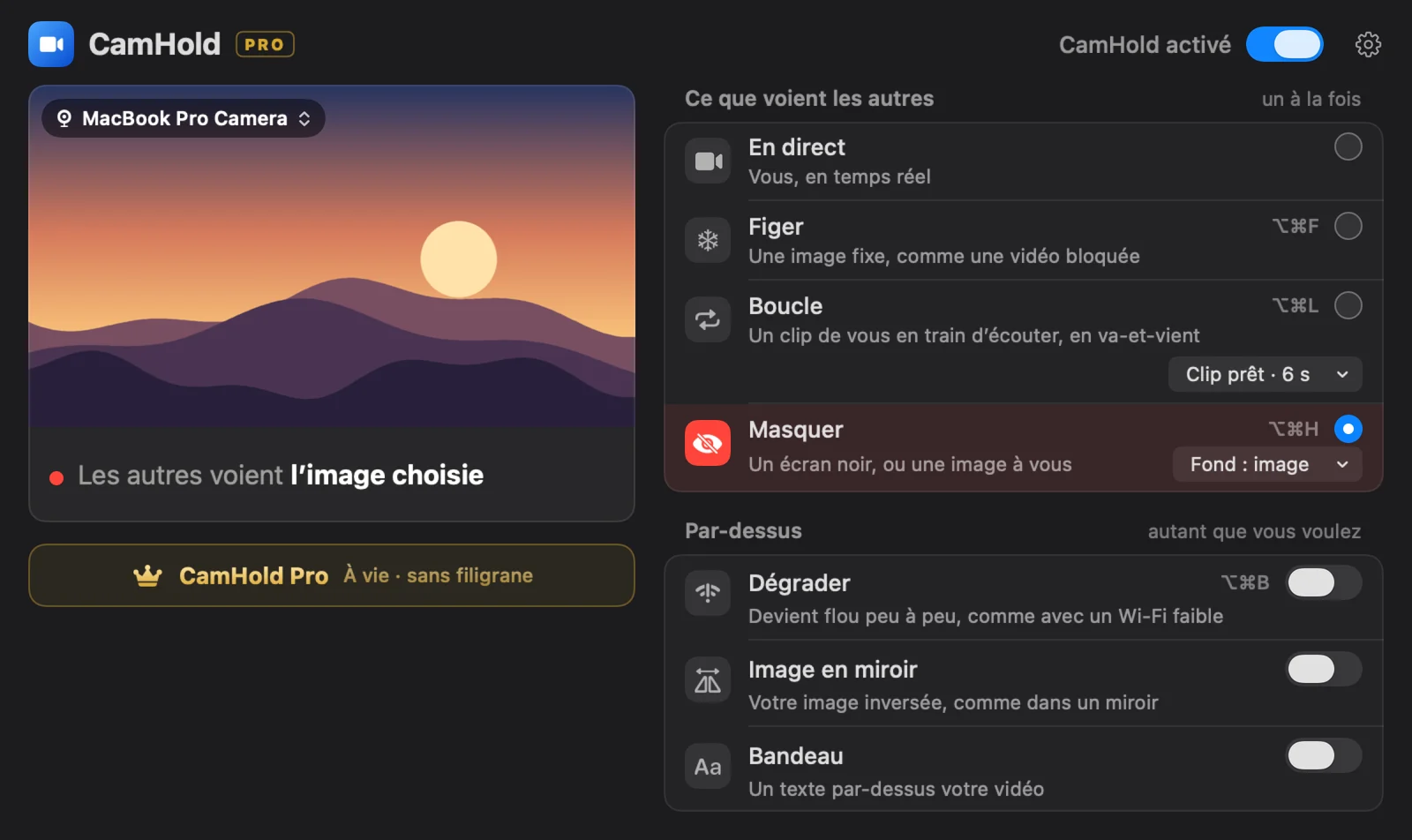
2. Choisissez votre image. Sur la ligne Masquer, cliquez sur Fond : noir, puis sur Choisir une image…. Pour revenir au noir, utilisez Revenir au noir dans le même menu. Une image en format paysage donne le meilleur résultat : elle remplit le cadre vidéo, et ce qui dépasse sur les bords est rogné.
3. Choisissez « CamHold » comme caméra dans l'appel. Dans Zoom, Meet et Teams, cela se trouve à côté du bouton de la caméra (la petite flèche) ou dans les réglages vidéo. Si CamHold n'apparaît pas dans la liste, quittez l'application d'appel et rouvrez-la.
4. Activez Masquer. Depuis la fenêtre, depuis le menu de CamHold dans la barre des menus, ou avec ⌥⌘H, qui fonctionne quelle que soit l'application au premier plan. Un nouvel appui vous ramène à votre caméra en direct.
Si votre image contient du texte, ne vous inquiétez pas de votre propre aperçu. La plupart des applications affichent votre retour vidéo en miroir, alors que les autres reçoivent le texte dans le bon sens. J'en parle plus en détail dans l'image de la caméra Mac inversée en visio.
Laquelle choisir
| Photo de profil | Masquer dans CamHold | |
|---|---|---|
| La caméra apparaît comme | Éteinte | Allumée |
| Image | Celle de votre compte | Celle que vous choisissez |
| Installation nécessaire | Non | Oui, une app |
| Revenir à la vidéo en direct | Rallumer la vidéo | Un raccourci |
| Convient si la caméra est obligatoire | Non | Selon la règle de l'entreprise |
À propos de la dernière ligne : une image fixe reste une image fixe, et quiconque regarde votre vignette voit que ce n'est pas vous en direct. Si la règle de votre entreprise est de montrer son visage, parlez-en à la personne qui en est responsable avant de compter dessus.
Avant de l'utiliser en réunion
Votre micro reste actif. CamHold ne touche qu'à la vidéo. Le son va directement du micro à l'application d'appel, coupez-le donc depuis Zoom, Meet ou Teams.
Une image fixe n'est pas la meilleure façon de paraître présent. Une image noire ou une photo immobile attire plus l'attention que quelques secondes de vidéo figée. Pour une courte pause, lisez comment figer sa caméra dans Zoom, Meet et Teams. Pour une absence plus longue, un clip de vous en mouvement tient mieux la route, et c'est ce que j'explique dans comment mettre une vidéo de soi en boucle en visio.
Questions rapides
Faut-il payer ? Non. La version gratuite propose tous les modes, y compris Masquer avec votre propre image, et ajoute une petite marque « CamHold — free » sur la vidéo. CamHold Pro est un achat unique, à vie, qui la supprime. Il n'y a pas d'abonnement.
Est-ce que ça marche avec Meet dans un navigateur ? Oui. CamHold apparaît dans la liste des caméras du navigateur comme n'importe quelle webcam. S'il n'apparaît pas, quittez complètement le navigateur et rouvrez-le.
CamHold envoie-t-il ma vidéo quelque part ? Non. Il ne fait aucune requête réseau, et la vidéo en direct est traitée sur le Mac et jamais enregistrée.