 CamHold
Caméra du Mac inversée en visio : ce que voient les autres
Votre image est inversée en visio ? Ce que les autres voient vraiment, où désactiver l'effet miroir dans Zoom, Teams et Webex, et quand inverser la sortie.
Quand la caméra de votre Mac semble inversée pendant un appel, c'est presque toujours votre propre aperçu qui est en miroir. Les applications de visio vous affichent comme dans une glace, pour que vos gestes vous paraissent naturels, mais elles envoient aux autres l'image non inversée. C'est pourquoi le logo de votre t-shirt, ou le mot écrit sur une feuille que vous tenez devant la caméra, vous apparaît à l'envers alors que vos interlocuteurs le lisent correctement.
Le plus souvent, il n'y a rien à réparer. Si l'aperçu inversé vous gêne, l'application d'appel peut en général le désactiver, gratuitement.
Comment vérifier ce que voient les autres
Écrivez un mot sur une feuille et tenez-la devant la caméra. Si le mot apparaît à l'envers dans votre aperçu, c'est que l'aperçu est en miroir, et les autres participants le lisent très probablement à l'endroit.
Pour en être sûr, demandez à quelqu'un dans l'appel de lire le mot à voix haute. Si vous êtes seul, enregistrez une réunion de test et regardez-la ensuite.
Même chose pour un arrière-plan virtuel qui contient un logo ou du texte : à l'envers pour vous, à l'endroit pour les autres.
Caméra du Mac inversée : où se trouve le réglage dans chaque application
Les intitulés changent selon les versions et les langues, alors si un réglage n'est pas exactement là où je l'indique, cherchez dans les paramètres vidéo de l'application.
| Application | Où le trouver | Modifie ce que voient les autres ? |
|---|---|---|
| Zoom | Réglages, section Vidéo | Non, seulement votre aperçu |
| Microsoft Teams | En réunion : menu « Plus » (les trois points), puis effets et paramètres vidéo. Hors réunion : paramètres, rubrique Appareils | Non, seulement votre affichage |
| Webex | En réunion : options supplémentaires sur votre aperçu, puis paramètres vidéo. Hors réunion : paramètres, rubrique Vidéo | Non, seulement votre aperçu |
Zoom. Dans la section Vidéo des réglages, la case s'appelle « Mirror my video preview » dans l'application en anglais. Elle retourne votre aperçu horizontalement. L'aide de Zoom dit clairement qu'elle ne change que la façon dont vous voyez votre propre vidéo. Sur téléphone, l'option s'appelle « Mirror my video ».
Microsoft Teams. Cherchez l'option qui met votre vidéo en miroir (« Mirror my video » dans Teams en anglais). Pendant une réunion, ouvrez le menu des trois points, puis les effets et paramètres vidéo : l'option se trouve dans l'onglet des paramètres. Hors réunion, elle est dans les paramètres de Teams, rubrique Appareils. La page de Microsoft précise que la modifier ne change que votre vue.
Webex. L'application Webex propose une case « Mirror my video view » en anglais. En réunion, passez la souris sur votre aperçu et ouvrez les paramètres vidéo depuis le bouton d'options supplémentaires. L'aide de Cisco confirme que les autres voient votre vidéo sans miroir dans tous les cas.
Google Meet. Je n'ai trouvé aucune option de miroir dans les pages d'aide de Google, et je préfère ne pas inventer de chemin de menu. Il existe des extensions Chrome qui retirent l'effet miroir de l'aperçu, mais elles ne viennent pas de Google.
FaceTime. L'aide d'Apple ne mentionne pas non plus d'option de miroir. Les effets vidéo du Mac (cadrage automatique, portrait, éclairage studio, réactions, arrière-plan) se règlent depuis l'icône vidéo de la barre des menus quand une application utilise la caméra, et le miroir n'en fait pas partie. J'en parle dans les effets vidéo du Mac.
Photo Booth. Si votre photo de test est inversée, le menu Édition de Photo Booth permet de retourner une photo, et propose aussi de retourner automatiquement les suivantes.
Si votre vrai problème est une caméra absente ou noire, la solution est ailleurs : je l'explique dans la caméra du Mac qui ne fonctionne pas dans Zoom.
Quand c'est l'image envoyée qu'il faut inverser
Toutes les options ci-dessus ne touchent que votre aperçu. Parfois, c'est l'image reçue par les autres qui doit changer.
- Un tableau en verre. Si vous enseignez en écrivant sur une vitre placée entre vous et la caméra, la caméra voit le texte à l'envers. Seule l'inversion de la sortie le rend lisible pour vos élèves.
- Une caméra pointée vers un miroir, ou une source vidéo qui fournit déjà une image en miroir.
- Vous préférez que les autres voient ce que vous voyez dans l'aperçu en miroir, votre visage tel que vous le connaissez dans la glace de la salle de bain.
Dans ces cas, l'inversion doit avoir lieu avant l'application d'appel, dans une caméra virtuelle : l'application reçoit une image déjà inversée et la transmet telle quelle. J'explique le principe dans la caméra virtuelle sur Mac.
Mettre l'image en miroir avec CamHold
CamHold est la caméra virtuelle que je développe pour le Mac. L'un de ses effets est Image en miroir, qui inverse la vidéo à la sortie de la caméra, donc dans toute application où vous choisissez CamHold.
- Téléchargez CamHold sur le Mac App Store (macOS 14 ou ultérieur). La première fois, macOS vous demande d'approuver l'extension de caméra et d'autoriser l'accès à la caméra. Le guide de configuration de l'app explique chaque demande avant qu'elle n'apparaisse.
- Dans Zoom, Meet, Teams, FaceTime ou Webex, choisissez « CamHold » comme caméra. Cela ne se fait qu'une fois.
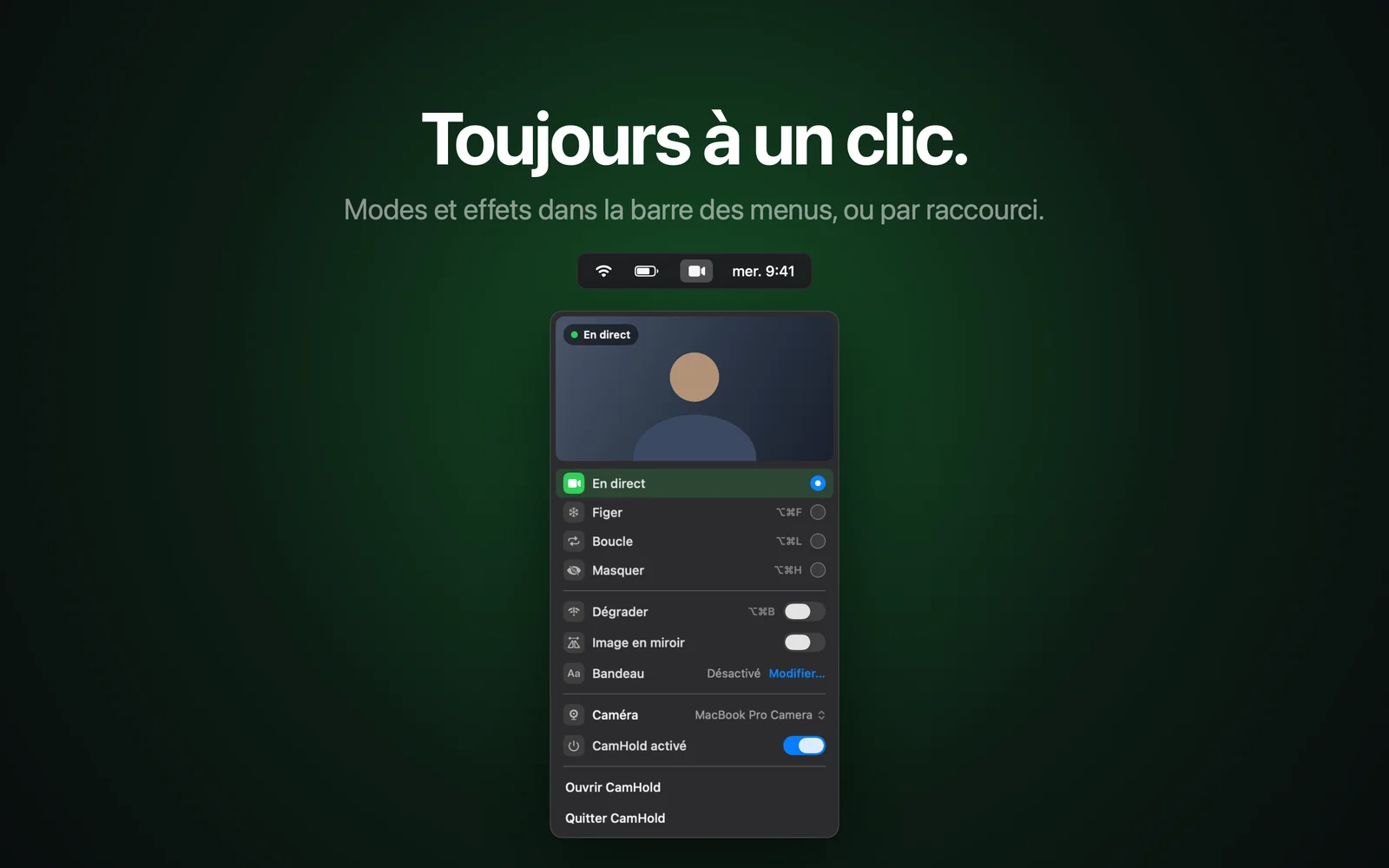
- Activez Image en miroir dans la fenêtre de CamHold ou dans le menu de la barre des menus.
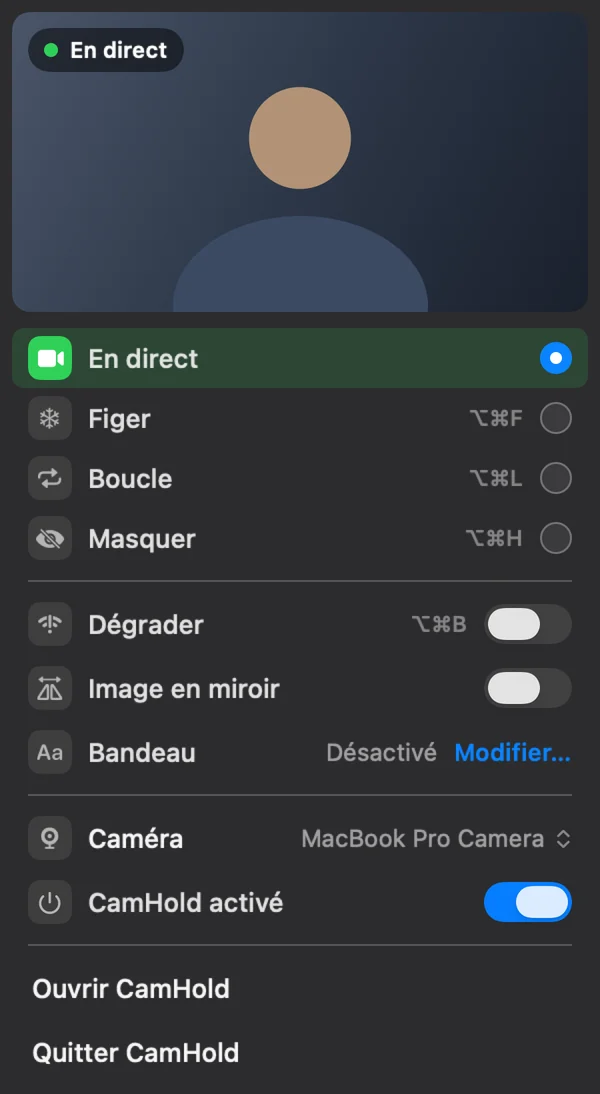
Comme c'est un effet, il s'ajoute au mode actif (En direct, Figer, Boucle ou Masquer) et se combine avec les autres effets.
Un détail qui déroute : si l'application d'appel continue de mettre votre aperçu en miroir, les deux inversions s'annulent. Vous vous voyez alors à l'endroit, tandis que les autres reçoivent l'image inversée. Pour que votre aperçu corresponde à ce qui est envoyé, désactivez le miroir de l'aperçu dans l'application d'appel. Le test de la feuille reste valable.
Image en miroir fonctionne dans la version gratuite, qui ajoute une petite marque « CamHold — free » sur la vidéo. Pro est un achat unique qui retire la marque et débloque le Bandeau, une note que vous placez où vous voulez dans l'image et que vous pouvez faire défiler. Je montre comment faire dans comment afficher du texte sur votre vidéo pendant un appel.
Questions rapides
Les autres me voient-ils à l'envers ? Dans Zoom, Teams et Webex, non : l'aide de chacun indique que le miroir ne concerne que votre aperçu. Dans une autre application, demandez à quelqu'un de lire votre feuille.
Désactiver le miroir change-t-il l'enregistrement ? L'option de ces applications ne modifie que votre écran, donc normalement non. Avec Image en miroir de CamHold activé, l'application reçoit l'image inversée comme si elle venait de la caméra. Faites un court test dans l'application que vous utilisez pour voir le résultat.
Dois-je installer quelque chose ? Pas pour corriger l'aperçu : utilisez le réglage de l'application d'appel. Une caméra virtuelle n'a de sens que lorsque l'image envoyée doit changer.
Et le son ? Non. CamHold ne gère que la vidéo, et votre micro va directement à l'application d'appel.