 CamHold
Macのカメラが反転する?相手に見える映像と直し方
ビデオ通話で自分の映像が左右反転して見えるのはなぜか。相手にどう映っているかの確かめ方、Zoom・Teams・Webexでの設定、相手に届く映像を反転したいときの方法まで解説します。
Macのカメラ映像が反転して見えるとき、ほとんどの場合は自分用のプレビューが鏡のように左右反転しているだけです。ビデオ通話アプリは、手を右に動かせば画面でも右に動くよう、自分の姿を鏡と同じ向きで表示します。一方、相手に送られるのは反転していない映像です。そのため、シャツのロゴや手に持った紙の文字は、自分には逆向きに、相手には正しく見えます。
多くの場合、直す必要はありません。反転したプレビューが気になるなら、通話アプリ側の設定で無料で切り替えられます。
相手に見える映像の確かめ方
紙に単語を書いて、カメラの前に掲げてみてください。プレビューで文字が逆向きに見えるなら、反転しているのはプレビューで、通話の相手にはおそらく正しく読めています。
確実に知りたいときは、通話相手に紙の文字を読み上げてもらいます。一人で試すなら、テスト用のミーティングを録画して、あとで見返す方法があります。
文字やロゴの入ったバーチャル背景も同じです。自分には逆向きに、相手には正しく見えます。
Macのカメラ反転を直す方法(アプリ別)
メニューの名前はバージョンや言語によって変わります。以下の場所に見当たらないときは、アプリのビデオ設定の中を探してください。
| アプリ | 設定の場所 | 相手に見える映像は変わる? |
|---|---|---|
| Zoom | 設定のビデオに関する項目 | 変わらない(自分のプレビューだけ) |
| Microsoft Teams | 会議中はその他のメニューからビデオ効果と設定へ。会議の外では設定のデバイス | 変わらない(自分の表示だけ) |
| Webex | 会議中は自分の映像のその他のオプションからビデオ設定へ。会議の外では設定のビデオ | 変わらない(自分の映像だけ) |
Zoom。 設定のビデオの項目に、自分のビデオプレビューをミラーリングするチェックボックスがあります。英語版のアプリでは「Mirror my video preview」です。オンにすると自分のプレビューが左右反転します。Zoomのヘルプには、自分に見える映像にだけ影響すると明記されています。スマートフォン版の英語表記は「Mirror my video」です。
Microsoft Teams。 自分のビデオをミラー表示にするスイッチがあります。英語版では「Mirror my video」です。会議中は、三点のアイコンのメニューからビデオ効果と設定の画面を開くと、その設定タブにあります。会議の外では、Teamsの設定のデバイスにあります。Microsoftのページにも、変更されるのは自分の表示だけだと書かれています。
Webex。 Webexアプリには、自分のビデオ表示をミラーにする項目があります。英語版では「Mirror my video view」です。会議中に自分の映像へマウスを重ね、その他のオプションからビデオ設定を開きます。Ciscoのヘルプによれば、この設定にかかわらず、相手には反転していない映像が届きます。
Google Meet。 Googleのヘルプページでは、プレビューの反転を切る設定を見つけられませんでした。不確かなメニューの場所を書くのはやめておきます。プレビューを元に戻すChrome拡張機能はありますが、Google製ではありません。
FaceTime。 Appleのヘルプにも、ミラー表示の項目は載っていません。Macのビデオエフェクトは、アプリがカメラを使っているあいだメニューバーのビデオのアイコンから操作できますが、反転はその中に含まれません。これらのエフェクトについてはMacのビデオエフェクトの使い方で書いています。
Photo Booth。 テスト用に撮った写真が反転していたなら、Photo Boothの「編集」メニューに、写真を反転する項目と、新しい写真を自動で反転する項目があります。
カメラが表示されない、画面が真っ黒になるといった別の問題は、直し方が違います。MacのカメラがZoomで動かないときをご覧ください。
相手に届く映像のほうを反転したいとき
ここまでの方法で変わるのは、すべて自分のプレビューだけです。相手が受け取る映像そのものを反転したい場面もあります。
- ガラスボード。 自分とカメラのあいだのガラスに書きながら授業をすると、文字はカメラには逆向きに映ります。出力を反転しないと、生徒には読めません。
- 鏡に向けたカメラや、最初から鏡像で映像を出す機器を使っている場合。
- 自分に見えているのと同じ向きで相手にも見せたい場合。洗面所の鏡でいつも見ている顔の向きです。
こうした場合は、通話アプリより前の段階で反転する必要があります。そこで使うのが仮想カメラです。アプリには最初から反転された映像が届き、それをそのまま相手に送ります。仕組みはMacの仮想カメラとはで説明しています。
CamHoldで映像を左右反転する
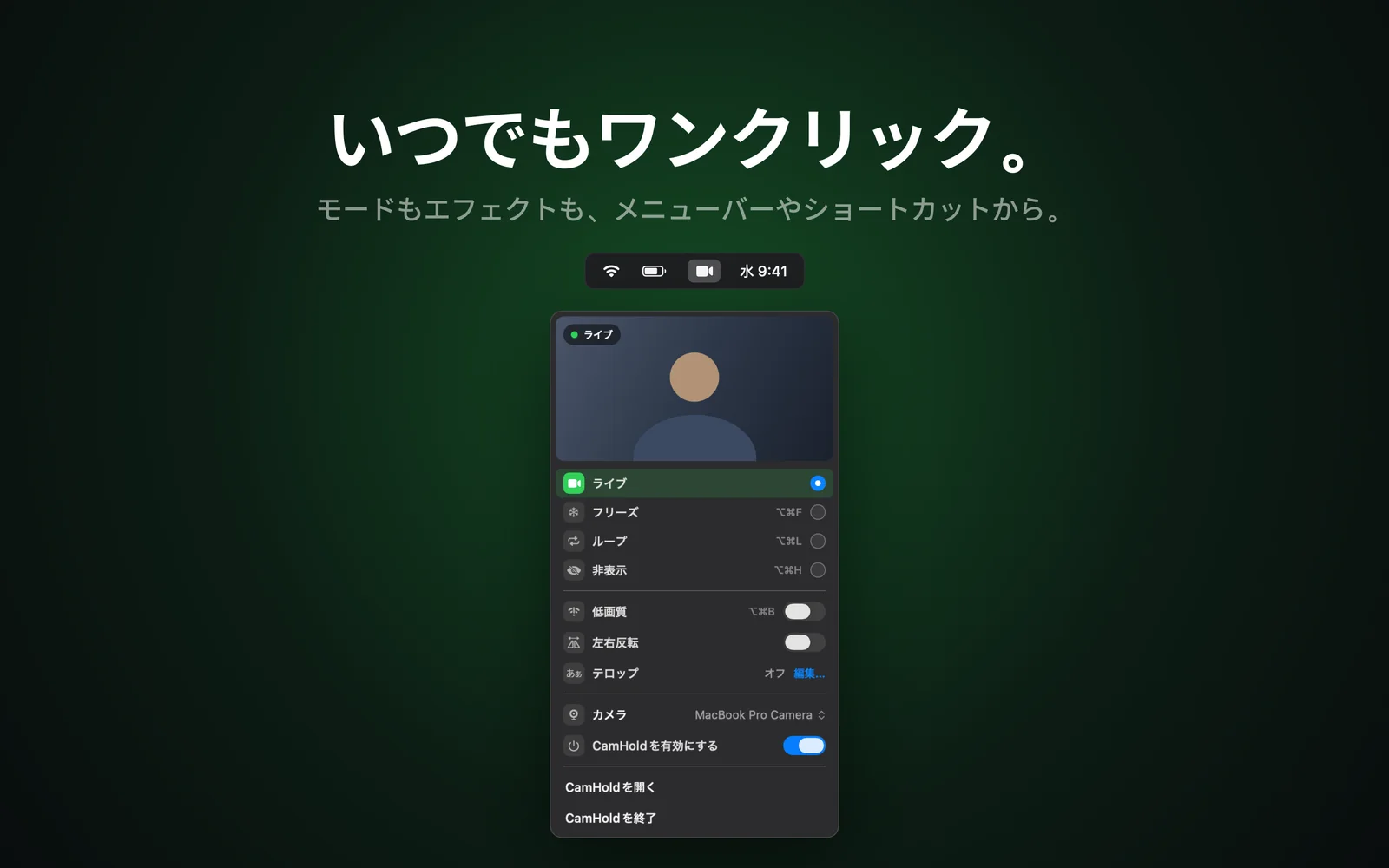
CamHoldは、私が作っているMac用の仮想カメラです。エフェクトの一つに「左右反転」があり、カメラの出力の段階で映像を反転します。CamHoldをカメラに選んだアプリならどれでも効きます。
- Mac App StoreからCamHoldを入手します(macOS 14以降が必要です)。初回はmacOSから、カメラ機能拡張の承認とカメラへのアクセス許可を求められます。それぞれの確認が出る前に、アプリのセットアップガイドが内容を説明します。
- Zoom、Meet、Teams、FaceTime、Webexなどで、カメラに「CamHold」を選びます。これは一度だけで済みます。
- CamHoldのウインドウか、メニューバーのメニューで「左右反転」をオンにします。
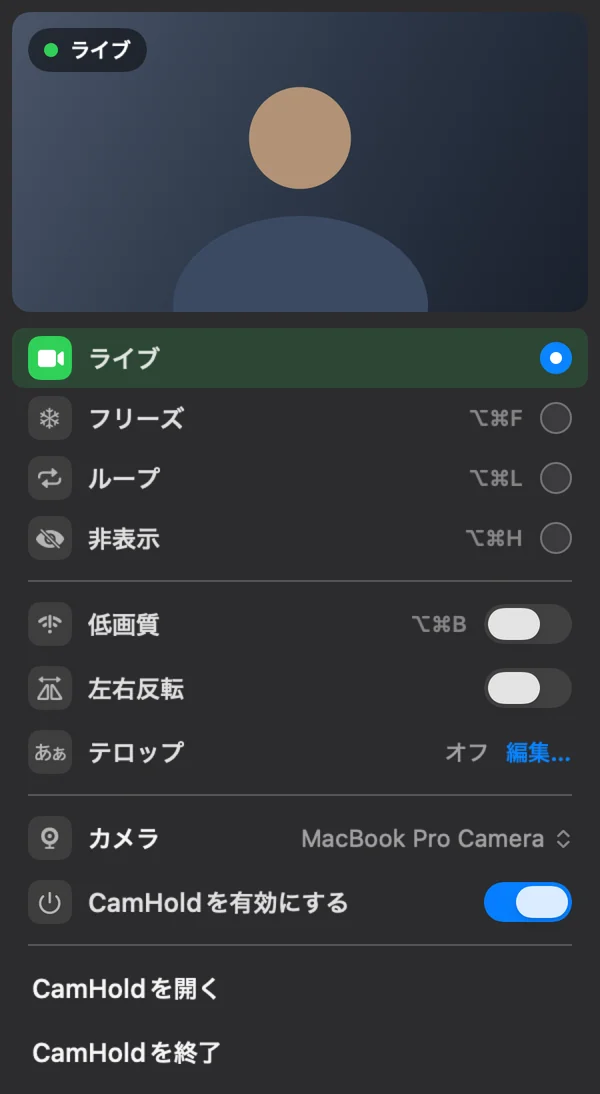
エフェクトなので、いま選んでいるモード(ライブ、フリーズ、ループ、非表示)の上に重なり、ほかのエフェクトとも組み合わせられます。
つまずきやすい点があります。通話アプリが自分のプレビューを反転し続けていると、二つの反転が打ち消し合います。自分には反転していない映像が見え、相手には反転した映像が届きます。プレビューを実際に送られる映像と同じ向きにしたいときは、通話アプリ側でプレビューの反転をオフにしてください。紙を使った確認は、この場合も有効です。
左右反転は無料版でも使えます。無料版では映像に小さく「CamHold — free」と表示されます。Proは買い切りで、この表示がなくなり、テロップも使えるようになります。テロップは、メモを好きな位置に置いてスクロールさせる機能です。使い方は通話の映像に文字を表示する方法で紹介しています。
よくある質問
相手には反転して見えていますか? Zoom、Teams、Webexでは、反転して見えていません。各社のヘルプに、ミラー表示は自分のプレビューだけに効くと書かれています。ほかのアプリで気になるときは、紙の文字を相手に読んでもらってください。
ミラー表示をオフにすると録画も変わりますか? これらのアプリの設定は自分の画面だけを変えるので、変わらないはずです。CamHoldの左右反転をオンにした場合、アプリにはカメラからの映像として反転済みの映像が届きます。普段使うアプリで短いテスト録画をして、仕上がりを確認してください。
何かインストールする必要はありますか? プレビューを直すだけなら不要です。通話アプリの設定を使ってください。仮想カメラが役に立つのは、相手に届く映像そのものを変えたいときだけです。
音声には影響しますか? ありません。CamHoldが扱うのは映像だけで、マイクの音声は通話アプリへそのまま届きます。