 CamHold
Cámara invertida en Mac: lo que ven los demás en la llamada
¿Te ves al revés en la videollamada? Qué ven los demás de verdad, dónde desactivar el efecto espejo en Zoom, Teams y Webex y cuándo conviene invertir la salida.
Si la cámara de tu Mac se ve invertida en una videollamada, casi siempre es solo tu vista previa la que está en espejo. Las apps de vídeo te muestran como lo haría un espejo, porque así mover la mano hacia la derecha resulta natural, pero a los demás les envían la imagen sin invertir. Por eso el logo de tu camiseta o el papel que sostienes se ven al revés para ti y correctos para quien está al otro lado.
En la mayoría de los casos no hay nada que arreglar. Si te molesta verte en espejo, la propia app de la llamada suele permitir desactivarlo, y sin pagar nada.
Cómo comprobar lo que ven los demás
Escribe una palabra en un papel y acércalo a la cámara. Si en tu vista previa sale al revés, la vista previa está en espejo, y lo más probable es que el resto de la llamada la lea bien.
Para estar seguro, pide a alguien de la llamada que lea en voz alta lo que dice. Si estás solo, graba una reunión de prueba y mírala después.
Con un fondo virtual que lleve un logo o un texto pasa lo mismo: tú lo ves al revés y los demás lo ven bien.
Cámara invertida en Mac: dónde se cambia en cada app
Los nombres cambian de una versión a otra, así que, si algo no está exactamente donde lo describo, búscalo en los ajustes de vídeo de la app.
| App | Dónde está | ¿Cambia lo que ven los demás? |
|---|---|---|
| Zoom | En los ajustes de la app, sección de vídeo | No, solo tu vista previa |
| Microsoft Teams | En la reunión: menú de los tres puntos, en los efectos y ajustes de vídeo. Fuera de ella: en la configuración, sección de dispositivos | No, solo tu vista |
| Webex | En la reunión: Más opciones en tu propia imagen › Configuración de vídeo. Fuera de ella: Configuración › Vídeo | No, solo tu vista previa |
Zoom. En la sección de vídeo de los ajustes hay una casilla para reflejar tu vídeo en la vista previa. Voltea la imagen en horizontal, y la ayuda de Zoom deja claro que solo cambia cómo te ves tú. La app de Zoom para el teléfono tiene una opción equivalente.
Microsoft Teams. Busca el interruptor para reflejar tu vídeo. Durante la reunión, abre el menú de los tres puntos de la barra y entra en los efectos y ajustes de vídeo; el interruptor está en la pestaña de configuración. Fuera de una reunión, está en la configuración de Teams, en la sección de dispositivos. La página de Microsoft avisa de que cambiarlo solo modifica lo que ves tú.
Webex. En la app de Webex la casilla se llama Espejar mi vista de vídeo. En la reunión, pon el puntero sobre tu propia imagen, haz clic en Más opciones y luego en Configuración de vídeo. Fuera de una reunión, está en Configuración › Vídeo. La ayuda de Cisco confirma que el espejo solo se aplica a tu vista y que los demás no lo reciben.
Google Meet. No he encontrado en las páginas de ayuda de Google una opción para quitar el espejo de la vista previa, así que no voy a inventar una ruta de menú. Existen extensiones de Chrome que lo hacen, pero no son de Google.
FaceTime. La ayuda de Apple tampoco lista una opción para reflejar. Los efectos de vídeo del Mac (encuadre centrado, retrato, luz de estudio, reacciones y fondo) aparecen en el icono de vídeo de la barra de menús cuando una app está usando la cámara, y reflejar no es uno de ellos. Hablo de esos efectos en efectos de vídeo del Mac.
Photo Booth. Si la foto de prueba salió invertida, en el menú Edición de Photo Booth hay una opción para voltear esa foto y otra para voltear automáticamente las siguientes.
Si el problema es que la cámara no aparece o sale en negro, la solución es otra: lo explico en la cámara del Mac no funciona en Zoom.
Cuando lo que hay que invertir es la imagen que sale
Todas las opciones anteriores tocan solo tu vista previa. A veces lo que tiene que cambiar es la imagen que reciben los demás:
- Una pizarra de cristal. Si das clase escribiendo en un cristal entre tú y la cámara, la cámara ve el texto al revés. Solo si inviertes la salida podrá leerlo la clase.
- Una cámara apuntando a un espejo, o una fuente de vídeo que ya entrega la imagen en espejo.
- Prefieres que los demás vean lo que tú ves en la vista previa reflejada, tu cara tal como la ves cada mañana en el espejo.
En estos casos el volteo tiene que ocurrir antes de la app de llamadas, en una cámara virtual: la app recibe la imagen ya invertida y la envía tal cual. Cómo funciona lo cuento en cámara virtual en Mac.
Cómo reflejar la imagen con CamHold
CamHold es la cámara virtual para Mac que hago yo. Uno de sus efectos es Reflejar imagen, que voltea el vídeo en la salida de la cámara, así que funciona en cualquier app donde elijas CamHold.
- Descarga CamHold del Mac App Store (necesita macOS 14 o posterior). La primera vez, macOS te pide aprobar la extensión de cámara y dar acceso a la cámara. La guía de la app explica cada aviso antes de que aparezca.
- En Zoom, Meet, Teams, FaceTime o Webex, elige "CamHold" como cámara. Se hace una sola vez.
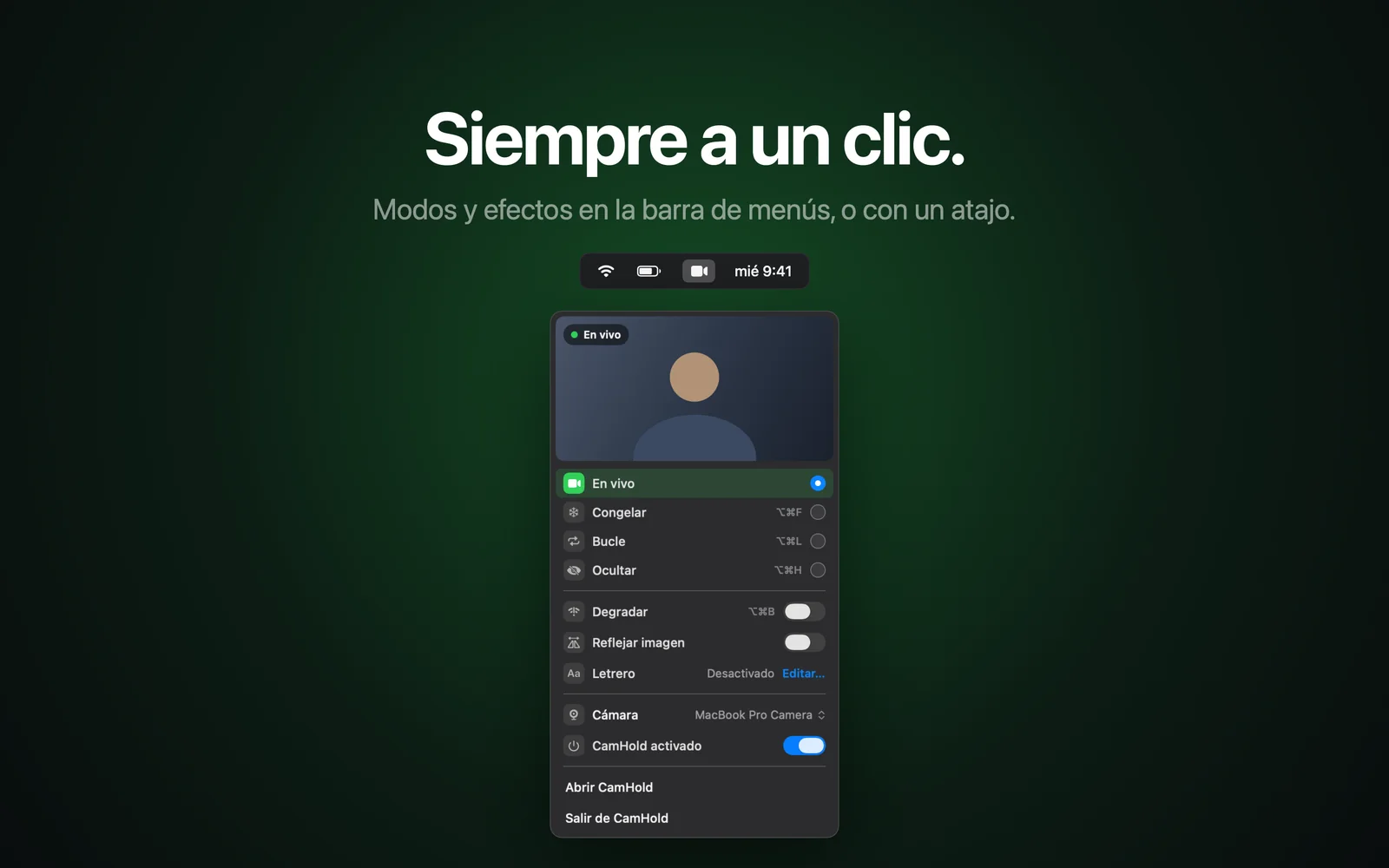
- Activa Reflejar imagen en la ventana de CamHold o en el menú de la barra de menús.
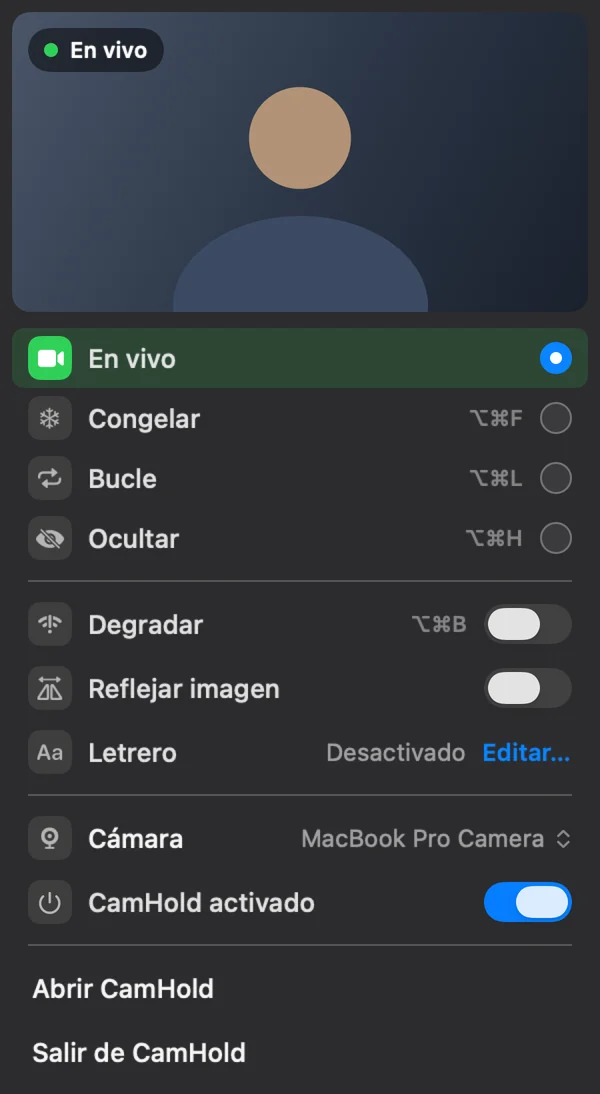
Como es un efecto, va encima del modo que esté activo (En vivo, Congelar, Bucle u Ocultar) y se combina con los demás efectos.
Un detalle que confunde: si la app de la llamada sigue reflejando tu vista previa, los dos volteos se anulan y te ves sin espejo, mientras que los demás reciben la imagen invertida. Para que tu vista previa coincida con lo que sale, desactiva el espejo de la vista previa en la app. La prueba del papel sigue valiendo.
Reflejar imagen funciona en la versión gratuita, que pone una pequeña marca "CamHold — free" en el vídeo. Pro es una compra única que quita la marca y desbloquea Letrero, una nota que colocas donde quieras en la imagen y que puede desplazarse. Cómo usarlo está en cómo poner texto en tu vídeo durante una llamada.
Preguntas rápidas
¿Los demás me ven al revés? En Zoom, Teams y Webex, no: la ayuda de cada uno dice que el espejo es solo de tu vista previa. Si dudas en otra app, pide a alguien que lea tu papel.
¿Desactivar el espejo cambia la grabación? La opción de esas apps solo cambia tu pantalla, así que no debería. Con Reflejar imagen de CamHold activado, la app recibe la imagen invertida como si viniera de la cámara. Graba una prueba corta en la app que uses para ver cómo queda.
¿Tengo que instalar algo? Para arreglar la vista previa, no: usa la opción de la propia app. Una cámara virtual solo tiene sentido cuando lo que hay que cambiar es la imagen que sale.
¿Afecta al audio? No. CamHold solo se ocupa del vídeo, y tu micrófono va directo a la app de la llamada.