 CamHold
Mala conexión en videollamada: soluciones que funcionan
¿El vídeo se corta en Zoom, Meet o Teams? Comprueba tu conexión, cambia el Wi-Fi por un cable, mueve el router, detén las subidas y baja la calidad del vídeo.
Una mala conexión en una videollamada casi siempre se arregla en el mismo orden: comprobar que el problema es de verdad tu conexión, dejar de depender del Wi-Fi, parar lo que se está comiendo el ancho de banda y, si todavía no basta, enviar y recibir vídeo con menos calidad. Casi todo lleva unos minutos y no cuesta dinero.
1. Comprueba que el problema es tu conexión
Si solo una persona se ve congelada, lo normal es que el problema sea suyo. La ayuda de Google Workspace lo dice claro: cuando todos reciben mal el vídeo de un mismo participante, lo más probable es que falle el envío de esa persona. Microsoft plantea lo mismo. Si todos se quejan de tu imagen, o si ves congelados a todos los demás, el problema está de tu lado.
Durante la reunión, las propias apps te enseñan qué pasa:
- Google Meet: abre Más opciones y elige Solución de problemas y ayuda. Ahí aparecen la estabilidad de la red y la carga del equipo, con recomendaciones. Cuando Meet detecta un problema, aparece un punto rojo en el botón Más opciones.
- Microsoft Teams: en el botón de los tres puntos de los controles de la reunión, elige Configuración y luego Estado de la llamada. Los números que importan son el tiempo de ida y vuelta (Microsoft considera normal menos de 200 ms) y la pérdida de paquetes recibida (menos del 2 %). Por encima de eso, el fallo es de la red.
- Zoom: con la reunión abierta, en la configuración de la app hay una sección de estadísticas con los datos de red, audio y vídeo de la llamada en curso.
Fuera de una llamada sirve cualquier test de velocidad, siempre que mires la subida, porque es la que transporta tu vídeo. Zoom recomienda 1,2 Mbps de subida y de bajada para vídeo en 720p en una llamada entre dos personas, y 2,6 Mbps de subida y 1,8 Mbps de bajada para 720p en una reunión de grupo. Una subida por debajo de eso es tu cuello de botella.
Tu Mac tiene una prueba mejor que el test de velocidad. En cualquier Mac con macOS Monterey o posterior, abre Terminal y escribe networkQuality. Mide la bajada, la subida y la capacidad de respuesta, que es cuántas idas y vueltas completa la conexión por minuto mientras está ocupada, que el comando califica como Low, Medium o High (baja, media o alta). Buena velocidad con capacidad de respuesta baja significa que la línea aguanta volumen pero se atasca cuando hay mucho tráfico, y justo eso arruina una videollamada. La prueba consume datos de tu plan.
2. Usa cable en lugar de Wi-Fi
La ayuda de Google Meet recomienda una conexión Ethernet con cable cuando se puede, y es la prueba más rápida que hay: si la llamada mejora con cable, el problema era el Wi-Fi. En un Mac sin puerto Ethernet, un adaptador de USB-C a Ethernet lo resuelve.
El cable elimina las interferencias, las paredes y la red del vecino en el mismo canal. Si no puedes usar cable, todavía hay margen de mejora en el Wi-Fi.
3. Saca más partido al Wi-Fi
- Acércate al router. Microsoft sugiere acercarte, reducir las paredes y los techos entre el router y tu equipo, o añadir un repetidor. Una pared gruesa de cemento estorba más que unos metros más de distancia.
- Elige la banda adecuada. Google recomienda el Wi-Fi de 5 GHz frente al de 2,4 GHz, que suele estar saturado. El inconveniente es que 5 GHz llega menos lejos y atraviesa peor las paredes, y Microsoft recuerda que la mejor banda depende de tu casa. Cerca del router, 5 GHz; a dos habitaciones, prueba las dos. Para ver en cuál estás, mantén pulsada la tecla Opción y haz clic en el icono de Wi-Fi de la barra de menús: el Mac muestra el canal y la banda.
- Saca el router del suelo y del armario. En un punto alto y despejado, lejos del microondas, cubre mucho mejor la casa.
- Desactiva la VPN si puedes. Google explica que la VPN hace pasar el vídeo por un punto más de la red y puede retrasarlo. Si en el trabajo la exigen, pregunta al departamento de TI si las llamadas pueden quedar fuera.
- Reinicia el router. Parece una superstición, pero es barato y a veces funciona.
4. Para todo lo demás que use la red
Una llamada compite por internet con todo lo que hay conectado en casa. Antes de una reunión importante:
- Pausa las copias de seguridad y las sincronizaciones en la nube: Fotos de iCloud, Google Drive, Dropbox, Time Machine en un disco de red.
- Detén el streaming en otras pantallas, como la tele y los teléfonos.
- Revisa si hay actualizaciones descargándose en el Mac o en otros dispositivos.
- Si más gente usa la conexión, pídeles que dejen las descargas grandes para después.
La subida es el punto débil. En muchos planes es mucho menor que la bajada, y una sola copia de seguridad en marcha puede ocupar casi toda.
A veces ni siquiera es la red: un Mac con el procesador al límite también hunde la calidad del vídeo. Cerrar pestañas y apps pesadas ayuda, y el panel de solución de problemas de Meet muestra si la carga del equipo es alta.
5. Baja la calidad del vídeo en la app
Cuando la red no da más, merece la pena cambiar nitidez por una llamada que no se corta.
| App | Qué cambiar |
|---|---|
| Zoom | En los ajustes de vídeo de la app, desactiva la opción de vídeo HD. Zoom explica que el HD usa más procesador y ancho de banda, y sugiere desactivarlo si hay problemas de red o de rendimiento. |
| Google Meet | En el navegador, Configuración › Vídeo. En Resolución de envío elige 360p (Definición estándar). Resolución de recepción baja hasta 360p con un solo vídeo y llega a Solo audio, que es lo que menos datos consume. |
| Microsoft Teams | Teams tiene una opción para desactivar el vídeo entrante, que deja de descargar el vídeo de los demás. Su ubicación ha cambiado entre versiones; búscala en las opciones de vista de la reunión. |
Si nada de esto basta, apaga la cámara y quédate solo con el audio. Para hacerlo sin buscar el botón, ayudan los atajos de teclado de Zoom, Meet y Teams en el Mac. Si prefieres que se vea una foto en vez de un recuadro negro, hay una guía sobre cómo poner una imagen en lugar de tu cámara. Y si en tu empresa es obligatorio tener la cámara encendida en las reuniones, una mala conexión es uno de los motivos más fáciles de explicar a tu jefe.
Una nota sobre el caso contrario
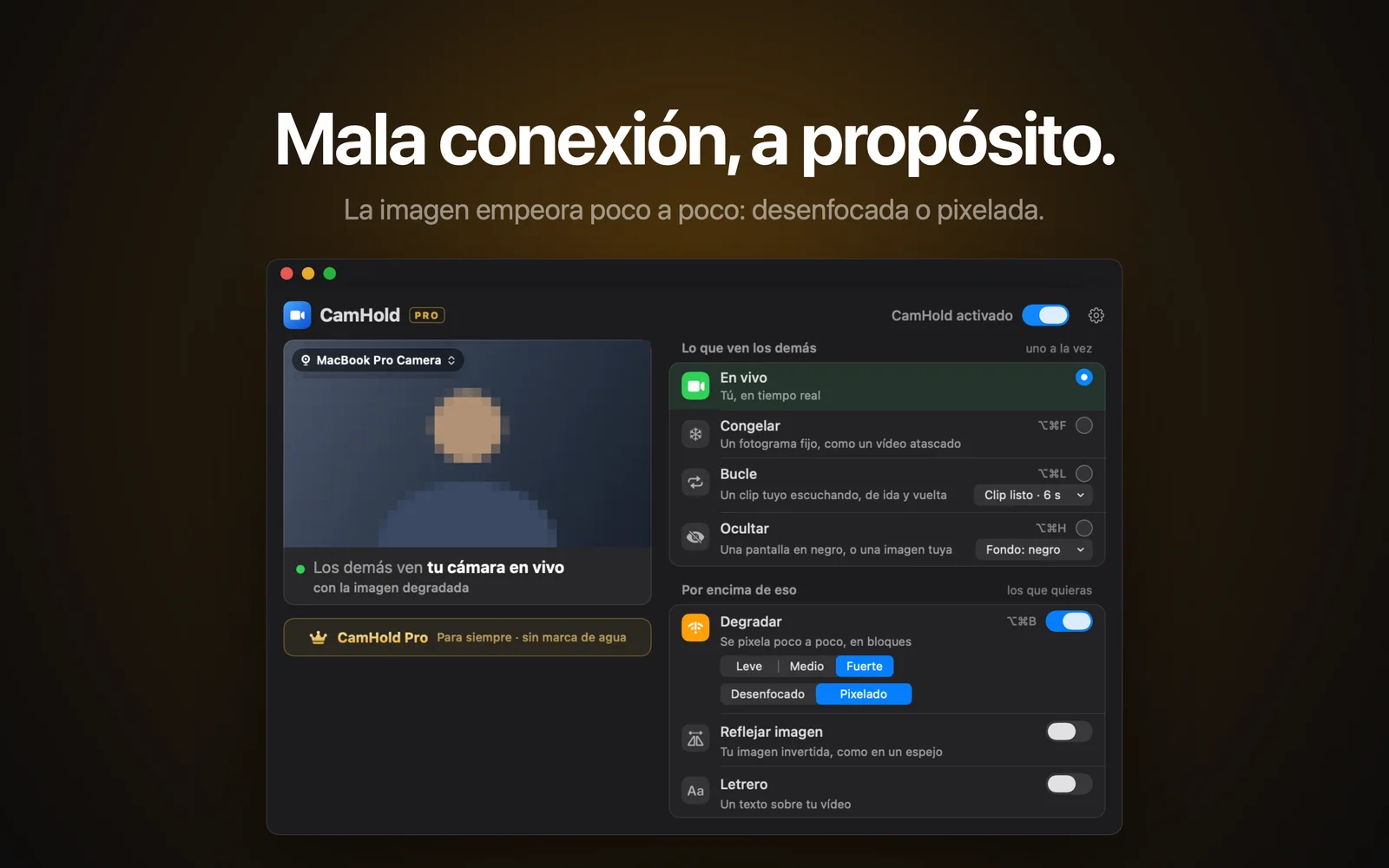
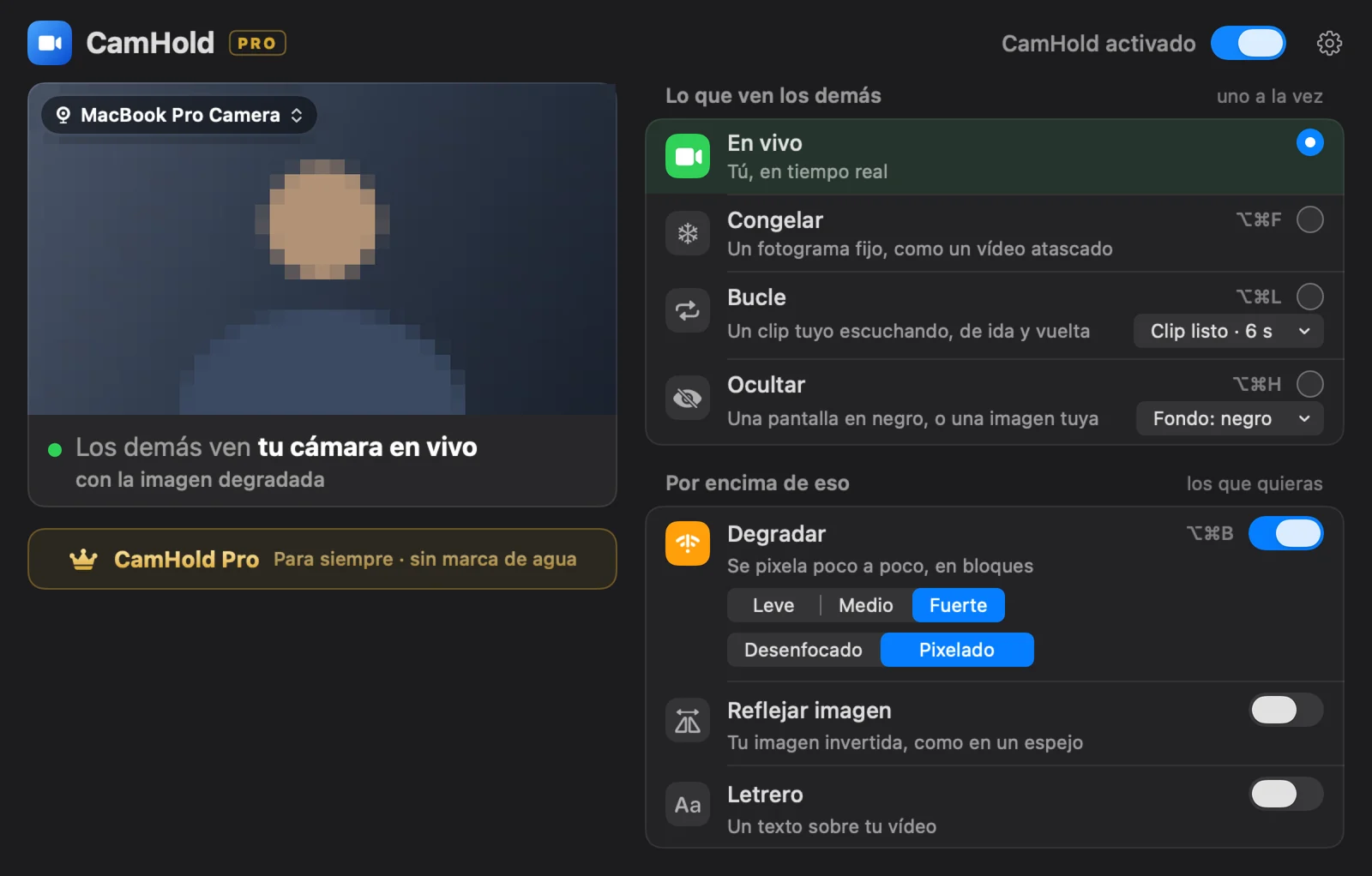
Hay quien quiere justo lo contrario: parecer que tiene mala conexión para desaparecer de una reunión sin dar explicaciones. Es otro tema, y escribí sobre él en cómo simular una mala conexión en una videollamada. CamHold, la cámara virtual que hago para el Mac, tiene el efecto Degradar para eso. Aquí no te sirve de nada: CamHold solo modifica la imagen y no mejora tu internet.
Preguntas rápidas sobre la mala conexión en videollamadas
¿Por qué el audio aguanta más que el vídeo? Porque la voz usa mucho menos ancho de banda. Según las cifras de Zoom, el audio usa de 60 a 80 kbps, frente a 1,2 Mbps del vídeo en 720p. Si hasta el audio se entrecorta, la conexión está muy mal.
¿Una webcam de 1080p empeora la conexión? Por sí sola no. La resolución que se envía la decide la app. Lo que pesa es enviar en 1080p: Zoom pide 3,8 Mbps de subida para eso. Con una conexión floja, deja el envío en 720p o menos.
¿Sirve usar el teléfono como punto de acceso? Como prueba, sí: si la llamada mejora con 4G o 5G, el problema está en la red de tu casa o de tu oficina. Solo vigila tus datos móviles.