 CamHold
Cómo simular una mala conexión en una videollamada
Imagen borrosa o en bloques que empeora poco a poco y se recupera. Así se ve una mala conexión de verdad y cómo imitarla en el Mac sin apagar la cámara.
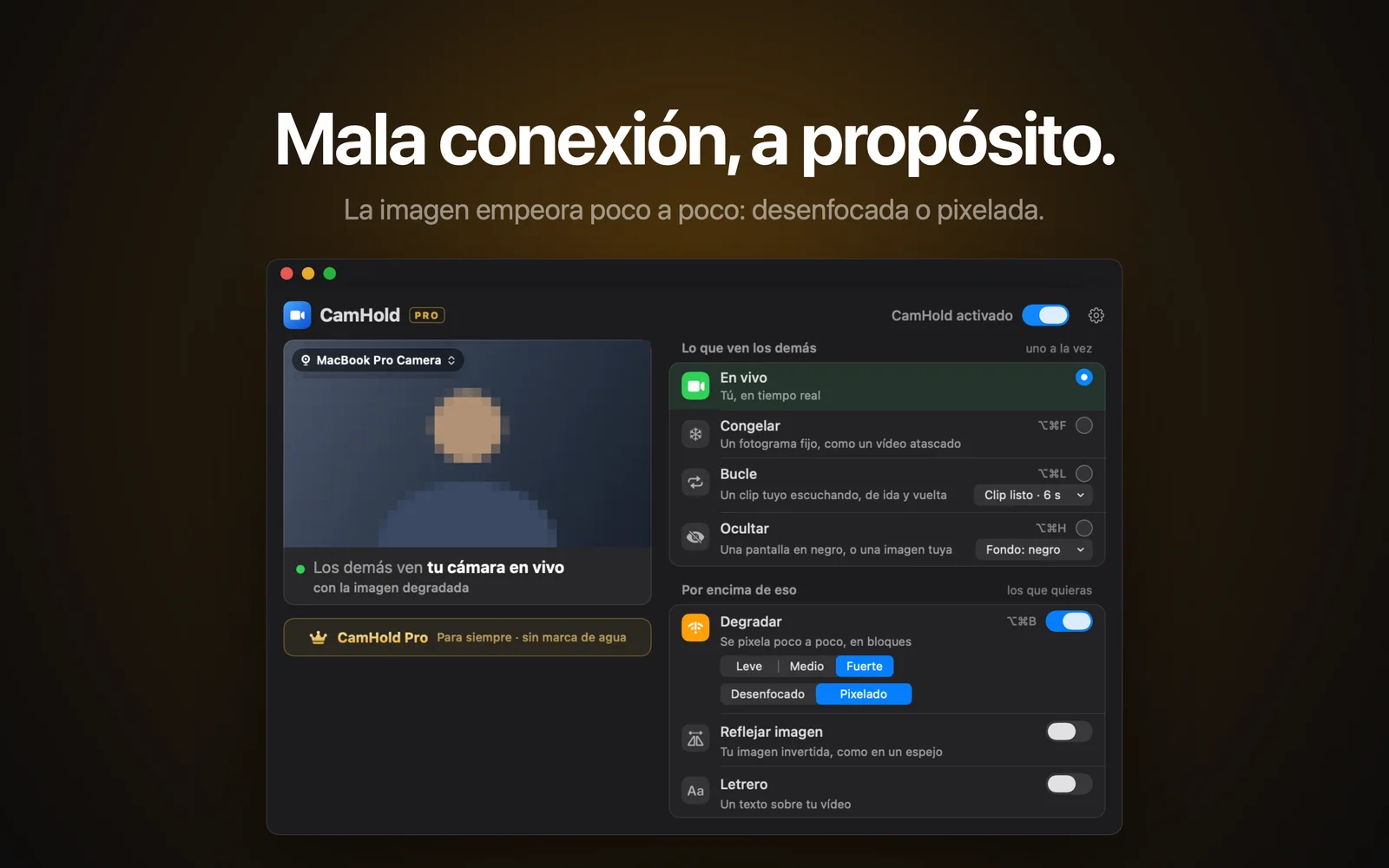
Hay días en que la cámara tiene que estar encendida y tú no estás en tu mejor momento. El pelo no coopera, la habitación está hecha un desastre, estás comiendo. Apagar la cámara se nota. Una imagen mala, no. Todos hemos estado en una reunión en la que el vídeo de alguien se veía borroso, y nadie dijo nada. Si vas a simular una mala conexión en una videollamada, lo importante es que se parezca a una de verdad.
Cómo se ve una mala conexión de verdad
Antes de imitarla, fíjate en lo que pasa cuando internet va mal de verdad, porque eso es lo que la gente está acostumbrada a ver:
- El empeoramiento es gradual. La app de videollamadas va bajando la calidad poco a poco para ajustarse al ancho de banda que tiene. La imagen no pasa de nítida a horrible de golpe.
- Se desenfoca o se parte en bloques. Según la app y la compresión, ves todo borroso o aparecen cuadrados grandes, sobre todo cuando alguien se mueve.
- A veces se congela. La imagen se detiene uno o dos segundos y luego sigue.
- La mejora también es gradual. Cuando vuelve la conexión, la nitidez regresa en unos segundos.
Un efecto que ignora todo esto, como un desenfoque que se enciende y se apaga de golpe, parece un efecto. Uno que lo respeta parece un problema de Wi-Fi.
El efecto Degradar de CamHold
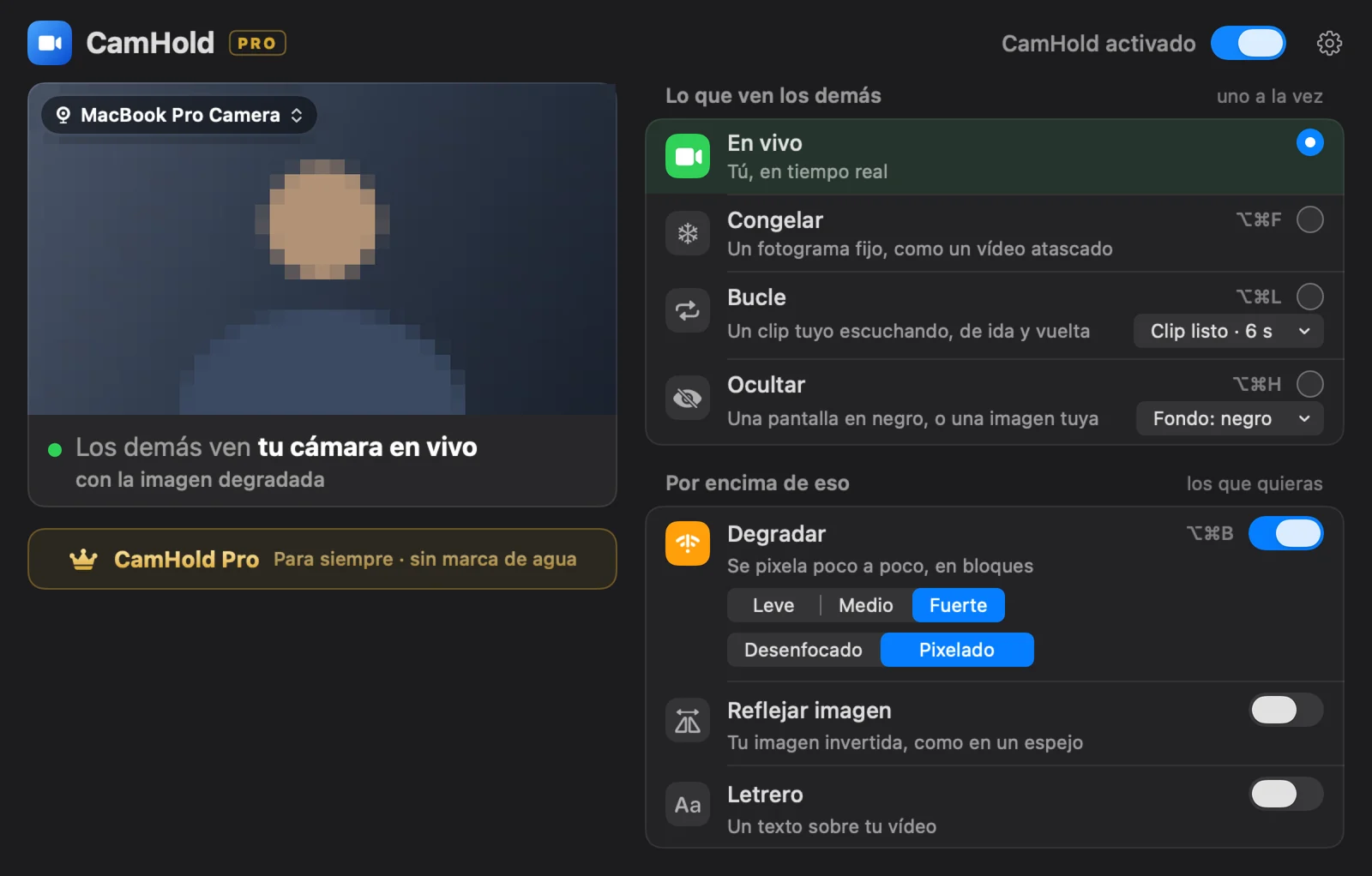
CamHold tiene un efecto llamado Degradar que sigue justo ese comportamiento. Al activarlo con ⌥⌘B, la imagen empeora poco a poco a lo largo de unos segundos. Al desactivarlo, se recupera de la misma manera.
- Dos estilos. Desenfocado, que difumina como un Wi-Fi débil, y Pixelado, que parte la imagen en bloques.
- Tres niveles. Leve, Medio y Fuerte.
- Se suma a los otros modos. Puedes degradar la cámara en vivo, un fotograma congelado o el clip en bucle.
Cómo evitar que parezca un efecto
Empieza por Leve. En la mayoría de los casos, Leve ya basta para que nadie distinga ningún detalle, y es el más creíble. Fuerte es para cuando quieres casi desaparecer sin apagar la cámara.
Congela la imagen a ratos. Degradar y, de vez en cuando, congelar dos o tres segundos con ⌥⌘F se parece mucho a una conexión inestable de verdad. La guía para congelar la cámara en una videollamada explica ese modo con más detalle.
Acuérdate del audio. CamHold solo actúa sobre el vídeo. Si tu imagen se ve muy mal y tu voz suena perfecta, a alguien atento le puede parecer raro. En una mala conexión real, el vídeo suele empeorar antes que el audio, así que una imagen mala con buena voz es normal durante un rato. Durante horas seguidas, quizá no tanto.
No lo uses para ausentarte mucho rato. Para alejarte de la cámara, el modo Bucle es mejor: la llamada ve un clip tuyo escuchando. Degradar es para cuando sigues ahí y simplemente no quieres que te vean en alta definición. Si lo que te preocupa es el fondo, mira cómo esconder el desorden de tu habitación en una videollamada.
¿Con qué apps funciona?
Con cualquier app que te deje elegir la cámara: Zoom, Google Meet, Microsoft Teams, FaceTime, Slack, Discord y otras. Basta con elegir "CamHold" como cámara una vez. Si no aparece en la lista, la guía de cámara virtual en el Mac explica cómo solucionarlo.
Degradar está en la versión gratuita, que añade una pequeña marca "CamHold — free" al vídeo. Una compra única la quita.