 CamHold
Cómo esconder el desorden de tu cuarto en una videollamada
Desenfoque y fondo virtual en Zoom, Meet y Teams, los efectos Retrato y Fondo del Mac, el encuadre y qué hacer cuando el desorden aparece en plena llamada.
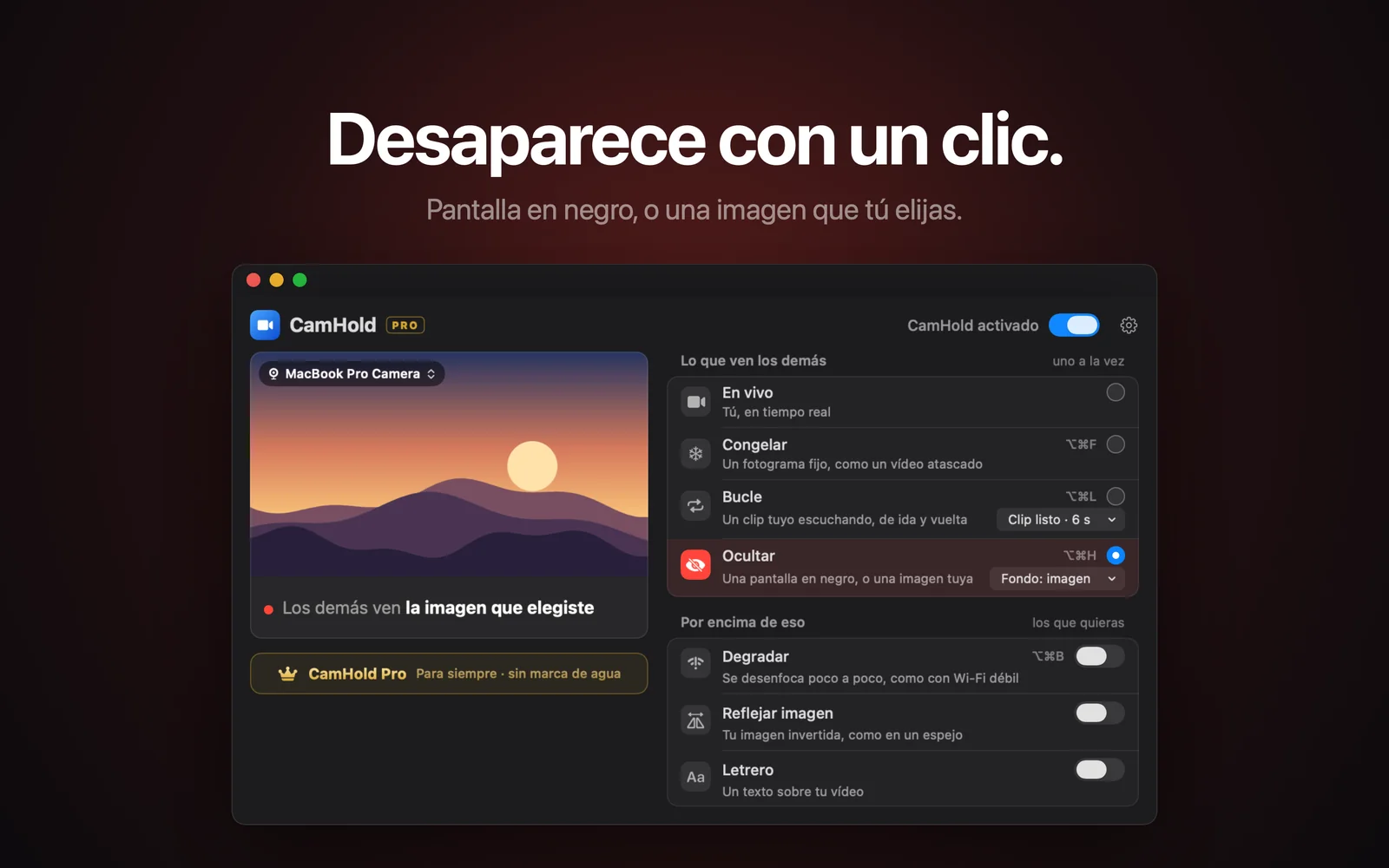
Para esconder el desorden en una videollamada tienes cuatro caminos: desenfocar o cambiar el fondo en la propia app de la llamada, usar los efectos de vídeo del Mac, cambiar el encuadre de la cámara o, en un apuro, quitar tu imagen de la llamada unos segundos. Los tres primeros son gratis y resuelven casi todos los casos. El último es para cuando alguien entra en el cuarto en mitad de la reunión.
Desenfocar o cambiar el fondo en Zoom, Meet y Teams
Las tres apps lo traen integrado. Los nombres de los menús cambian según la versión y el tipo de cuenta, así que toma los pasos como un mapa y guíate por lo que veas en pantalla.
- Zoom. En la app para Mac, abre los ajustes desde tu foto de perfil, en la esquina superior derecha, entra en la sección de vídeo y efectos, busca la pestaña de fondos y haz clic en la opción de desenfoque. Durante la reunión, la flechita junto al botón de vídeo tiene un interruptor para desenfocar tu fondo. Si la opción no aparece, Zoom apunta a tres causas: tu Mac no cumple los requisitos de fondo virtual, la app está desactualizada o el administrador de la cuenta desactivó la función (página de Zoom sobre el desenfoque, solo disponible en inglés).
- Google Meet. Antes de entrar, hay un botón Desenfoque abajo a la derecha de tu vista previa, y un botón Fondos y efectos en esa misma zona. Ahí puedes elegir entre desenfoque ligero o completo, imágenes predefinidas o una imagen tuya. Durante la reunión, abre Ajustes de vídeo, junto al micrófono, y usa Difuminar fondo. Lo que veas depende del tipo de cuenta y de lo que permita el administrador de Workspace (ayuda de Meet).
- Microsoft Teams. En la pantalla previa a unirte, pulsa Efectos y avatares y elige Desenfoque Standard, Desenfoque de retrato o un fondo. Durante la reunión, el camino es Más acciones › Más opciones de Microsoft Teams › Configuración y efectos de vídeo, y después Efectos de vídeo. Para usar una imagen tuya, el archivo debe ser JPG, PNG o BMP (ayuda de Teams).
Ten presentes dos límites. El recorte lo hace el software y se equivoca: el pelo, una mano levantada y los objetos cerca del cuerpo quedan con el borde feo, y un trozo del cuarto puede colarse un instante cuando te mueves. La propia Microsoft advierte de que desenfocar o reemplazar el fondo no siempre impide que se vea información confidencial. Y Google indica que Meet puede recortar tu vídeo en la pantalla de los demás, así que parte de tu fondo ni siquiera les llega.
Retrato y Fondo, los efectos del propio Mac
macOS tiene efectos de cámara que valen para todas las apps de videollamada, así que los ajustas una vez en lugar de hacerlo app por app. Con la cámara en uso, haz clic en el menú de vídeo de la barra de menús (en macOS Ventura el camino era Centro de control › Efectos de vídeo).
- Retrato desenfoca el fondo, y la flecha junto a él abre un control para ajustar la intensidad. Apple pide un Mac portátil con chip de Apple usando su cámara integrada, o cualquier Mac con un iPhone XR o posterior como cámara mediante la Cámara de continuidad.
- Fondo sustituye lo que tienes detrás por un color, una imagen del sistema o una foto tuya. Requiere macOS Sequoia 15 o posterior en un Mac con chip de Apple, o un iPhone 12 o posterior con iOS 18 como cámara.
Los detalles están en la página de soporte de Apple. En un Mac con procesador Intel falta casi todo esto, y ahí el camino es el desenfoque de Zoom, Meet o Teams. El resto de ese menú (Luz de estudio, Encuadre centrado, Reacciones) lo explico en efectos de vídeo del Mac: Retrato, Luz de estudio y más.
La forma más segura de esconder el desorden: encuadre y ángulo
Ningún recorte por software es tan fiable como no enseñar el desorden.
- Gira la silla o el portátil. Una esquina libre, una pared lisa o una estantería ordenada detrás de ti funcionan mejor que cualquier filtro.
- Cierra el encuadre. Cuanto más cerca de la cámara, menos cuarto entra en el plano. Cabeza y hombros suelen bastar.
- Sube un poco la cámara. A la altura de los ojos o algo por encima, ve más pared y menos suelo y cama. Una pila de libros bajo el portátil sirve.
- Mira la vista previa antes de entrar. Zoom, Meet y Teams muestran tu imagen antes de que entres en la llamada. Es el momento de fijarte en lo que ha quedado en una esquina del plano.
La luz también cuenta: una cara bien iluminada frente a un fondo más oscuro atrae la mirada hacia ti y deja que el resto se difumine. Escribí lo básico en iluminación para videollamadas.
Cuando el desorden aparece en plena llamada
Hay días en que el fondo de siempre está bien y el problema surge durante la llamada: alguien cruza el plano, hay ropa tendida que habías olvidado, el perro tira algo. En ese momento quieres quitar tu imagen un instante sin apagar la cámara, porque una cámara apagada se convierte en tu nombre o tu foto de perfil en un recuadro quieto, y todos lo notan.
CamHold es la cámara virtual que hago para Mac, y dos de sus funciones sirven para esto.
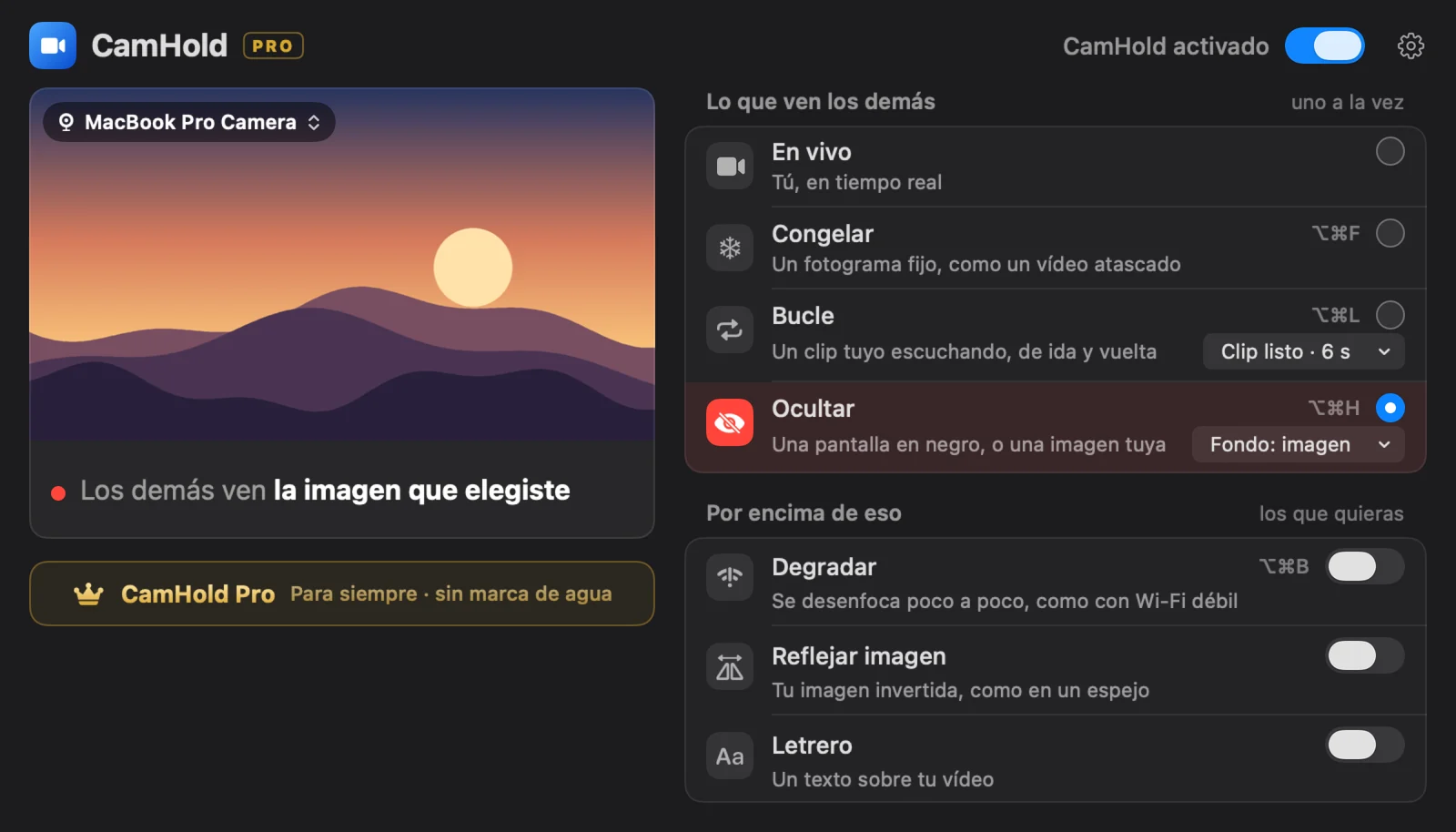
Ocultar. En lugar de la cámara entra una pantalla negra o una imagen que hayas elegido. Atajo: ⌥⌘H. Para la app de la llamada, la cámara sigue encendida. Expliqué en qué se diferencia del botón de apagar el vídeo en cómo poner una imagen en lugar de tu cámara.
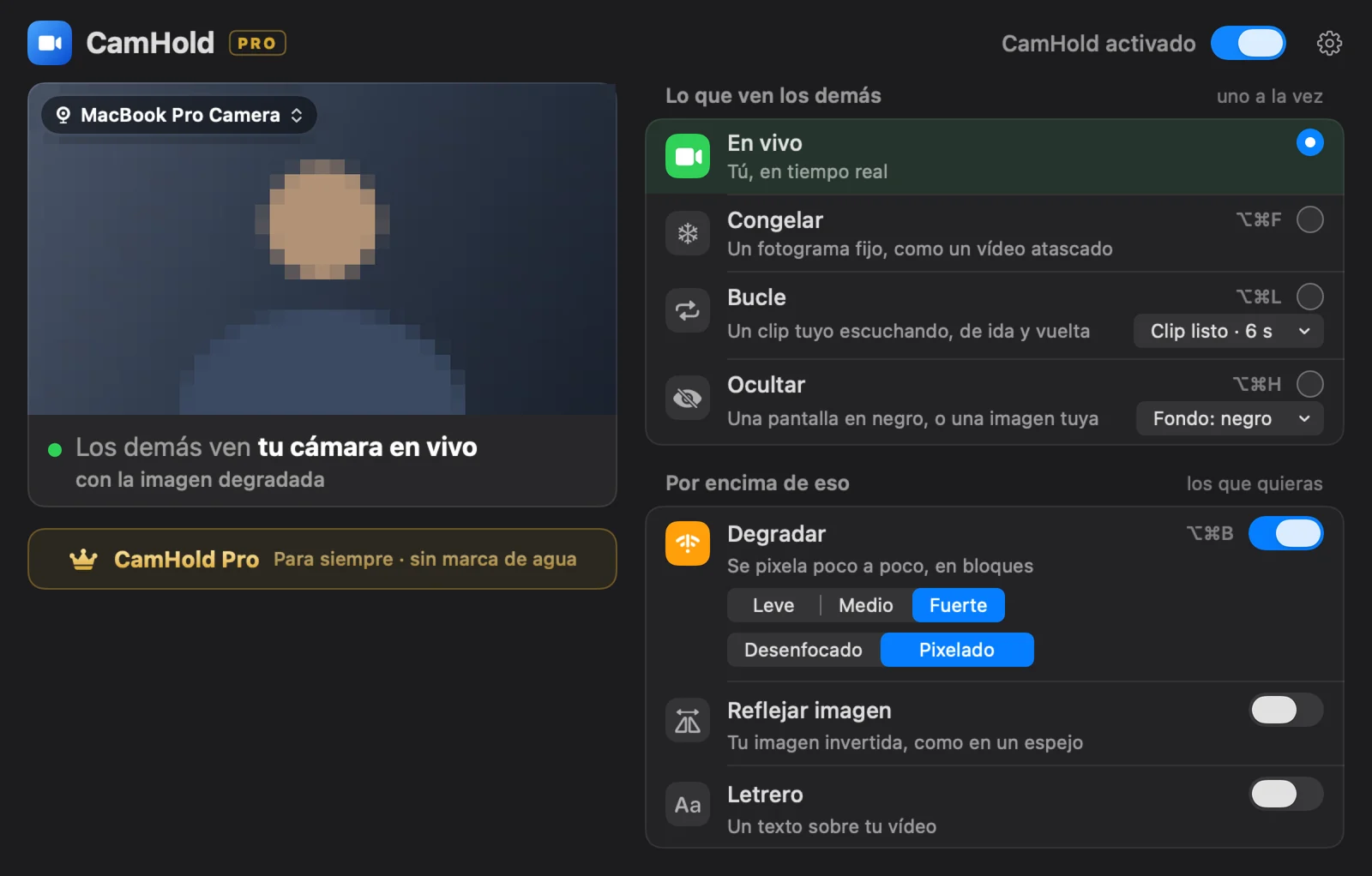
Degradar. Simula una conexión débil: la imagen se va volviendo borrosa o pixelada a lo largo de unos segundos y después se recupera igual de poco a poco. Atajo: ⌥⌘B. En el nivel Fuerte, todo el cuarto se convierte en una mancha (tú incluido), lo que parece una conexión con problemas. Sirve para un apuro de unos segundos. Si la situación va a durar más, Ocultar es más directo. Más sobre el efecto en cómo simular una mala conexión en una videollamada.
Para usarlo, instala CamHold desde la Mac App Store, aprueba la extensión de cámara cuando macOS lo pida y elige "CamHold" como cámara en Zoom, Meet o Teams. Ocultar y Degradar funcionan en la versión gratuita, que añade una pequeña marca "CamHold — free" al vídeo. CamHold solo se ocupa del vídeo, así que, si necesitas hablar con alguien que está a tu lado, silencia el micrófono en la app de la llamada.
Cuál elegir
| Situación | Qué usar |
|---|---|
| El cuarto siempre está desordenado | Encuadre y ángulo, y después el desenfoque o el fondo de la app |
| Quieres el mismo efecto en todas las apps | Retrato o Fondo de macOS, si tu Mac los tiene |
| Mac con procesador Intel | Desenfoque o fondo de Zoom, Meet o Teams |
| Alguien cruzó el plano, unos segundos | Degradar |
| Necesitas quitar la imagen más tiempo | Ocultar, o congelar la cámara si solo necesitas ausentarte un momento |
Preguntas rápidas
¿Un fondo virtual lo esconde todo? La mayoría de las veces, pero el recorte falla en los bordes y cuando te mueves rápido. Si el desorden es grande, corrige también el encuadre.
¿Puedo usar el desenfoque de la app junto con CamHold? El desenfoque de Zoom, Meet y Teams se ejecuta dentro de la app, sobre el vídeo de la cámara que hayas elegido. Con los efectos de macOS no puedo asegurar cómo se comportan junto a una cámara virtual en todas las versiones. Pruébalo en la vista previa antes de una reunión importante.
¿Necesito un Mac nuevo para Retrato? Según Apple, hace falta un Mac portátil con chip de Apple usando su cámara integrada, o un iPhone XR o posterior como cámara. CamHold funciona en macOS 14 o posterior, tanto en Mac con Intel como con chip de Apple.