 CamHold
Unordentliches Zimmer im Videocall verstecken (Zoom, Meet, Teams)
Weichzeichnen und Hintergründe in Zoom, Meet und Teams, Porträt und Hintergrund am Mac, der Kamerawinkel und was hilft, wenn mitten im Call Chaos auftaucht.

Um ein unordentliches Zimmer im Videocall zu verstecken, hast du vier Möglichkeiten: den Hintergrund in der Call-App weichzeichnen oder ersetzen, die Videoeffekte des Macs nutzen, den Kamerawinkel ändern oder, im Notfall, dein Bild für ein paar Sekunden aus dem Call nehmen. Die ersten drei kosten nichts und reichen fast immer. Die letzte ist für den Moment, in dem mitten im Meeting jemand zur Tür hereinkommt.
Hintergrund weichzeichnen oder ersetzen in Zoom, Meet und Teams
Alle drei haben die Funktion eingebaut. Die Menünamen ändern sich je nach Version und Kontotyp, nimm die Schritte also als Wegweiser und richte dich nach dem, was du auf dem Bildschirm siehst.
- Zoom. In der Mac-App öffnest du über dein Profilbild oben rechts die Einstellungen, gehst zu den Video- und Effekteinstellungen und suchst dort den Reiter für Hintergründe, in dem das Weichzeichnen steckt. Während eines Meetings hat der kleine Pfeil neben der Schaltfläche für das Video einen Schalter, um den Hintergrund weichzuzeichnen. Fehlt die Option, nennt Zoom drei mögliche Gründe: Dein Computer erfüllt die Voraussetzungen für virtuelle Hintergründe nicht, die App ist veraltet oder ein Admin hat virtuelle Hintergründe abgeschaltet (Zoom-Hilfe zum Weichzeichnen).
- Google Meet. Vor dem Beitritt findest du unten rechts in deiner Vorschau die Schaltfläche „Weichzeichnen“ und darunter „Hintergründe und Effekte“. Dort kannst du den Hintergrund leicht oder stärker weichzeichnen, eins der vorgegebenen Bilder nehmen oder ein eigenes hochladen. Im Meeting öffnest du denselben Bereich über „Videoeinstellungen“ neben dem Mikrofon. Was dir angeboten wird, hängt vom Kontotyp ab und davon, was dein Workspace-Admin erlaubt (Meet-Hilfe).
- Microsoft Teams. Auf dem Bildschirm vor dem Beitritt klickst du auf „Effekte und Avatare“ und wählst „Standard Weichzeichner“, „Porträtunschärfe“ oder einen Hintergrund. Im Meeting gehst du über „Weitere Aktionen“ und „Weitere Optionen“ zu „Videoeffekte und Einstellungen“. Ein eigenes Bild muss eine JPG-, PNG- oder BMP-Datei sein (Teams-Hilfe).
Zwei Grenzen solltest du kennen. Der Freisteller arbeitet per Software und macht Fehler: Haare, eine erhobene Hand und Gegenstände nah am Körper bekommen ausgefranste Kanten, und beim Bewegen blitzt kurz ein Stück Zimmer durch. Microsoft warnt selbst, dass das Weichzeichnen oder Ersetzen des Hintergrunds möglicherweise nicht verhindert, dass vertrauliche Informationen sichtbar sind. Und Google weist darauf hin, dass Meet dein Video für andere Teilnehmende zuschneiden kann, ein Teil des Hintergrunds kommt also gar nicht erst bei ihnen an.
Porträt und Hintergrund, die Effekte des Macs
macOS hat eigene Kameraeffekte, die app-übergreifend wirken. Du stellst sie also einmal ein statt in jeder App einzeln. Sobald eine App die Kamera nutzt, klickst du in der Menüleiste auf das Menü „Video“ (unter macOS Ventura lag das im Kontrollzentrum unter „Videoeffekte“).
- Porträt zeichnet den Hintergrund weich, und der Pfeil daneben öffnet einen Regler für die Stärke. Apple nennt als Voraussetzung ein Mac-Notebook mit Apple-Chip und seiner integrierten Kamera oder einen beliebigen Mac, der ein iPhone XR oder neuer als Kamera nutzt.
- Hintergrund ersetzt, was hinter dir ist, durch eine Farbe, ein mitgeliefertes Bild oder ein eigenes Foto. Dafür brauchst du macOS Sequoia 15 oder neuer auf einem Mac mit Apple-Chip oder ein iPhone 12 oder neuer mit iOS 18 als Kamera.
Die Details stehen auf der Apple-Support-Seite zu Videoeffekten. Auf einem Intel-Mac fehlt das meiste davon, dort greifst du besser zum Weichzeichnen in Zoom, Meet oder Teams. Den Rest des Menüs (Studiolicht, Reaktionen und mehr) habe ich in Videoeffekte am Mac: Porträt, Studiolicht und mehr beschrieben.
Unordentliches Zimmer sicher verstecken: Winkel und Bildausschnitt
Kein Software-Freisteller ist so zuverlässig wie ein Bild, in dem das Chaos gar nicht vorkommt.
- Dreh den Stuhl oder das MacBook. Eine leere Ecke, eine glatte Wand oder ein aufgeräumtes Regal hinter dir schlägt jeden Filter.
- Wähle einen engeren Ausschnitt. Je näher du an der Kamera sitzt, desto weniger Zimmer ist zu sehen. Kopf und Schultern reichen meistens.
- Stell die Kamera etwas höher. Auf Augenhöhe oder knapp darüber sieht sie mehr Wand und weniger Boden und Bett. Ein Stapel Bücher unter dem Laptop genügt.
- Wirf vor dem Beitritt einen Blick auf die Vorschau. Zoom, Meet und Teams zeigen dein Bild, bevor du in den Call gehst. In diesem Moment siehst du, was noch in der Bildecke liegt.
Auch Licht spielt mit: Ein gut beleuchtetes Gesicht vor einem dunkleren Hintergrund zieht den Blick auf dich, der Rest tritt zurück. Die Grundlagen habe ich in Licht für Videocalls aufgeschrieben.
Wenn das Chaos mitten im Call auftaucht
An manchen Tagen ist der übliche Hintergrund in Ordnung, und das Problem entsteht erst im Call: Jemand läuft durchs Bild, auf dem Wäscheständer hängt noch Wäsche, an die du nicht gedacht hast, der Hund wirft etwas um. Du willst dein Bild kurz ausblenden, ohne die Kamera auszuschalten, denn bei ausgeschalteter Kamera sehen die anderen nur noch deinen Namen oder dein Profilbild auf einer Kachel, und das fällt allen auf.
CamHold ist die virtuelle Kamera für den Mac, die ich entwickle, und zwei seiner Funktionen passen genau dazu.
Verbergen. Ein schwarzes Bild oder ein Bild deiner Wahl ersetzt die Kamera. Kurzbefehl: ⌥⌘H. Für die Call-App ist die Kamera weiterhin an. Den Unterschied zur Video-Schaltfläche der App habe ich in So zeigst du ein Bild statt deiner Kamera erklärt.
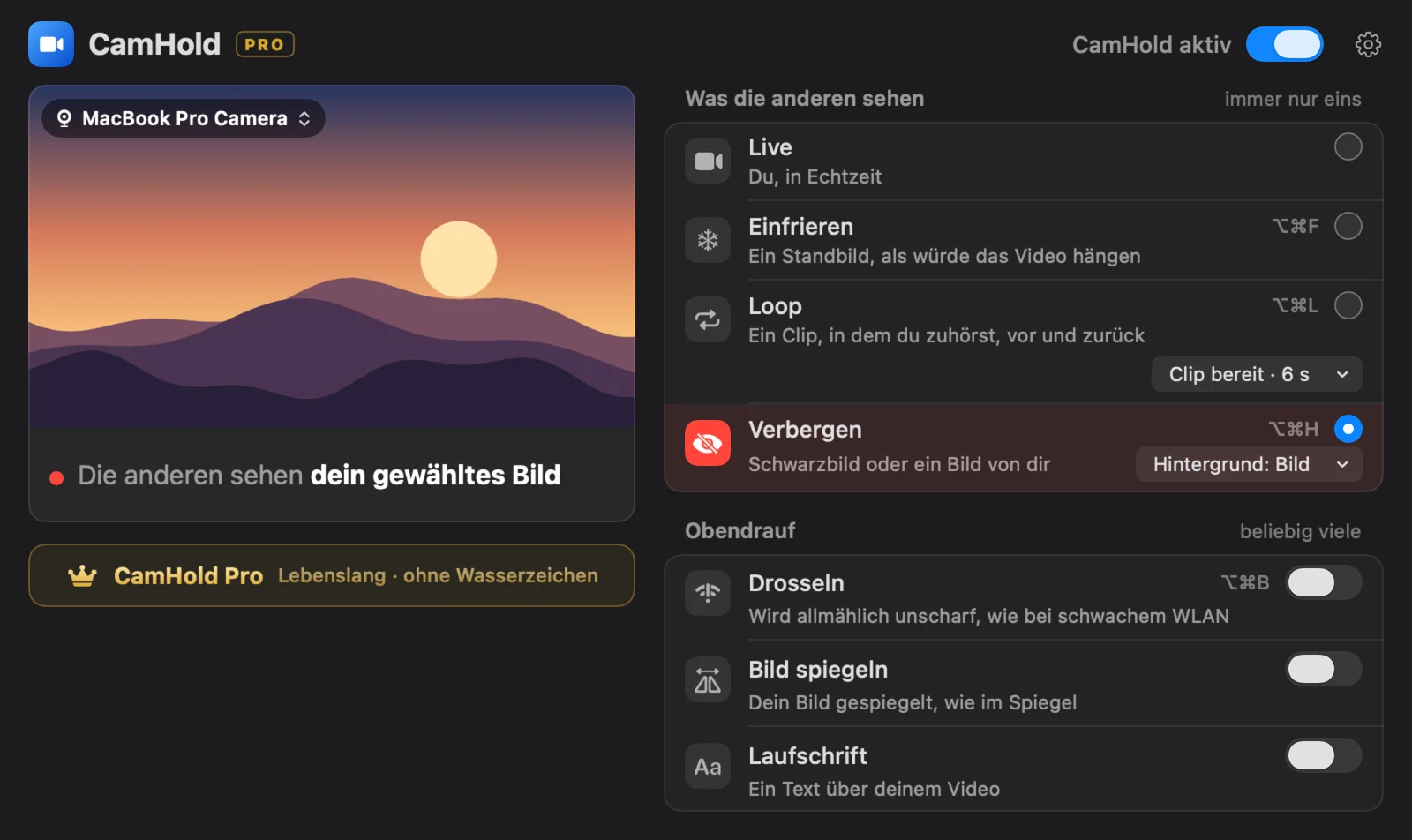
Drosseln. Der Effekt täuscht eine schwache Verbindung vor: Das Bild wird über einige Sekunden unscharf oder pixelig und erholt sich danach auf dieselbe Weise. Kurzbefehl: ⌥⌘B. Auf der Stufe Stark verschwimmt das ganze Zimmer (du eingeschlossen), und es sieht aus, als kämpfe die Verbindung. Das passt zu einem Problem, das nur ein paar Sekunden dauert. Für alles Längere ist Verbergen direkter. Mehr zum Effekt steht in So simulierst du eine schlechte Verbindung im Videocall.
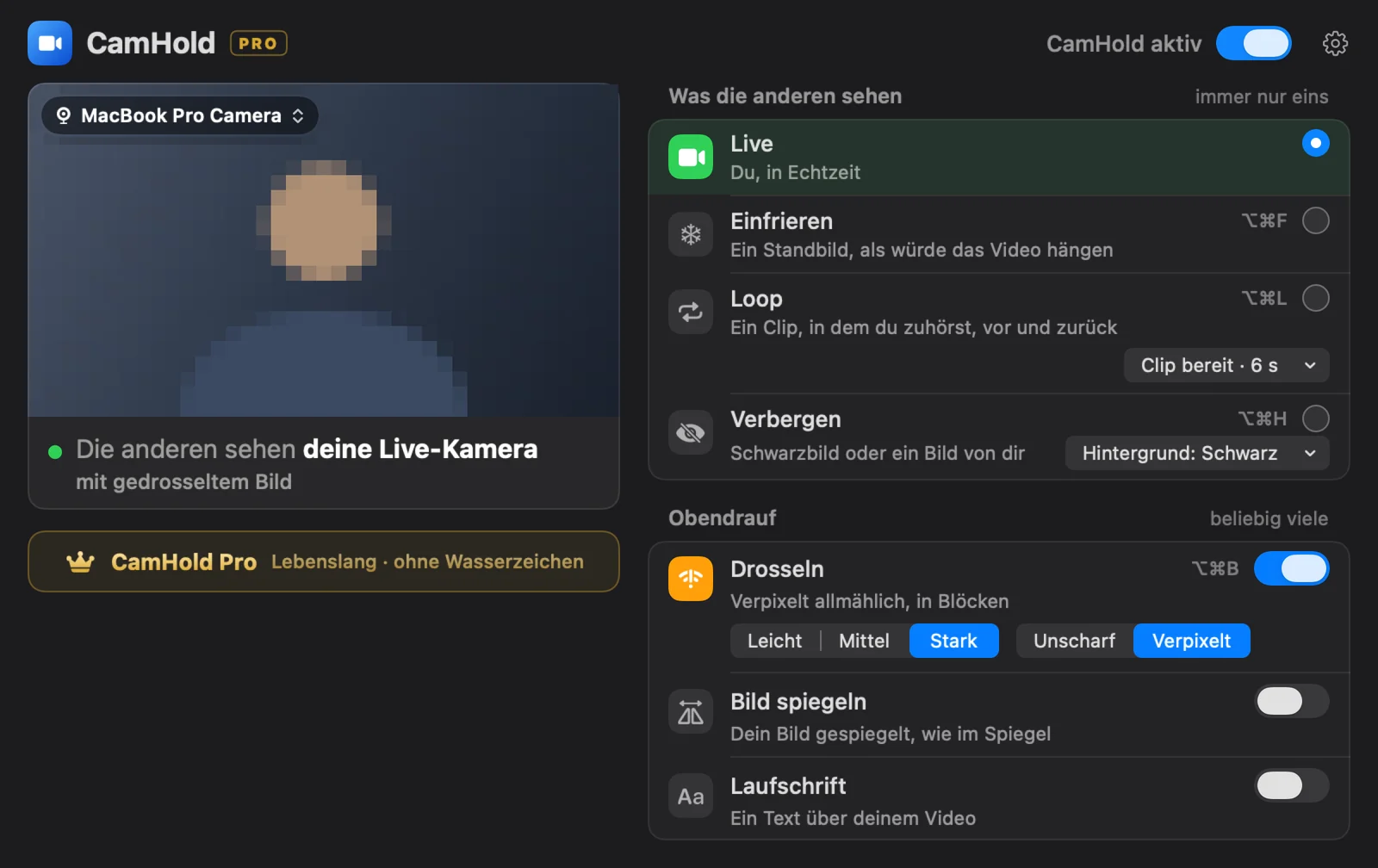
Zum Einrichten installierst du CamHold aus dem Mac App Store, bestätigst die Kameraerweiterung, wenn macOS danach fragt, und wählst in Zoom, Meet oder Teams „CamHold“ als Kamera. Verbergen und Drosseln funktionieren in der kostenlosen Version, die dem Video eine kleine Markierung „CamHold — free“ hinzufügt. CamHold kümmert sich nur um das Video. Wenn du mit jemandem im Raum sprechen musst, schalte das Mikrofon in der Call-App stumm.
Was wann passt
| Situation | Was du nimmst |
|---|---|
| Das Zimmer ist immer unordentlich | Winkel und Ausschnitt, dann Weichzeichnen oder Hintergrund der App |
| Du willst in jeder App denselben Effekt | Porträt oder Hintergrund von macOS, falls dein Mac sie hat |
| Intel-Mac | Weichzeichnen oder Hintergrund in Zoom, Meet oder Teams |
| Jemand lief für Sekunden durchs Bild | Drosseln |
| Dein Bild muss länger weg | Verbergen oder die Kamera einfrieren, wenn du nur kurz weg musst |
Kurze Antworten
Versteckt ein virtueller Hintergrund alles? Meistens ja, aber an den Rändern und bei schnellen Bewegungen wird der Freisteller ungenau. Bei viel Chaos ändere auch den Winkel.
Kann ich das Weichzeichnen der App zusammen mit CamHold nutzen? Das Weichzeichnen in Zoom, Meet und Teams läuft in der App selbst und wirkt auf das Video der Kamera, die du dort ausgewählt hast. Wie sich die macOS-Effekte mit einer virtuellen Kamera verhalten, kann ich nicht für jede macOS-Version zusichern. Teste deine Kombination in der Vorschau vor einem wichtigen Meeting.
Brauche ich für Porträt einen neuen Mac? Laut Apple brauchst du ein Mac-Notebook mit Apple-Chip und seiner integrierten Kamera oder ein iPhone XR oder neuer als Kamera. CamHold selbst läuft ab macOS 14, auf Macs mit Intel-Prozessor und mit Apple-Chip.