 CamHold
Schlechte Internetverbindung bei Videocalls: Was wirklich hilft
Dein Video ruckelt in Zoom, Meet oder Teams? So testest du deine Verbindung, wechselst vom WLAN aufs Kabel, stoppst Uploads und senkst die Videoqualität.
Eine schlechte Internetverbindung im Videocall lässt sich fast immer in derselben Reihenfolge beheben: erst prüfen, ob wirklich deine Verbindung schuld ist, dann das WLAN als Fehlerquelle ausschließen, alles stoppen, was Bandbreite frisst, und zuletzt Video in geringerer Qualität senden und empfangen. Das meiste dauert wenige Minuten und kostet nichts.
1. Prüfen, ob es an deiner Verbindung liegt
Wenn nur eine Person eingefroren aussieht, liegt das Problem wahrscheinlich bei ihr. Die Google-Workspace-Hilfe sagt es deutlich: Bekommen alle ein schlechtes Video von demselben Teilnehmer, liegt der Fehler vermutlich auf der Senderseite. Microsoft sieht es genauso. Beschweren sich alle über dein Bild oder wirken für dich alle eingefroren, liegt es bei dir.
Während der Besprechung zeigen dir die Apps selbst, was los ist:
- Google Meet: Öffne unten Weitere Optionen und wähle Fehlerbehebung und Hilfe. Dort siehst du, wie stabil dein Netzwerk ist und wie stark dein Computer ausgelastet ist, samt Vorschlägen. Erkennt Meet ein Problem, erscheint ein roter Punkt auf der Schaltfläche „Weitere Optionen“.
- Microsoft Teams: Weitere Aktionen › Einstellungen › Anrufintegrität. Wichtig sind die Roundtripzeit (Microsoft nennt unter 200 ms als Richtwert) und der empfangene Paketverlust (unter 2 %). Liegen die Werte darüber, liegt es am Netzwerk.
- Zoom: In den Einstellungen der App gibt es bei laufendem Meeting einen Bereich mit Statistiken zu Netzwerk, Audio und Video des aktuellen Anrufs. Wie er in der deutschen Oberfläche heißt, kann je nach Version abweichen.
Außerhalb eines Calls reicht jeder Geschwindigkeitstest, solange du auf den Upload schaust, denn der trägt dein Video. Zoom empfiehlt für 720p im Einzelgespräch 1,2 Mbit/s im Up- und Download, im Gruppenanruf 2,6 Mbit/s im Upload und 1,8 Mbit/s im Download. Liegt dein Upload darunter, ist er der Engpass.
Dein Mac bringt einen besseren Test mit als jeder Speedtest. Auf jedem Mac mit macOS Monterey oder neuer öffnest du das Terminal und gibst networkQuality ein. Der Befehl misst Download, Upload und die Reaktionsfähigkeit: wie viele Roundtrips (Anfrage hin, Antwort zurück) die Verbindung pro Minute schafft, während sie ausgelastet ist. Das Ergebnis erscheint als Low, Medium oder High. Hohe Geschwindigkeit bei niedriger Reaktionsfähigkeit heißt: Die Leitung kann viel transportieren, wird aber träge, sobald sie ausgelastet ist. Genau darunter leidet ein Videocall. Der Test verbraucht Datenvolumen aus deinem Tarif.
2. Kabel statt WLAN
Die Meet-Hilfe empfiehlt eine kabelgebundene Ethernet-Verbindung, wenn du eine hast, und es ist der schnellste Test überhaupt: Wird der Call am Kabel besser, war das WLAN schuld. Hat dein Mac keinen Ethernet-Anschluss, reicht ein Adapter von USB-C auf Ethernet.
Ein Kabel schaltet Störungen, Wände und das Netz deiner Nachbarn auf demselben Kanal aus. Geht kein Kabel, lässt sich im WLAN trotzdem einiges herausholen.
3. Mehr aus dem WLAN herausholen
- Näher an den Router. Microsoft rät, näher heranzugehen, Wände und Decken zwischen Router und Computer zu reduzieren oder einen Repeater einzusetzen. Eine Betonwand kostet mehr als ein paar Meter Abstand.
- Das richtige Band wählen. Google empfiehlt 5 GHz statt des stärker genutzten 2,4-GHz-Bands. Der Haken: 5 GHz hat weniger Reichweite und kommt schlechter durch Wände, und laut Microsoft hängt das beste Band vom Grundriss ab. In der Nähe des Routers nimmst du 5 GHz, zwei Zimmer weiter probierst du beide aus. Welches du gerade nutzt, siehst du, wenn du die Wahltaste gedrückt hältst und in der Menüleiste auf das WLAN-Symbol klickst: Der Mac zeigt Kanal und Band an.
- Den Router vom Boden und aus dem Schrank holen. An einem hohen, offenen Platz, weit weg von der Mikrowelle, deckt er deutlich mehr von der Wohnung ab.
- VPN ausschalten, wenn möglich. Google erklärt, dass ein VPN dein Video über einen zusätzlichen Zwischenschritt im Netz leitet und es verzögern kann. Schreibt dein Arbeitgeber ein VPN vor, frag die IT, ob Calls daran vorbeilaufen dürfen.
- Den Router neu starten. Klingt nach Hausmittel, kostet aber nichts und hilft manchmal.
4. Alles stoppen, was das Netz nutzt
Ein Call konkurriert mit allem anderen, was bei dir zu Hause übers Netz läuft. Vor einem wichtigen Meeting:
- Pausiere Cloud-Backups und Synchronisierung: iCloud-Fotos, Google Drive, Dropbox, Time Machine auf ein Netzlaufwerk.
- Beende Videostreaming auf anderen Bildschirmen, etwa auf dem Fernseher oder Handy.
- Prüfe, ob auf deinem Mac oder anderen Geräten gerade Updates geladen werden.
- Teilen andere die Leitung, bitte sie, große Downloads auf später zu verschieben.
Der Upload ist die Schwachstelle. Viele Tarife haben deutlich weniger Upload als Download, und ein einziges laufendes Backup kann fast alles davon belegen.
Manchmal liegt es gar nicht am Netz: Ein Mac mit voll ausgelastetem Prozessor drückt die Videoqualität ebenfalls. Rechenhungrige Tabs und Apps zu schließen hilft, und unter „Fehlerbehebung und Hilfe“ in Meet siehst du, ob die Systemlast hoch ist.
5. Videoqualität in der App senken
Wenn das Netz nicht mehr hergibt, tausche Schärfe gegen einen Call, der flüssig bleibt.
| App | Was du ändern kannst |
|---|---|
| Zoom | Schalte in den Videoeinstellungen der App die HD-Option aus. Zoom selbst schreibt, dass HD mehr Prozessorleistung und Bandbreite braucht, und empfiehlt, es bei Netzwerk- oder Leistungsproblemen zu deaktivieren. |
| Google Meet | Im Browser: Einstellungen › Video. Wähle bei Auflösung für Senden die Standardauflösung (360p). Bei Auflösung für Empfangen kannst du bis auf 360p mit nur einem Videofeed heruntergehen oder sogar Nur Audio wählen, das am wenigsten Daten braucht. |
| Microsoft Teams | Teams kann eingehendes Video ausschalten, sodass die Videos der anderen nicht mehr geladen werden. Wo die Option sitzt, hat sich zwischen Versionen verschoben; schau in den Ansichtsoptionen der Besprechung nach. |
Reicht das alles nicht, schalte die Kamera aus und bleib nur mit Audio dabei. Damit du dafür nicht nach der Schaltfläche suchen musst, helfen die Tastenkürzel für Zoom, Meet und Teams am Mac. Wenn du lieber ein Foto zeigst als eine schwarze Kachel, gibt es eine Anleitung, wie du ein Bild statt deiner Kamera anzeigst. Und verlangt deine Firma eine Kamerapflicht in Meetings, ist eine schlechte Verbindung einer der Gründe, die sich deiner Führungskraft am leichtesten erklären lassen.
Ein Hinweis zum umgekehrten Fall
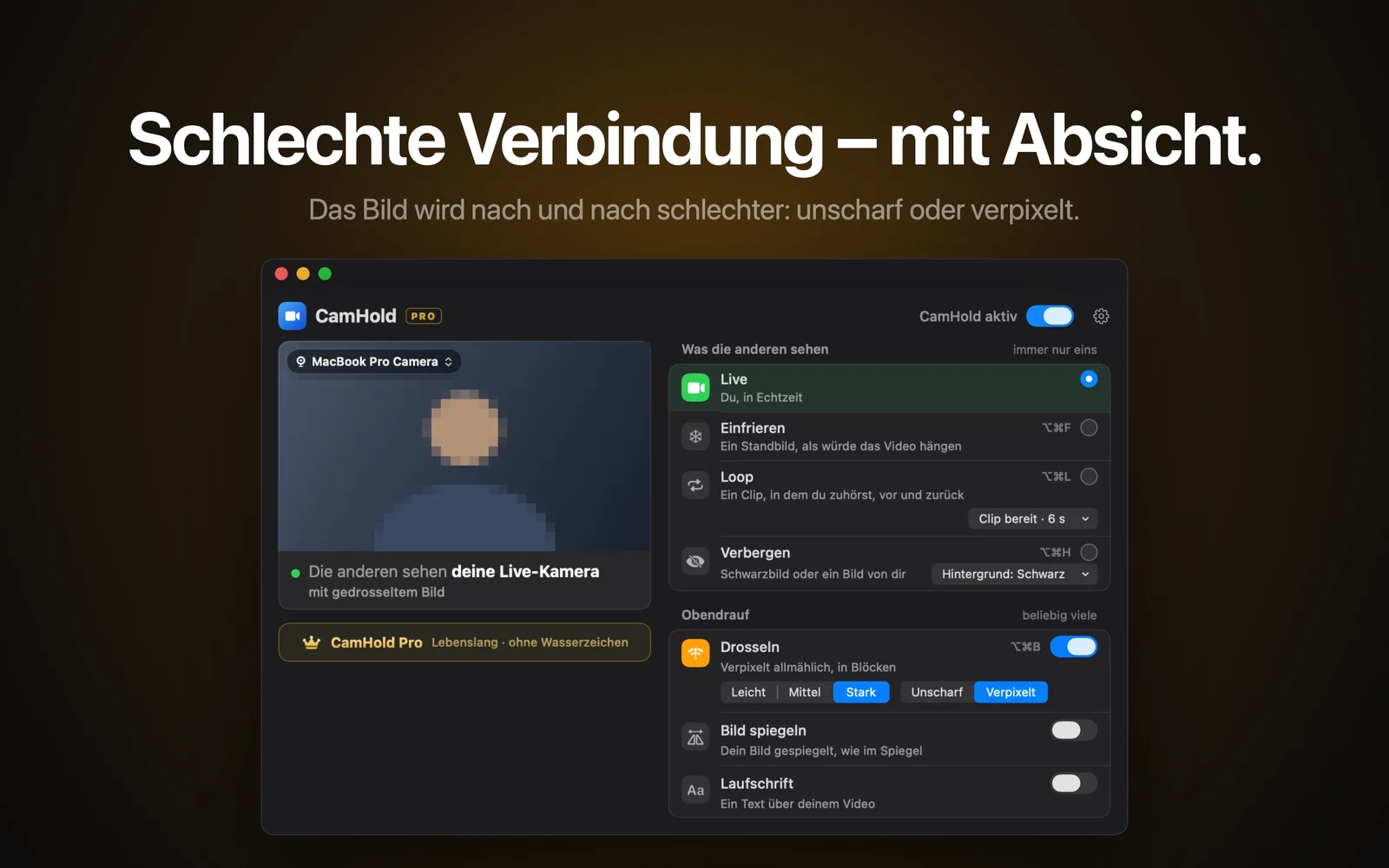
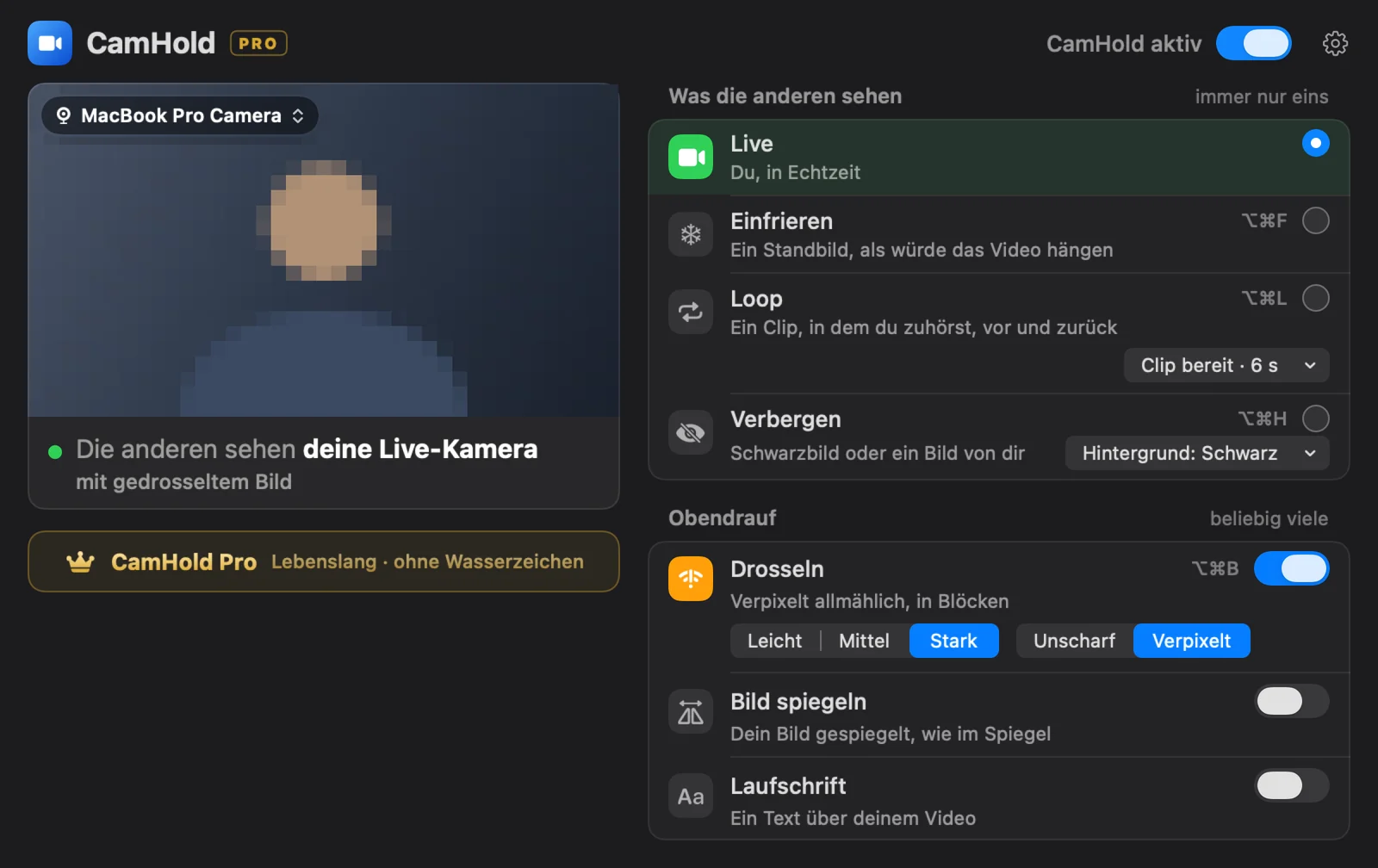
Manche wollen das Gegenteil: so wirken, als wäre die Verbindung schlecht, um aus einem Meeting zu verschwinden, ohne es erklären zu müssen. Das ist ein anderes Thema, und ich habe darüber in Schlechte Verbindung im Videocall vortäuschen geschrieben. CamHold, die virtuelle Kamera für den Mac, die ich entwickle, hat dafür den Effekt Drosseln. Hier hilft er dir nicht: CamHold verändert nur das Bild und macht dein Internet nicht besser.
Kurze Antworten zur schlechten Internetverbindung im Videocall
Warum hält der Ton länger durch als das Video? Sprache braucht viel weniger Bandbreite. Nach Zooms Angaben liegt Audio bei 60 bis 80 kbit/s, 720p-Video bei 1,2 Mbit/s. Wenn schon der Ton abgehackt klingt, steht es schlecht um die Verbindung.
Macht eine 1080p-Webcam die Sache schlimmer? Nicht an sich. Welche Auflösung gesendet wird, entscheidet die App. Bandbreite kostet das tatsächliche Senden in 1080p: Zoom verlangt dafür 3,8 Mbit/s im Upload. Bei schwacher Verbindung bleib bei 720p oder weniger.
Kann ich mein Handy als Hotspot nutzen? Als Test ja: Wird der Call über 4G oder 5G besser, liegt das Problem in deinem Heim- oder Büronetz. Behalte nur dein Datenvolumen im Blick.