 CamHold
Schlechte Verbindung im Videocall vortäuschen
Unscharf oder blockig, erst schlechter, dann wieder besser: So sieht eine schlechte Verbindung aus. So stellst du sie am Mac nach, ohne die Kamera abzuschalten.
Manchmal muss die Kamera an sein, und du bist gerade nicht in Bestform. Die Haare sitzen nicht, das Zimmer ist unaufgeräumt, du isst nebenbei etwas. Eine ausgeschaltete Kamera fällt auf. Ein schlechtes Bild nicht. Jeder war schon in einem Meeting, in dem das Video von jemandem unscharf war, und keiner hat etwas gesagt. Wer eine schlechte Verbindung im Videocall vortäuschen will, muss vor allem wissen, wie sie aussieht.
So sieht eine echte schlechte Verbindung aus
Bevor du sie nachstellst, lohnt ein Blick darauf, was bei einer wirklich schlechten Leitung passiert. Genau das sind die anderen gewohnt:
- Das Bild wird allmählich schlechter. Die App senkt die Qualität Stufe für Stufe, bis sie zur verfügbaren Bandbreite passt. Das Bild springt nicht auf einen Schlag von scharf zu furchtbar.
- Es wird entweder unscharf oder blockig. Je nach App und Kompression siehst du einen allgemeinen Schleier oder große Klötzchen, vor allem wenn sich jemand bewegt.
- Manchmal bleibt es hängen. Das Bild steht ein, zwei Sekunden still und läuft dann weiter.
- Auch die Besserung kommt schrittweise. Ist die Verbindung wieder da, wird das Bild innerhalb weniger Sekunden wieder scharf.
Ein Effekt, der das ignoriert, etwa eine Unschärfe, die schlagartig an- und ausgeht, sieht nach Effekt aus. Einer, der dem Muster folgt, sieht nach WLAN aus.
Drosseln in CamHold
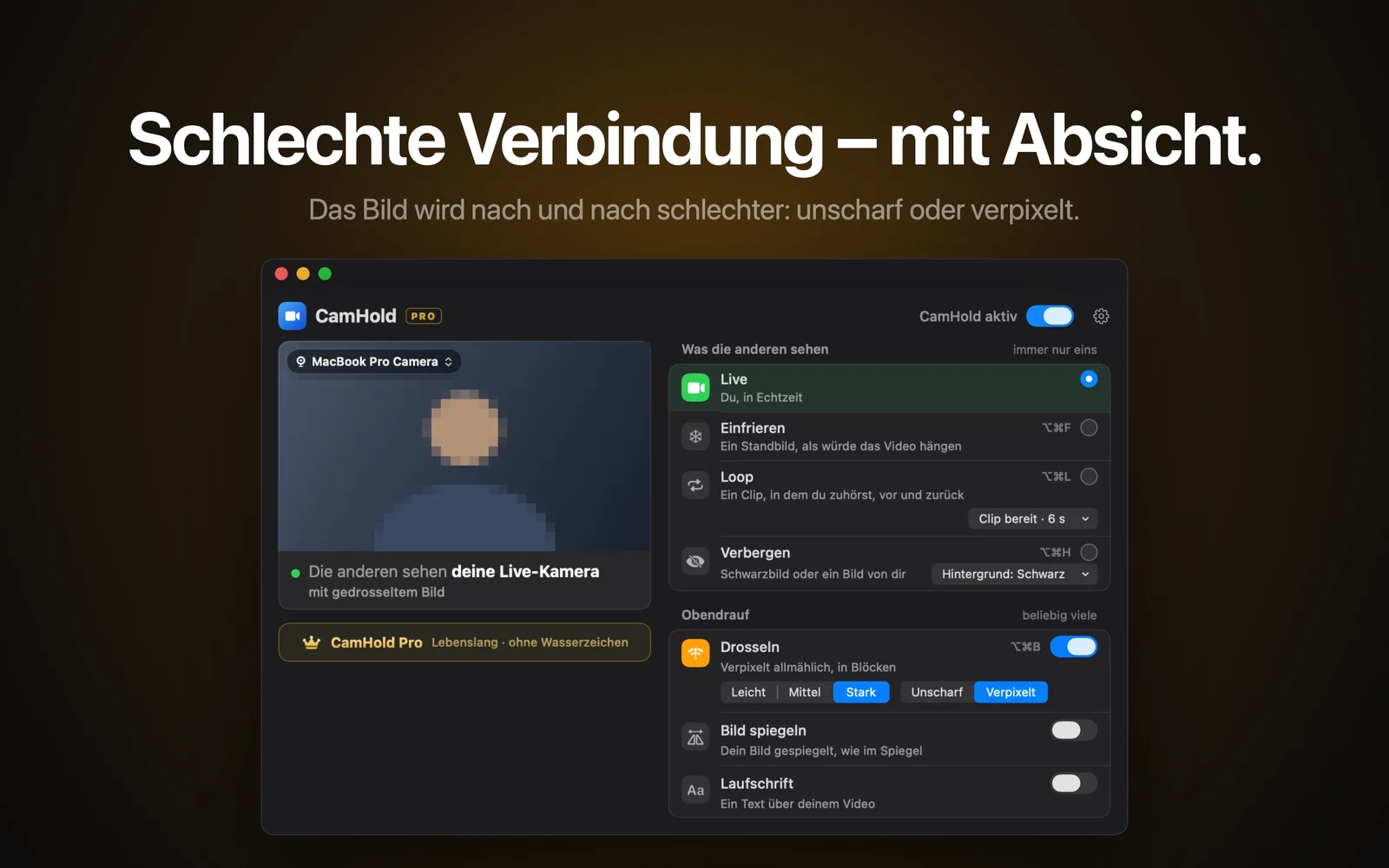
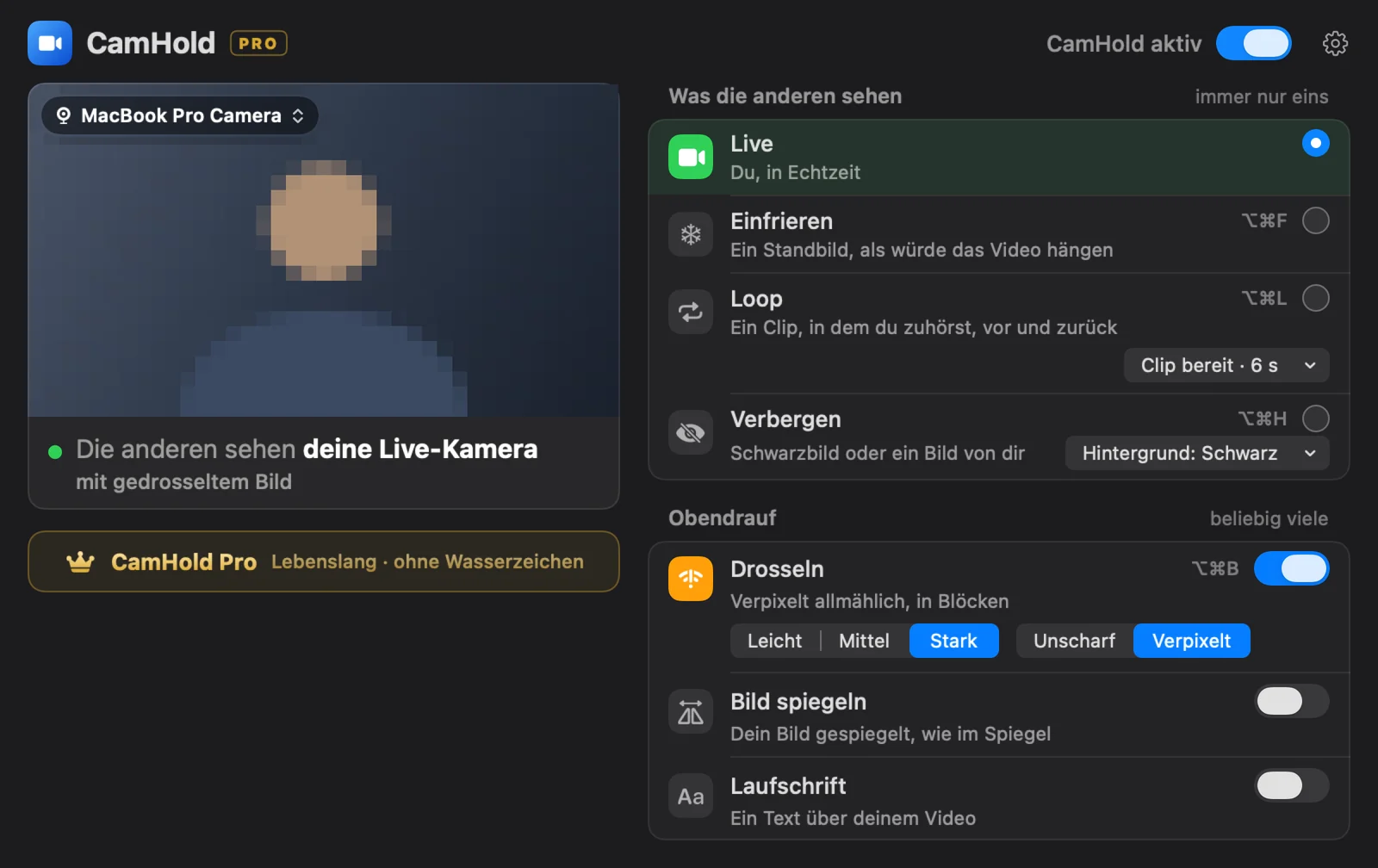
CamHold hat einen Effekt namens Drosseln, der genau diesem Verlauf folgt. Schaltest du ihn mit ⌥⌘B ein, wird das Bild über einige Sekunden nach und nach schlechter. Schaltest du ihn aus, erholt es sich genauso.
- Zwei Stile. Unscharf verschmiert das Bild wie schwaches WLAN, Verpixelt zerlegt es in Blöcke.
- Drei Stufen. Leicht, Mittel und Stark.
- Lässt sich mit den Modi kombinieren. Du kannst das Live-Bild drosseln, aber auch ein eingefrorenes Bild oder den Clip im Loop.
So wirkt es nicht wie ein Effekt
Fang mit Leicht an. Meistens reicht Leicht schon, damit niemand mehr Details erkennt, und es wirkt am glaubwürdigsten. Stark ist für den Fall, dass du fast verschwinden willst, ohne die Kamera auszuschalten.
Friere zwischendurch kurz ein. Wenn du drosselst und ab und zu mit ⌥⌘F für zwei, drei Sekunden einfrierst, sieht das sehr nach einer wirklich wackeligen Verbindung aus. Wie Einfrieren sonst funktioniert, steht im Beitrag über das Einfrieren der Kamera.
Denk an den Ton. CamHold verändert nur das Video. Ist dein Bild miserabel und deine Stimme glasklar, kann das jemandem auffallen, der genau hinhört. Bei einer echten schlechten Verbindung leidet meist zuerst das Video und dann der Ton. Ein schlechtes Bild bei klarer Stimme ist also eine Zeit lang normal. Über Stunden eher nicht.
Nutze es nicht, um lange abzutauchen. Wenn du länger vom Platz weg willst, ist Loop besser: Die anderen sehen dann einen Clip von dir, in dem du zuhörst. Drosseln ist für den Fall, dass du noch da bist und nur nicht gestochen scharf zu sehen sein willst.
In welchen Apps funktioniert es?
In jeder App, in der du die Kamera auswählen kannst: Zoom, Google Meet, Microsoft Teams, FaceTime, Slack, Discord und andere. Du wählst einmal „CamHold“ als Kamera aus. Taucht es in der Liste nicht auf, hilft die Anleitung zur virtuellen Kamera am Mac weiter.
Drosseln ist in der kostenlosen Version enthalten, die eine kleine Markierung „CamHold — free“ ins Video setzt. Ein einmaliger Kauf entfernt sie.