 CamHold
Como simular conexão ruim na chamada de vídeo
Imagem embaçada, pixelada, que piora aos poucos e volta. Veja como uma conexão ruim de verdade aparece na tela e como reproduzir isso no Mac sem desligar a câmera.
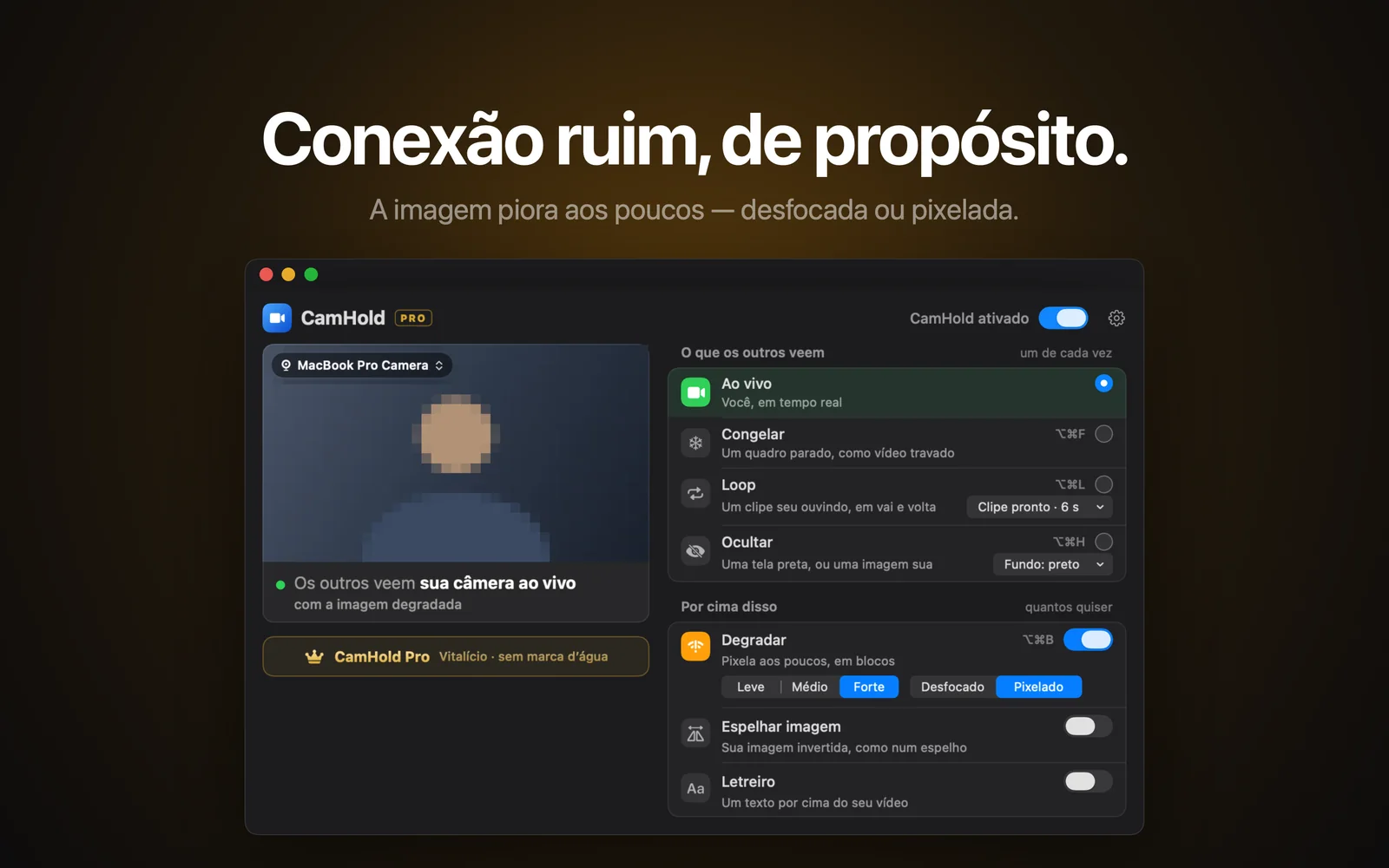
Tem dia em que a câmera ligada é obrigatória e você não está no seu melhor. O cabelo não colaborou, o quarto está uma bagunça, você está comendo alguma coisa. Desligar a câmera chama atenção. Uma imagem ruim, não. Todo mundo já participou de uma reunião em que o vídeo de alguém estava embaçado, e ninguém comenta.
Como uma conexão ruim aparece de verdade
Antes de simular, vale reparar no que acontece quando a internet piora de verdade, porque é isso que as pessoas já estão acostumadas a ver:
- A piora é gradual. O app de chamada vai reduzindo a qualidade aos poucos para caber na banda disponível. A imagem não passa de nítida para horrível de uma vez.
- Ou fica borrada, ou fica em blocos. Dependendo do app e da compressão, você vê um borrão geral ou quadrados grandes, principalmente quando alguém se mexe.
- Às vezes trava. A imagem para por um ou dois segundos e depois volta.
- A melhora também é gradual. Quando a conexão volta, a nitidez vai voltando em alguns segundos.
Um efeito que ignora isso, como um borrão que liga e desliga num estalo, parece efeito. Um que segue isso parece Wi-Fi.
O Degradar do CamHold
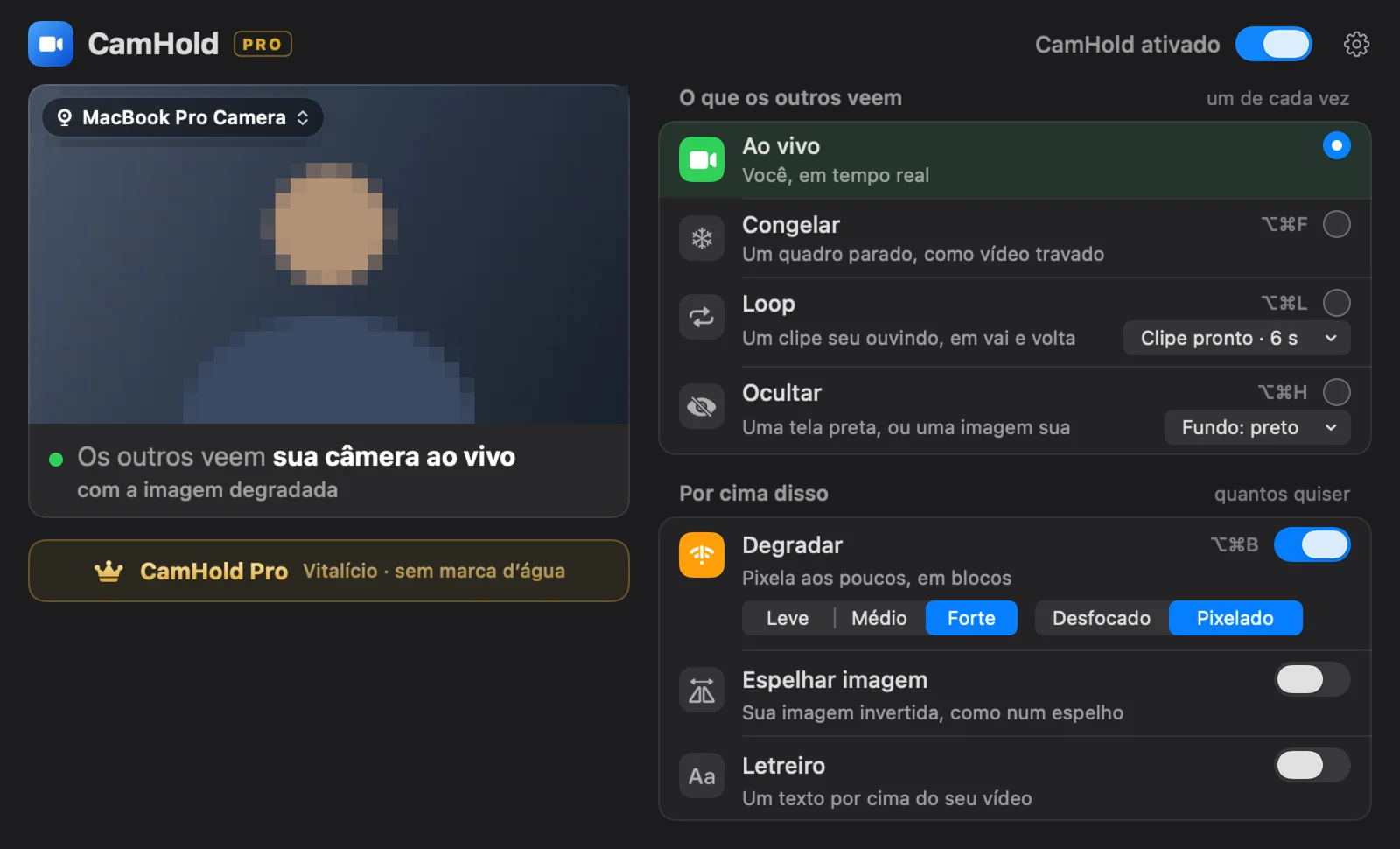
O CamHold tem um efeito chamado Degradar que segue exatamente esse comportamento. Ao ligar com ⌥⌘B, a imagem piora aos poucos, ao longo de alguns segundos. Ao desligar, volta do mesmo jeito.
- Dois estilos. Desfocado, que embaça como Wi-Fi fraco, e Pixelado, que quebra a imagem em blocos.
- Três níveis. Leve, Médio e Forte.
- Soma com os outros modos. Dá para degradar a câmera ao vivo, um quadro congelado ou o clipe em loop.
Dicas para não parecer efeito
Comece pelo Leve. Na maior parte dos casos, o nível Leve já basta para ninguém reparar em detalhe nenhum, e é o mais convincente. O Forte é para quando você quer praticamente sumir sem desligar.
Combine com uma travada curta. Degradar e, de vez em quando, congelar por dois ou três segundos com ⌥⌘F é muito parecido com uma conexão instável de verdade.
Lembre do áudio. O CamHold mexe só no vídeo. Se a sua imagem está péssima e a sua voz está perfeita, quem prestar atenção pode achar estranho. Numa conexão ruim de verdade, o vídeo costuma piorar antes do áudio, então uma imagem ruim com voz boa é normal por um tempo. Por horas seguidas, talvez nem tanto.
Não use para sumir por muito tempo. Para sair da frente da câmera, o modo Loop é melhor: a chamada vê um clipe seu ouvindo. Degradar é para quando você continua ali, só não quer ser visto em alta definição.
Funciona em quais apps?
Em qualquer app que deixe escolher a câmera: Zoom, Google Meet, Microsoft Teams, FaceTime, Slack, Discord e outros. Basta escolher "CamHold" como câmera uma vez. Se ele não aparecer na lista, o guia de câmera virtual no Mac tem o passo a passo para resolver.
O Degradar está na versão grátis, que coloca uma marca pequena "CamHold — free" no vídeo. Uma compra única tira a marca.