 CamHold
Comment simuler une mauvaise connexion en visioconférence
Image floue ou en blocs, qui se dégrade peu à peu puis revient. Voici à quoi ressemble une vraie mauvaise connexion à l'écran et comment la reproduire sur Mac.
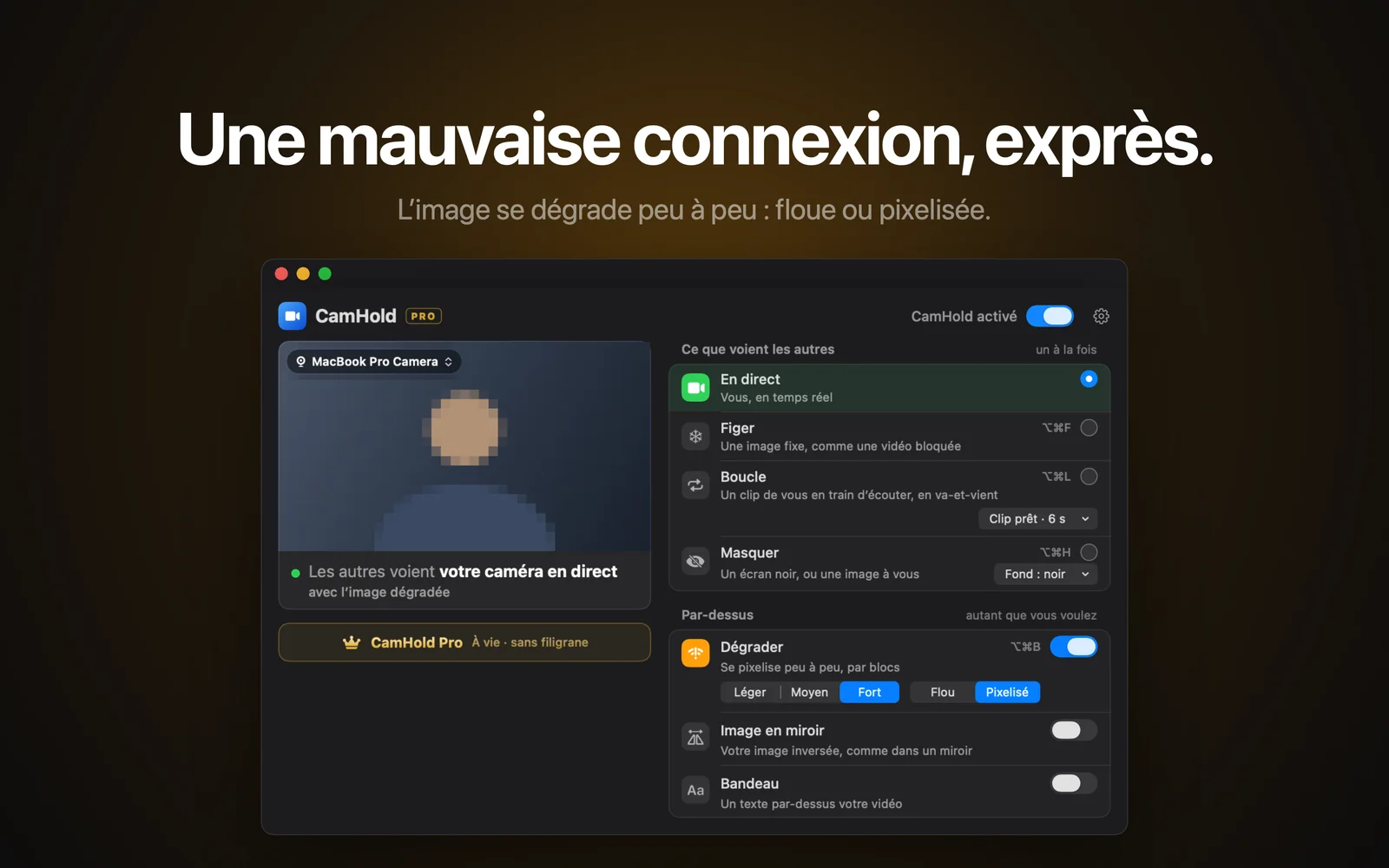
Certains jours, la caméra doit rester allumée et vous n'êtes pas vraiment présentable. Vos cheveux n'en font qu'à leur tête, la pièce est en désordre, vous êtes en train de manger. Couper la caméra se remarque. Une image médiocre, beaucoup moins. Tout le monde a déjà assisté à une réunion où la vidéo de quelqu'un était floue, et personne n'a rien dit. Pour simuler une mauvaise connexion en visioconférence sur Mac de façon crédible, il faut d'abord savoir à quoi elle ressemble.
À quoi ressemble vraiment une mauvaise connexion
Avant de la simuler, regardez ce qui se passe quand le réseau faiblit pour de bon, parce que c'est ce que les gens ont l'habitude de voir :
- La dégradation est progressive. L'application de visio baisse la qualité par paliers pour tenir dans la bande passante disponible. L'image ne passe pas de nette à affreuse d'un coup.
- Elle devient floue ou se découpe en blocs. Selon l'application et la compression, on voit un flou général ou de gros carrés, surtout quand quelqu'un bouge.
- Parfois elle se fige. L'image s'arrête une ou deux secondes, puis repart.
- Le retour à la normale est progressif lui aussi. Quand la connexion revient, la netteté remonte en quelques secondes.
Un effet qui ignore tout cela, comme un flou qui s'allume et s'éteint d'un coup, se voit tout de suite. Un effet qui suit ce comportement passe pour un Wi-Fi capricieux.
L'effet Dégrader de CamHold
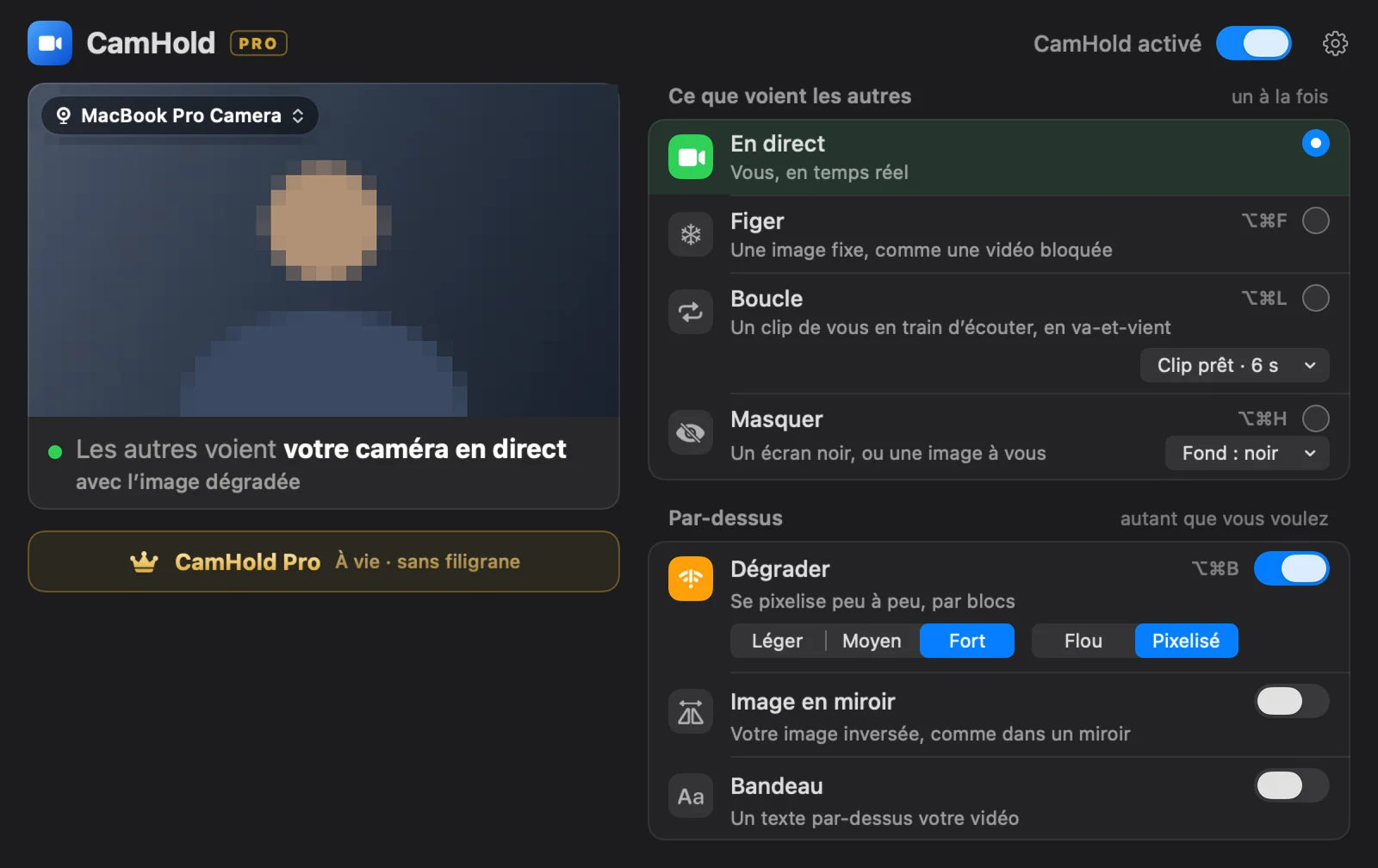
CamHold propose un effet appelé Dégrader, qui reproduit exactement ce comportement. Activez-le avec ⌥⌘B et l'image se détériore peu à peu, sur quelques secondes. Désactivez-le et elle revient de la même manière.
- Deux styles. Flou, qui brouille l'image comme un Wi-Fi faible, et Pixelisé, qui la découpe en blocs.
- Trois niveaux. Léger, Moyen et Fort.
- Il se combine avec les modes. Vous pouvez dégrader la caméra en direct, une image figée ou le clip en boucle.
Comment rendre l'effet crédible
Commencez par Léger. Dans la plupart des cas, le niveau Léger suffit pour que personne ne distingue le moindre détail, et c'est le plus crédible. Fort sert quand vous voulez presque disparaître sans couper la caméra.
Figez l'image par moments. Dégrader l'image et, de temps en temps, la figer deux ou trois secondes avec ⌥⌘F, ressemble beaucoup à une connexion réellement instable. Le mode Figer est détaillé dans comment figer votre caméra sur Zoom, Meet et Teams.
Pensez au son. CamHold ne touche qu'à la vidéo. Si votre image est exécrable et votre voix parfaitement claire, quelqu'un d'attentif pourra trouver cela curieux. Sur une vraie mauvaise connexion, la vidéo souffre généralement avant l'audio : une image médiocre avec une bonne voix est donc normale pendant un moment. Pendant des heures, ça l'est peut-être moins.
Ne l'utilisez pas pour disparaître longtemps. Pour vous éclipser, le mode Boucle est plus adapté : les autres voient un clip de vous en train d'écouter. Dégrader convient quand vous êtes toujours là et que vous ne voulez simplement pas être vu en haute définition.
Avec quelles applications ça fonctionne ?
Avec toutes les applications qui permettent de choisir la caméra : Zoom, Google Meet, Microsoft Teams, FaceTime, Slack, Discord et d'autres. Il suffit de choisir « CamHold » comme caméra une seule fois. S'il n'apparaît pas dans la liste, le guide sur la caméra virtuelle sur Mac explique comment y remédier. Et si c'est votre vraie connexion qui flanche, voyez plutôt les solutions à une mauvaise connexion en visioconférence.
Dégrader est inclus dans la version gratuite, qui ajoute une petite marque « CamHold — free » sur la vidéo. Un achat unique la supprime.
CamHold est disponible sur le Mac App Store, en français.