 CamHold
Mauvaise connexion en visioconférence : les solutions
Image qui saccade sur Zoom, Meet ou Teams ? Testez votre connexion, passez au câble, déplacez la box, coupez les envois en arrière-plan, baissez la qualité.
Une mauvaise connexion en visioconférence se règle presque toujours dans le même ordre : vérifier que le problème vient bien de votre connexion, se passer du Wi-Fi, couper ce qui consomme de la bande passante et, si cela ne suffit pas, envoyer et recevoir une vidéo de moindre qualité. Cela prend quelques minutes et ne coûte rien.
1. Vérifier que le problème vient de votre connexion
Si une seule personne apparaît figée, le problème vient probablement d'elle. L'aide de Google Workspace le dit clairement : quand tous les participants reçoivent une mauvaise vidéo du même interlocuteur, la cause se trouve probablement chez celui qui envoie la vidéo. Microsoft fait le même constat. Si tout le monde se plaint de votre image, ou si tout le monde vous paraît figé, le problème est chez vous.
Pendant la réunion, les applications indiquent elles-mêmes ce qui se passe :
- Google Meet : ouvrez Plus d'options, puis Dépannage et aide. Vous y voyez la stabilité du réseau et la charge de l'ordinateur, avec des suggestions. Quand Meet détecte un problème, un point rouge apparaît sur le bouton Plus d'options.
- Microsoft Teams : Autres actions, puis l'icône de paramètres, Paramètres et Intégrité des appels. Deux chiffres comptent : le temps aller-retour (Microsoft indique moins de 200 ms comme valeur standard) et la perte de paquets reçus (moins de 2 %). Au-delà, c'est le réseau.
- Zoom : avec une réunion ouverte, les paramètres de l'application contiennent une section de statistiques avec les chiffres réseau, audio et vidéo de l'appel en cours.
Hors appel, n'importe quel test de débit convient, à condition de regarder le débit montant (upload), car c'est lui qui transporte votre vidéo. Zoom recommande 1,2 Mbit/s en envoi comme en réception pour du 720p dans un appel à deux, et 2,6 Mbit/s en envoi et 1,8 Mbit/s en réception pour du 720p en groupe. Si votre débit montant est inférieur, c'est lui qui vous limite.
Votre Mac propose un test plus parlant qu'un test de débit. Sur tout Mac sous macOS Monterey ou plus récent, ouvrez Terminal et tapez networkQuality. La commande mesure le débit descendant, le débit montant et la réactivité, c'est-à-dire le nombre d'allers-retours que la connexion effectue par minute quand elle est chargée. Le résultat est noté Low, Medium ou High. Un bon débit avec une réactivité faible signifie que la ligne a du débit mais ralentit dès qu'elle est sollicitée, ce qui pénalise justement la visioconférence. Le test consomme des données de votre forfait.
2. Un câble plutôt que le Wi-Fi
L'aide de Google Meet recommande une connexion Ethernet filaire quand c'est possible, et c'est le test le plus rapide : si l'appel s'améliore sur câble, c'était le Wi-Fi. Sur un Mac sans port Ethernet, un adaptateur USB-C vers Ethernet fait l'affaire.
Avec un câble, les interférences, les murs et le réseau du voisin sur le même canal ne comptent plus. Si le câble n'est pas envisageable, le Wi-Fi peut encore être nettement amélioré.
3. Améliorer le Wi-Fi
- Rapprochez-vous de la box. Microsoft conseille de se rapprocher, de réduire le nombre de murs et de plafonds entre le routeur et l'ordinateur, ou d'ajouter un répéteur. Un mur en béton pénalise davantage que quelques mètres de distance en plus.
- Choisissez la bonne bande. Google recommande le 5 GHz plutôt que le 2,4 GHz, souvent saturé. Le 5 GHz porte moins loin et traverse moins bien les murs, et Microsoft rappelle que la meilleure bande dépend de la configuration du logement. Près de la box, prenez le 5 GHz ; deux pièces plus loin, essayez les deux. Pour savoir laquelle vous utilisez, maintenez la touche Option et cliquez sur l'icône Wi-Fi de la barre des menus : le Mac affiche le canal et la bande.
- Ne laissez pas la box par terre ni dans un meuble. Posée en hauteur, dans un endroit dégagé et loin du four à micro-ondes, elle couvre bien mieux la maison.
- Coupez le VPN si vous le pouvez. Google explique que le VPN fait passer la vidéo par un point de plus sur le réseau et peut la retarder. Si votre travail l'impose, demandez au service informatique si les appels peuvent passer en dehors du VPN.
- Redémarrez la box. Cela ressemble à une superstition, mais c'est gratuit et cela fonctionne parfois.
4. Arrêter tout ce qui utilise le réseau
Un appel partage la connexion avec tout ce qui utilise Internet dans le logement. Avant une réunion importante :
- Mettez en pause les sauvegardes et synchronisations dans le cloud : Photos iCloud, Google Drive, Dropbox, Time Machine vers un disque réseau.
- Arrêtez le streaming sur les autres écrans, comme la télévision et les téléphones.
- Vérifiez qu'aucune mise à jour ne se télécharge sur le Mac ou sur un autre appareil.
- Si d'autres personnes partagent la connexion, demandez-leur de repousser les gros téléchargements.
Le débit montant est le point faible. Beaucoup d'abonnements offrent un débit montant bien plus faible que le débit descendant, et une seule sauvegarde en cours peut l'occuper presque entièrement.
Parfois, le réseau n'y est pour rien : un Mac dont le processeur est saturé dégrade aussi la vidéo. Fermer les onglets et les applications lourdes aide, et le panneau de dépannage de Meet indique si la charge du système est élevée.
5. Baisser la qualité vidéo dans l'application
Quand le réseau ne peut plus rien donner, mieux vaut sacrifier un peu de netteté pour garder un appel fluide.
| Application | Que modifier |
|---|---|
| Zoom | Dans les réglages vidéo de l'application, désactivez la vidéo HD. Zoom indique que la HD consomme plus de processeur et de bande passante, et conseille de la désactiver en cas de problème de réseau ou de performances. |
| Google Meet | Dans le navigateur, Paramètres, puis Vidéo. Réglez Résolution d'envoi sur Définition standard (360p). Résolution de réception descend à 360p (flux unique) et même à Audio uniquement, l'option qui consomme le moins. |
| Microsoft Teams | Teams permet de couper la vidéo entrante, ce qui évite de télécharger celle des autres participants. Son emplacement a changé selon les versions ; cherchez dans les options d'affichage de la réunion. |
Si rien de tout cela ne suffit, coupez la caméra et restez en audio. Pour le faire sans chercher le bouton, les raccourcis clavier de Zoom, Meet et Teams sur Mac vous seront utiles. Si vous préférez afficher une photo plutôt qu'une vignette noire, un guide explique comment afficher une image à la place de votre caméra. Et si votre entreprise impose la caméra allumée en réunion, une mauvaise connexion est l'un des motifs les plus faciles à expliquer à votre responsable.
Le cas inverse, en passant
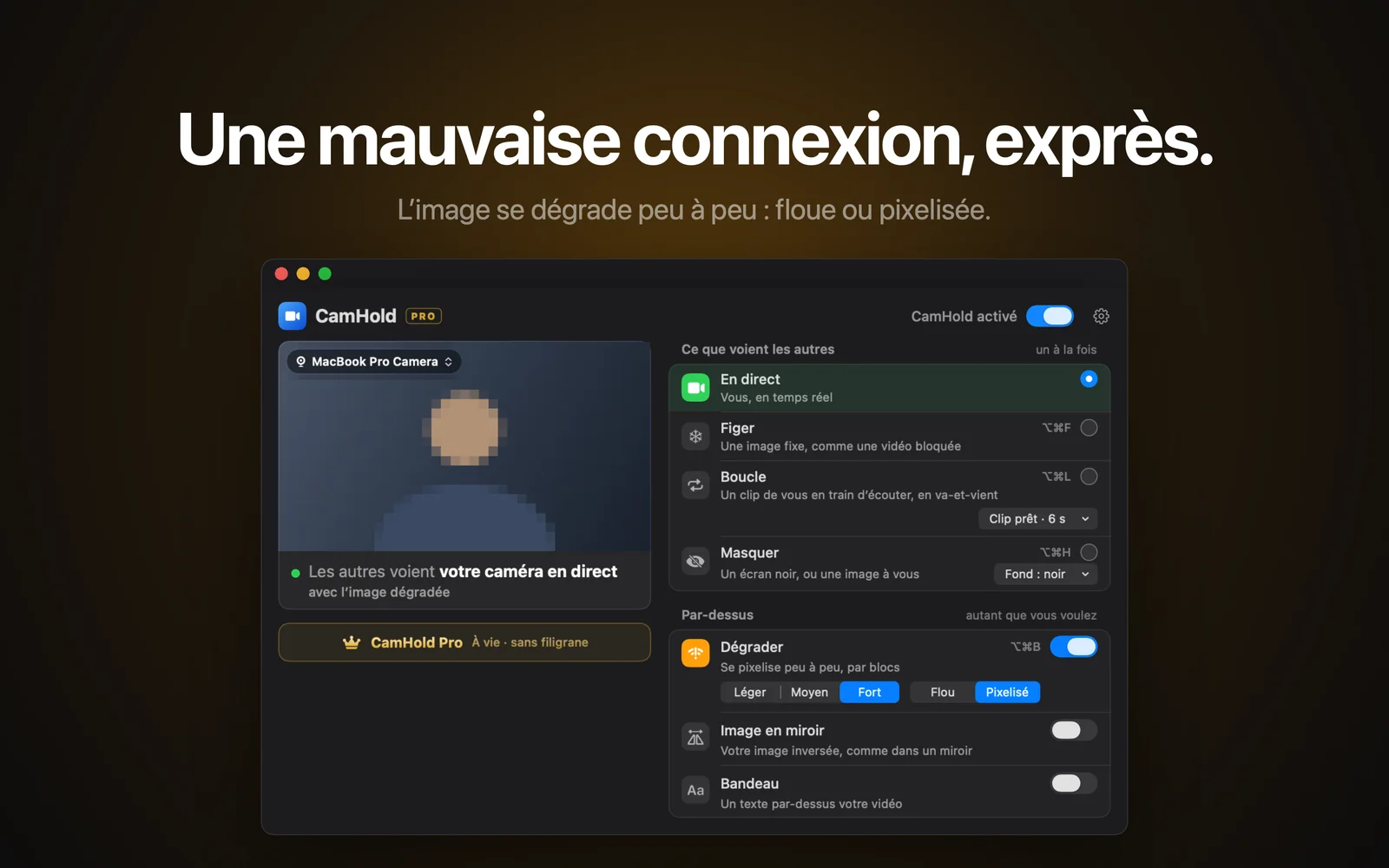
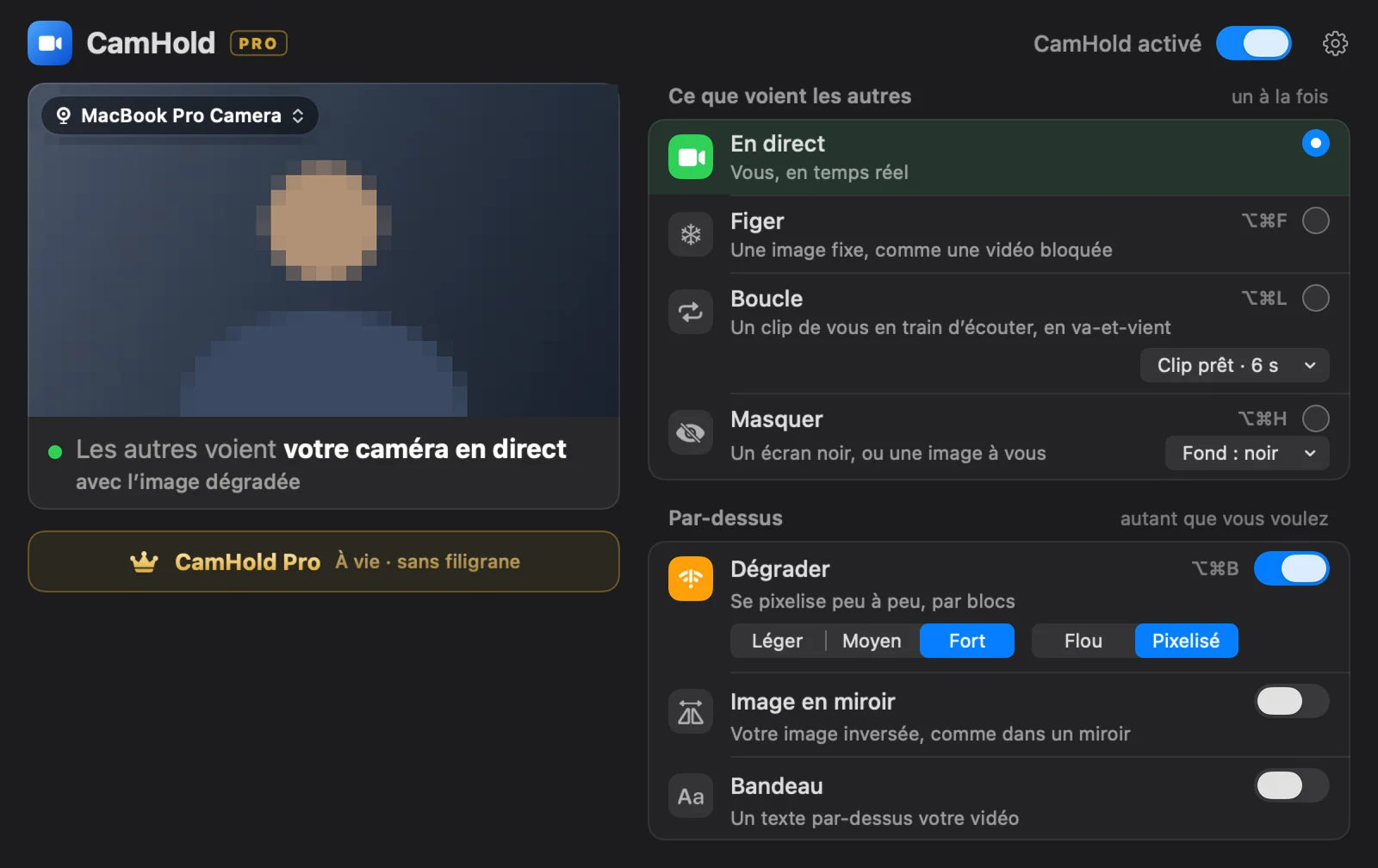
Certaines personnes veulent l'inverse : donner l'impression que leur connexion est mauvaise pour s'éclipser d'une réunion sans avoir à se justifier. C'est un autre sujet, que j'aborde dans comment simuler une mauvaise connexion en visioconférence. CamHold, la caméra virtuelle que je développe pour Mac, a pour cela l'effet Dégrader. Ici, il ne vous sert à rien : CamHold ne modifie que l'image et n'améliore pas votre connexion.
Questions rapides sur la mauvaise connexion en visioconférence
Pourquoi le son tient-il mieux que la vidéo ? La voix demande beaucoup moins de bande passante. D'après Zoom, l'audio utilise 60 à 80 kbit/s, contre 1,2 Mbit/s pour la vidéo en 720p. Si même le son se hache, la connexion est vraiment mauvaise.
Une webcam 1080p aggrave-t-elle les choses ? Pas en elle-même. C'est l'application qui décide de la résolution envoyée. Ce qui pèse, c'est d'envoyer réellement du 1080p : Zoom demande 3,8 Mbit/s en envoi pour cela. Sur une connexion faible, restez en 720p ou moins.
Puis-je utiliser mon téléphone en partage de connexion ? Pour tester, oui : si l'appel s'améliore en 4G ou en 5G, le problème vient de votre réseau à la maison ou au bureau. Surveillez simplement votre forfait de données.