 CamHold
Caméra obligatoire en réunion : comment gérer la règle
Caméra allumée imposée à chaque réunion ? Pourquoi les entreprises l’exigent, d’où vient la fatigue et ce qui aide : manager, audio seul, pauses.
La caméra obligatoire en réunion est la règle dans beaucoup d’entreprises en télétravail ou en hybride, et être regardé toute la journée fatigue. Ce qui aide le plus, c’est la partie la moins technique : comprendre pourquoi la règle existe, convenir avec votre manager des moments où l’audio seul suffit, et réduire ce que la caméra a de plus pesant. Une app sur votre Mac peut dépanner lors d’un imprévu, mais elle ne remplace pas cette discussion.
Pourquoi la caméra devient obligatoire en réunion
Les raisons qui se cachent le plus souvent derrière la règle, utiles à connaître avant d’en parler à quelqu’un :
- Présence et attention. Quand tout le monde est en vidéo, la personne qui parle voit les réactions, et il est plus difficile d’ouvrir une autre fenêtre et de décrocher.
- Proximité. Dans les équipes qui ne se croisent jamais en vrai, voir les visages aide à créer la confiance. C’est encore plus vrai en entretien, en rendez-vous client et lors de l’intégration d’un nouvel arrivant.
- Habitude de bureau. Certaines entreprises ont simplement transposé le « tout le monde dans la salle » au télétravail.
- Défiance. Parfois, la direction veut voir que les gens travaillent. C’est la raison la plus faible et celle qui crée le plus de rancœur.
Savoir laquelle s’applique chez vous change ce qu’il est utile de proposer. Si c’est la proximité, la caméra allumée au début et pendant les appels clients peut suffire. Si c’est la défiance, le problème est ailleurs et la caméra n’en est que le symptôme.
D’où vient la fatigue
La fatigue des visioconférences a été sérieusement étudiée. Jeremy Bailenson, de Stanford, a publié en 2021 un article qui en donne quatre causes : un contact visuel intense et prolongé avec de grands visages à l’écran, le fait de se voir soi-même en permanence, le peu de liberté de mouvement imposé par le cadrage, et l’effort supplémentaire pour envoyer des signaux non verbaux par la vidéo. L’article de Stanford (en anglais) résume l’étude et propose une piste pour chaque cause : réduire la fenêtre de la réunion, masquer sa propre image, utiliser une caméra externe plus éloignée pour pouvoir bouger, et faire des pauses audio seul dans les longues réunions.
Une bonne part de l’épuisement vient donc du format lui-même, et vous pouvez le réduire sans toucher à aucune règle.
Que faire, dans l’ordre
1. Parlez-en à votre manager. Arrivez avec une proposition précise plutôt qu’une plainte : « Dans les points d’équipe et les réunions de plus d’une heure, puis-je garder la caméra allumée au début et pendant mon intervention, et passer en audio seul ensuite ? » Une demande aux limites claires est bien plus facile à accepter que « puis-je couper ma caméra ? ». S’il y a une raison de santé, de connexion ou de logement, dites-le.
2. Proposez des moments en audio seul. Les réunions où vous écoutez surtout, les points d’avancement et les réunions enchaînées sont les candidates naturelles. Un accord pour toute l’équipe passe en général mieux qu’une exception pour une seule personne. Vous pouvez citer l’étude de Stanford, qui recommande justement des pauses en audio seul.
3. Faites de courtes pauses. Entre deux réunions, levez-vous, détournez le regard de l’écran, buvez de l’eau. Dans une longue réunion, prévenez dans le chat que vous vous absentez une minute. J’ai écrit sur ce sujet dans s’absenter une minute d’une visio : quand c’est normal, quand prévenir et à partir de quand c’est trop long.
4. Allégez le format. Rien de tout cela ne demande l’accord de quiconque :
- Arrêtez de vous regarder. Dans Zoom, survolez votre vidéo, ouvrez le menu à trois points et choisissez l’option qui masque votre propre vue (la page d’aide de Zoom détaille les étapes). Dans Google Meet, le menu d’options sur votre vignette permet de retirer votre vignette de la grille ou de réduire l’aperçu flottant. Dans Teams, le menu de votre propre vignette propose une option comparable. Dans les trois cas, les autres continuent de vous voir normalement.
- Éloignez les visages. Réduisez la fenêtre de la réunion pour que les visages n’occupent pas tout l’écran, ou utilisez une caméra externe un peu plus loin.
- Bougez. Levez-vous ou changez de position quand c’est possible, dans le cadre.
Où CamHold intervient avec une règle de caméra allumée
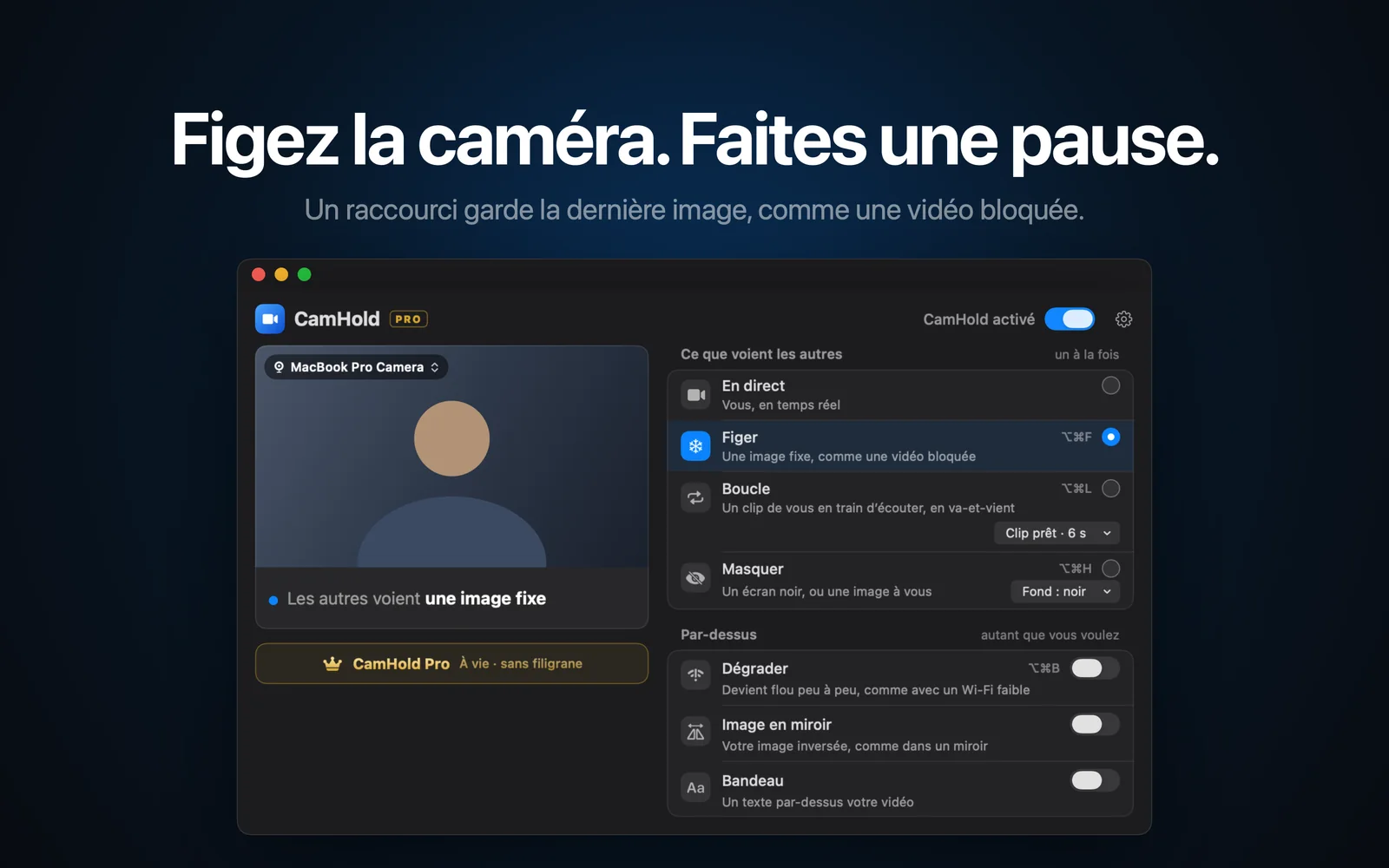
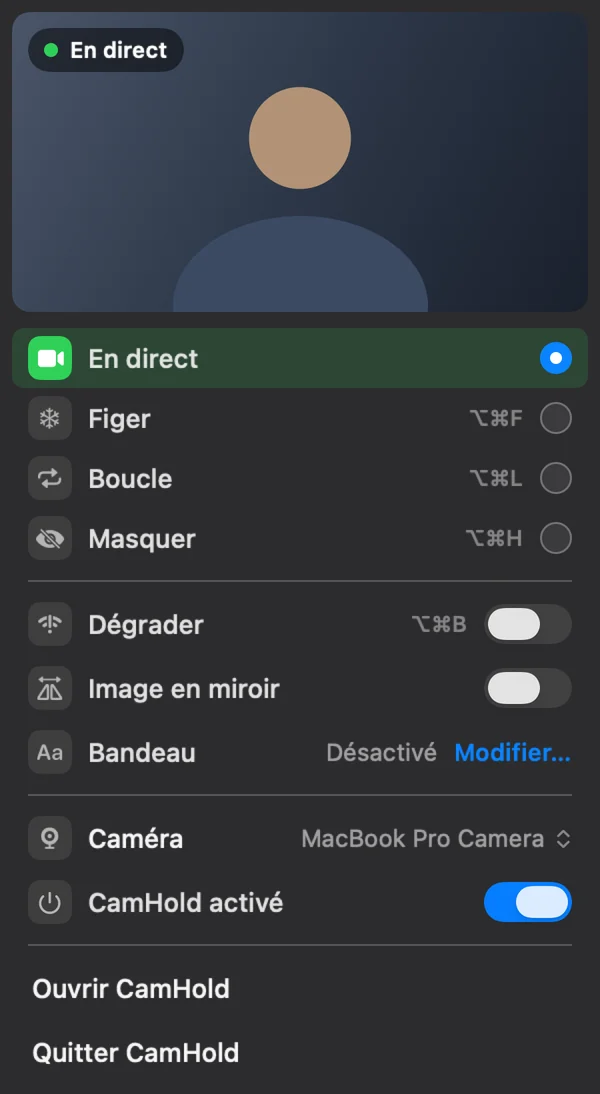
CamHold est la caméra virtuelle que je développe pour le Mac. Elle ne règle pas une politique de caméra obligatoire, et je ne vais pas prétendre le contraire. Ce qu’elle fait, c’est contrôler ce que reçoit l’app d’appel : figer l’image, diffuser un court clip de vous en train d’écouter, ou remplacer la vidéo par du noir ou une image de votre choix.
Dans la pratique, elle sert pour les imprévus : la sonnette, quelqu’un qui entre dans la pièce, une minute dont vous avez besoin loin de l’écran. Pour une brève absence, figer avec ⌥⌘F suffit en général, et le guide pour s’absenter d’une réunion Zoom sans que personne ne s’en aperçoive l’explique pas à pas, y compris pourquoi couper le micro passe en premier. Pour quelques minutes, le mode Boucle rejoue un clip de vous en train d’écouter, d’une durée maximale de 8 secondes ; voyez comment mettre une vidéo de vous en boucle pendant un appel.
Deux avertissements. Si votre entreprise exige explicitement une vidéo en direct et rien d’autre, utiliser une caméra virtuelle pour avoir l’air présent peut avoir des conséquences, et cette décision vous appartient. En parler d’abord est plus sûr que de compter sur un outil. Et CamHold ne gère que la vidéo : le son va directement du micro à l’app d’appel, donc c’est là qu’il faut le couper.
Si vous voulez simplement afficher une photo à la place de votre visage, les apps d’appel montrent déjà votre photo de profil quand la caméra est éteinte, gratuitement. Je compare cette solution au mode Masquer de CamHold dans comment afficher une image à la place de sa caméra.
Questions rapides
Mon employeur peut-il exiger la caméra allumée ? Cela dépend de votre contrat, de la politique interne et de la loi du pays où vous travaillez. Si la règle vous pénalise concrètement, pour des raisons de santé ou de connexion, parlez-en aux RH. Je ne suis pas juriste et ceci n’est pas un avis juridique.
Et si le problème, c’est ma pièce et non la caméra ? Un arrière-plan flouté, un autre angle ou un coin mieux rangé règlent l’essentiel sans demander d’exception. Il existe un guide sur comment cacher le désordre pendant une visio.
Une caméra externe aide-t-elle vraiment ? Oui, elle permet de vous éloigner de l’écran et de bouger, ce qui fait partie des pistes de l’étude de Stanford.
CamHold est-il payant ? Il est gratuit sur le Mac App Store, avec tous les modes, et la version gratuite ajoute une petite marque « CamHold — free » sur la vidéo. CamHold Pro est un achat unique qui retire la marque et débloque le Bandeau. Pas d’abonnement.