 CamHold
Kamerapflicht in Meetings: so gehst du damit um
Musst du in jedem Meeting die Kamera anhaben? Warum Firmen das verlangen, woher die Erschöpfung kommt und was hilft: Führungskraft, Audio-Phasen, Pausen.
In vielen Firmen mit Remote- oder Hybridarbeit gilt in Meetings Kamerapflicht, und den ganzen Tag beobachtet zu werden, ermüdet. Am meisten hilft der am wenigsten technische Teil: verstehen, warum es die Regel gibt, mit deiner Führungskraft klären, wann Audio reicht, und das entschärfen, was dich vor der Kamera am meisten Kraft kostet. Eine App auf dem Mac kann einzelne Unterbrechungen überbrücken, ersetzt dieses Gespräch aber nicht.
Warum Firmen eine Kamerapflicht einführen
Das sind die üblichen Gründe hinter der Regel. Es lohnt sich, sie zu kennen, bevor du mit jemandem darüber sprichst:
- Anwesenheit und Aufmerksamkeit. Wenn alle im Bild sind, sieht die sprechende Person, wie etwas ankommt, und es fällt schwerer, nebenbei ein anderes Fenster zu öffnen und gedanklich abzuschalten.
- Nähe. In Teams, die sich nie persönlich treffen, schaffen Gesichter Vertrauen. Bei Bewerbungsgesprächen, Kundenterminen und Onboarding zählt das mehr.
- Gewohnheit aus dem Büro. Manche Firmen haben das Prinzip „alle sitzen im Raum“ einfach ins Homeoffice übertragen.
- Misstrauen. Manchmal will die Leitung sehen, dass gearbeitet wird. Das ist der schwächste Grund und der, der am meisten Unmut auslöst.
Welcher davon bei euch gilt, entscheidet, was sich vorzuschlagen lohnt. Geht es um Nähe, reicht vielleicht die Kamera am Anfang und in Kundenterminen. Bei Misstrauen liegt das Problem woanders, und die Kamera ist nur das Symptom.
Woher die Erschöpfung kommt
Die Müdigkeit nach Videocalls ist gut untersucht. Jeremy Bailenson von der Stanford University hat 2021 einen Fachartikel veröffentlicht, der vier Ursachen nennt: langer, intensiver Blickkontakt mit großen Gesichtern auf dem Bildschirm, das eigene Bild, das man ständig vor sich hat, wenig Bewegungsfreiheit wegen des Bildausschnitts und der zusätzliche Aufwand, nonverbale Signale per Video zu vermitteln. Der Bericht der Stanford University (nur auf Englisch) nennt zu jeder Ursache einen Ansatz: das Meeting-Fenster verkleinern, das eigene Bild ausblenden, eine externe Kamera weiter weg aufstellen, damit du dich bewegen kannst, und in langen Meetings Pausen nur mit Audio einlegen.
Ein guter Teil der Erschöpfung kommt also vom Format selbst, und du kannst sie verringern, ohne dass sich eine Regel ändert.
Was du tun kannst, der Reihe nach
1. Sprich mit deiner Führungskraft. Komm mit einem konkreten Vorschlag statt mit einer Beschwerde: „Kann ich in Abstimmungsrunden und in Meetings über einer Stunde die Kamera am Anfang und während meines Teils anlassen und danach nur mit Audio dabei sein?“ Zu einer Bitte mit klaren Grenzen sagt man viel leichter Ja als zu „Darf ich die Kamera ausmachen?“. Gibt es einen gesundheitlichen Grund, ein Problem mit der Verbindung oder mit dem Arbeitsplatz zu Hause, sag es.
2. Schlag Audio-Phasen vor. Meetings, in denen du fast nur zuhörst, Statusrunden und direkt aneinandergereihte Termine bieten sich an. Eine Vereinbarung für das ganze Team kommt meist besser an als eine Ausnahme für dich allein. Du kannst dich auf die Stanford-Arbeit berufen, die genau solche Audio-Pausen empfiehlt.
3. Mach kurze Pausen. Steh zwischen zwei Terminen auf, schau vom Bildschirm weg, trink etwas. In einem langen Meeting schreibst du kurz in den Chat, dass du eine Minute weg bist. Wann das in Ordnung ist, wann du etwas sagen solltest und ab wann es zu lang wird, steht in kurz aus dem Videocall gehen.
4. Mach das Format weniger anstrengend. Dafür brauchst du keine Erlaubnis:
- Hör auf, dich selbst anzusehen. In Zoom fährst du mit der Maus über dein Video, klickst auf die drei Punkte und blendest dort deine eigene Ansicht aus (die Schritte stehen in der Zoom-Hilfe, nur auf Englisch). In Google Meet öffnest du über deiner Kachel das Dreipunkt-Menü und wählst „Diese Kachel entfernen“. Dann bist du nicht mehr im Raster, und dein eigenes Bild bleibt nur noch klein am Rand (mehr in der Meet-Hilfe zum Layout). Auch in Teams bietet das Menü an deiner eigenen Videokachel eine ähnliche Option. In allen dreien sehen dich die anderen weiterhin ganz normal.
- Halte die Gesichter auf Abstand. Mach das Meeting-Fenster kleiner, damit die Gesichter nicht den ganzen Bildschirm füllen, oder nutze eine externe Kamera in etwas größerem Abstand.
- Beweg dich. Steh auf oder wechsle die Haltung, wenn es geht, ohne aus dem Bild zu rutschen.
Wo CamHold bei einer Kamerapflicht hilft
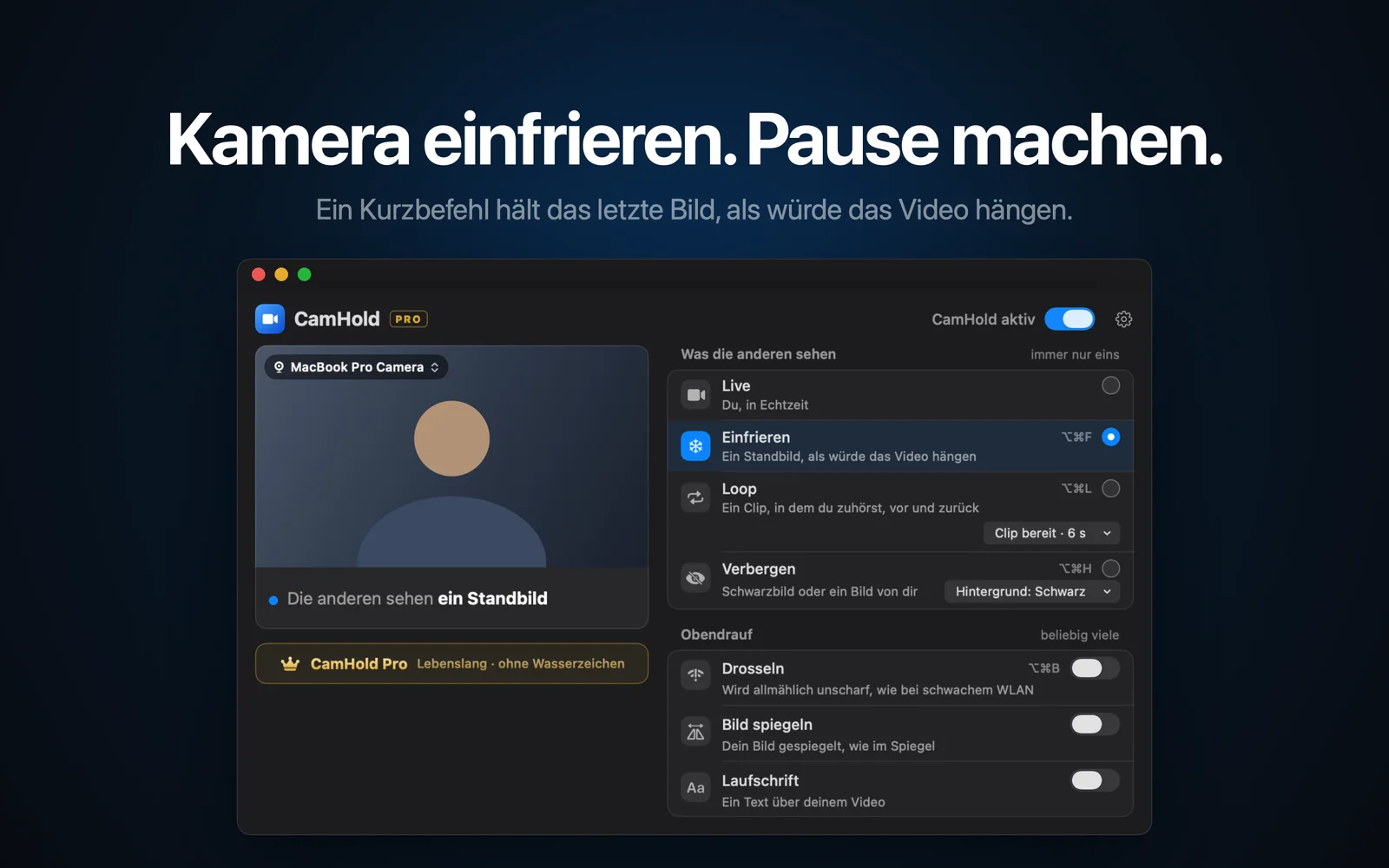
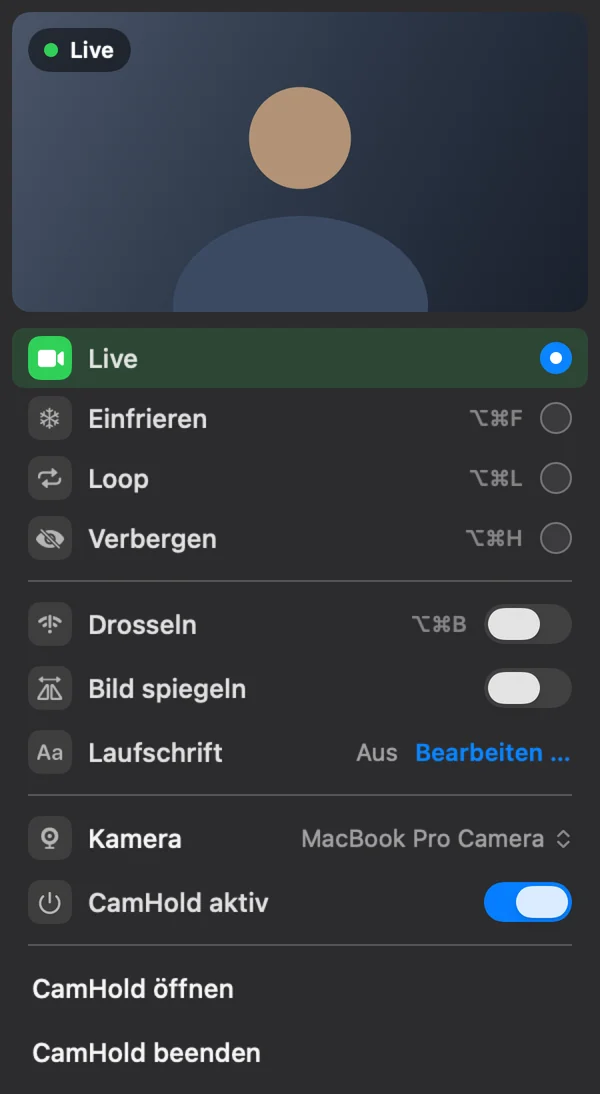
CamHold ist die virtuelle Kamera für den Mac, die ich entwickle. Eine Kamerapflicht löst sie nicht, und ich tue nicht so, als wäre es anders. Sie steuert, was die Anruf-App bekommt: ein Standbild halten, einen kurzen Clip von dir beim Zuhören abspielen oder das Video durch Schwarz oder ein Bild deiner Wahl ersetzen.
In der Praxis ist sie für Unterbrechungen da: Es klingelt an der Tür, jemand kommt ins Zimmer, du brauchst eine Minute weg vom Bildschirm. Für kurzes Weggehen reicht meist Einfrieren mit ⌥⌘F. Die Anleitung unbemerkt aus einem Zoom-Meeting gehen zeigt das Schritt für Schritt und erklärt auch, warum du zuerst das Mikrofon stummschaltest. Für ein paar Minuten spielt Loop einen Clip von bis zu 8 Sekunden ab, in dem du zuhörst. Mehr dazu in Video von dir als Loop im Call abspielen.
Zwei Warnungen. Verlangt deine Firma ausdrücklich Live-Video und nichts anderes, kann es Folgen haben, mit einer virtuellen Kamera Anwesenheit vorzutäuschen. Diese Entscheidung liegt bei dir. Vorher zu reden ist sicherer, als sich auf ein Werkzeug zu verlassen. Und CamHold betrifft nur das Video: Der Ton geht direkt vom Mikrofon zur Anruf-App, also schaltest du dort stumm.
Wenn du nur ein Foto statt deines Gesichts zeigen willst: Die Anruf-Apps zeigen bei ausgeschalteter Kamera ohnehin dein Profilbild, kostenlos. Den Vergleich mit dem Modus Verbergen in CamHold habe ich in Bild statt Kamera im Videocall zeigen aufgeschrieben.
Kurze Antworten
Darf der Arbeitgeber eine eingeschaltete Kamera verlangen? Das hängt von deinem Vertrag, den internen Regeln und dem Recht an deinem Arbeitsort ab. Belastet dich die Regel konkret, etwa aus gesundheitlichen Gründen oder wegen der Verbindung, sprich mit der Personalabteilung oder dem Betriebsrat. Ich bin kein Anwalt, und das ist keine Rechtsberatung.
Und wenn das Problem mein Zimmer ist, nicht die Kamera? Ein unscharfer Hintergrund, ein anderer Winkel oder eine aufgeräumte Ecke lösen das meist, ohne dass du um eine Ausnahme bitten musst. Eine Anleitung dazu gibt es in unaufgeräumtes Zimmer im Videocall verstecken.
Hilft eine externe Kamera wirklich? Ja. Du kannst weiter weg vom Bildschirm sitzen und dich bewegen, und genau das ist einer der Ansätze aus der Stanford-Arbeit.
Kostet CamHold etwas? CamHold ist im Mac App Store kostenlos, mit allen Modi. Die Gratisversion setzt ein kleines Wasserzeichen „CamHold — free“ ins Video. CamHold Pro ist ein Einmalkauf, der das Wasserzeichen entfernt und die Laufschrift freischaltet. Kein Abo.