 CamHold
Zoom-Meeting kurz verlassen, ohne dass es jemand merkt
Zoom-Meeting unbemerkt verlassen: erst stummschalten, dann Einfrieren für Sekunden oder Loop für Minuten. Was der Host sieht und worauf du danach achtest.
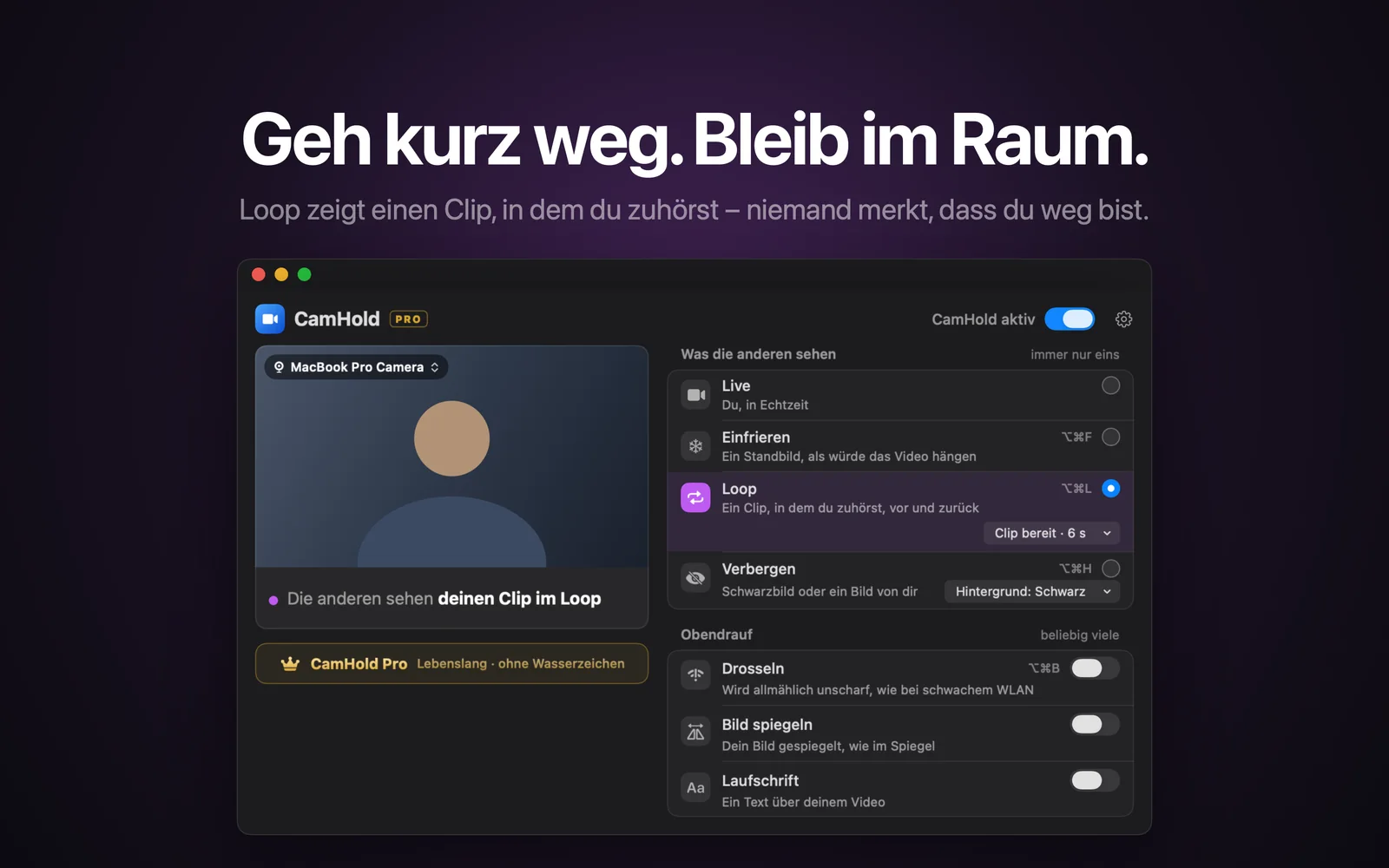
Wenn du ein Zoom-Meeting kurz verlassen willst, ohne dass es jemand merkt, zählt die Reihenfolge: erst das Mikrofon, dann das Bild. Die Kamera auszuschalten fällt am meisten auf, denn deine Kachel zeigt dann statt des Videos dein Profilbild oder deinen Namen. Für ein paar Sekunden reicht meist ein eingefrorenes Bild. Für ein paar Minuten wirkt ein Clip von dir in Dauerschleife glaubwürdiger.
Erster Schritt: stummschalten
Verraten wirst du fast immer durch den Ton: eine zufallende Tür, der Wasserkocher, jemand ruft aus dem Nebenzimmer deinen Namen. Dein Mikrofon geht direkt an Zoom, und keine virtuelle Kamera greift dort ein.
Auf dem Mac schaltest du dich in Zoom mit ⇧⌘A stumm und hebst die Stummschaltung wieder auf, so steht es in Zooms Liste der Tastenkombinationen. Standardmäßig reagiert das Kürzel nur, wenn das Zoom-Fenster im Vordergrund ist. In den Zoom-Einstellungen gibt es einen Bereich für Tastenkombinationen, und manche davon lassen sich als global markieren, sodass sie aus jeder App heraus funktionieren. Im Zweifel klickst du auf das Mikrofon-Symbol und vergewisserst dich, dass es durchgestrichen ist, bevor du aufstehst.
Einfrieren oder Loop: wie lange du weg bist
| Einfrieren | Loop | |
|---|---|---|
| Wie lange es unauffällig bleibt | Sekunden, vielleicht eine Minute | Ein paar Minuten |
| Was die anderen sehen | Ein Standbild, wie bei einer hängenden Verbindung | Ein kurzer Clip von dir, wie du zuhörst, vor und zurück abgespielt |
| Kurzbefehl in CamHold | ⌥⌘F | ⌥⌘L |
| Vorbereitung | Keine | Ein aufgenommener Clip |
Einfrieren hält das letzte Bild fest. Das reicht, um an die Tür zu gehen oder ein Glas Wasser zu holen. Je länger es dauert, desto seltsamer wirkt es: Zehn Minuten in exakt derselben Haltung sehen nicht nach Verbindungsproblemen aus. Die ganze Anleitung steht in Kamera in Zoom, Meet und Teams einfrieren.
Loop spielt einen Clip von dir mit bis zu 8 Sekunden vor und zurück ab, mit weichem Übergang am Anfang und am Ende. Weil sich das Bild weiterbewegt, fällt es länger nicht auf. Der Clip hat keinen Ton, ein weiterer Grund, vorher stummzuschalten. Wenn du Loop drückst, ohne dass ein Clip vorhanden ist, nimmt CamHold direkt einen auf, nach einem Countdown von 3 Sekunden. Besser wird es, wenn du den Clip vor dem Meeting in Ruhe aufnimmst. Wie das geht, steht in Loop: ein Video von dir im Call abspielen.
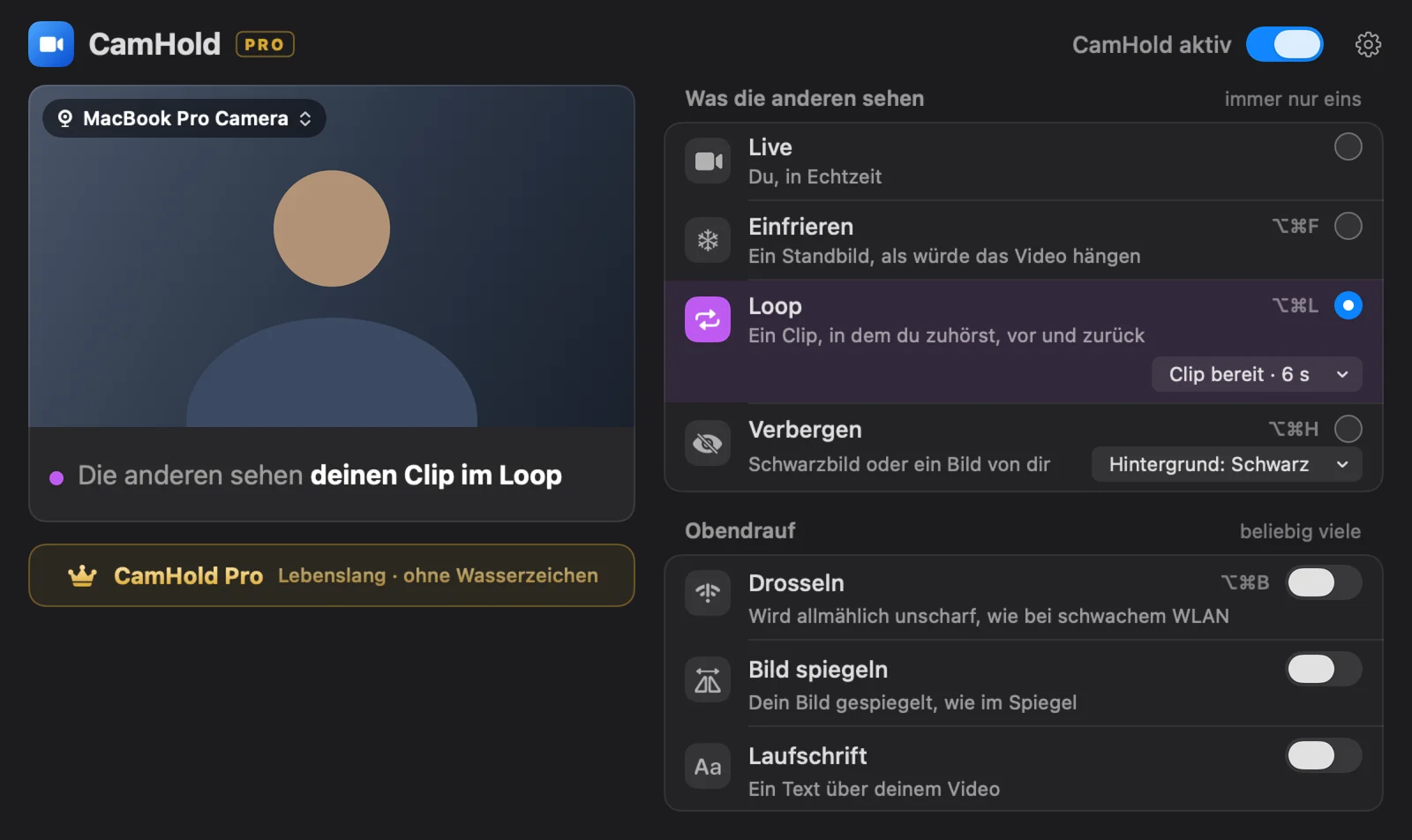
Beides funktioniert nur, wenn Zoom CamHold als Kamera verwendet. Wähle „CamHold“ über den kleinen Pfeil neben dem Video-Symbol oder in den Video-Einstellungen von Zoom, bevor das Meeting beginnt. Mitten im Call die Kamera zu wechseln fällt mehr auf als jeder Kurzbefehl.
Was Zoom zeigt und was nicht
- Aufmerksamkeitsverfolgung. Zoom hat die Funktion entfernt, die Hosts anzeigte, wenn jemand aus dem Meeting-Fenster wegklickte. Das war am 2. April 2020, so steht es auf Zooms Hilfeseite dazu (nur auf Englisch).
- Betreten und Verlassen. Zoom hat eine Einstellung, die einen Ton abspielt, wenn jemand ein Meeting betritt oder verlässt. Der Ton kommt nur, wenn jemand das Meeting wirklich verlässt. Bleibst du im Call, ertönt nichts.
- Deine Kachel. Die anderen sehen das Video, das bei Zoom ankommt. Für Zoom ist CamHold eine Kamera wie jede Webcam, deine Kamera bleibt also eingeschaltet und das Video läuft weiter. Nur das Bild selbst ändert sich.
- Aufzeichnung. Wird das Meeting aufgezeichnet, ist in der Aufzeichnung zu sehen, was du gezeigt hast, auch das Standbild oder der Loop.
Setzt dein Unternehmen eigene Überwachungswerkzeuge ein, zählen dessen Regeln mehr als jeder Trick.
Checkliste fürs Zurückkommen
- Hinsetzen und zum Bildschirm schauen. Richte dich auf dem Stuhl ein, solange das Bild noch steht.
- Zurück auf Live. Drücke denselben Kurzbefehl noch einmal (⌥⌘F oder ⌥⌘L) oder klicke in CamHold auf Live. Schau dir dein eigenes Bild in Zoom an: Siehst du dort noch den Clip oder das Standbild, sehen es alle anderen auch.
- Erst dann die Stummschaltung aufheben, mit ⇧⌘A oder über das Mikrofon-Symbol.
- Chat lesen. Hat dich jemand etwas gefragt, während du weg warst, antworte, bevor man dich vor allen danach fragt.
- Einen Satz bereithalten. „Sorry, ich war noch stumm, kannst du das noch mal sagen?“ deckt fast alles ab.
Die kostenlose Variante: ansagen und das Video stoppen
Eine kurze, angekündigte Pause ist oft entspannter als ein eingefrorenes Bild, das jemandem auffällt. Schreib „bin in zwei Minuten zurück“ in den Chat, beende mit ⇧⌘V dein Video und schalte dich mit ⇧⌘A stumm. Niemand stellt das infrage, und du musst nichts installieren. Wann eine Ansage sinnvoll ist und ab wann eine Pause zu lang wird, habe ich in Kurz aus dem Videocall gehen aufgeschrieben. Wenn du das häufiger machst, lohnt es sich, die Tastenkombinationen für Zoom, Meet und Teams auf dem Mac auswendig zu können, damit du im ungünstigsten Moment nicht zur Maus greifen musst.
Kurze Antworten
Schaltet CamHold mein Mikrofon stumm? Nein. CamHold kümmert sich nur um das Video. Der Ton geht direkt vom Mikrofon an Zoom, also schaltest du in Zoom stumm.
Muss ich bezahlen? Für Einfrieren und Loop nicht. Die kostenlose Version hat alle Modi und blendet eine kleine Markierung „CamHold — free“ ins Video ein. CamHold Pro, ein einmaliger Kauf, entfernt sie.
Und wenn im Meeting Kamerapflicht gilt? Aus Sicht von Zoom ist deine Kamera an. Wenn dich die Regel im Alltag belastet, bringt ein Gespräch darüber meist mehr als ein Umweg, und dazu habe ich Kamerapflicht in Meetings geschrieben.