 CamHold
Cómo salir de una reunión de Zoom sin que nadie se dé cuenta
Cómo salir de una reunión de Zoom sin que nadie se dé cuenta: silencia el micrófono, usa Congelar unos segundos o Bucle unos minutos, y qué ve el anfitrión.
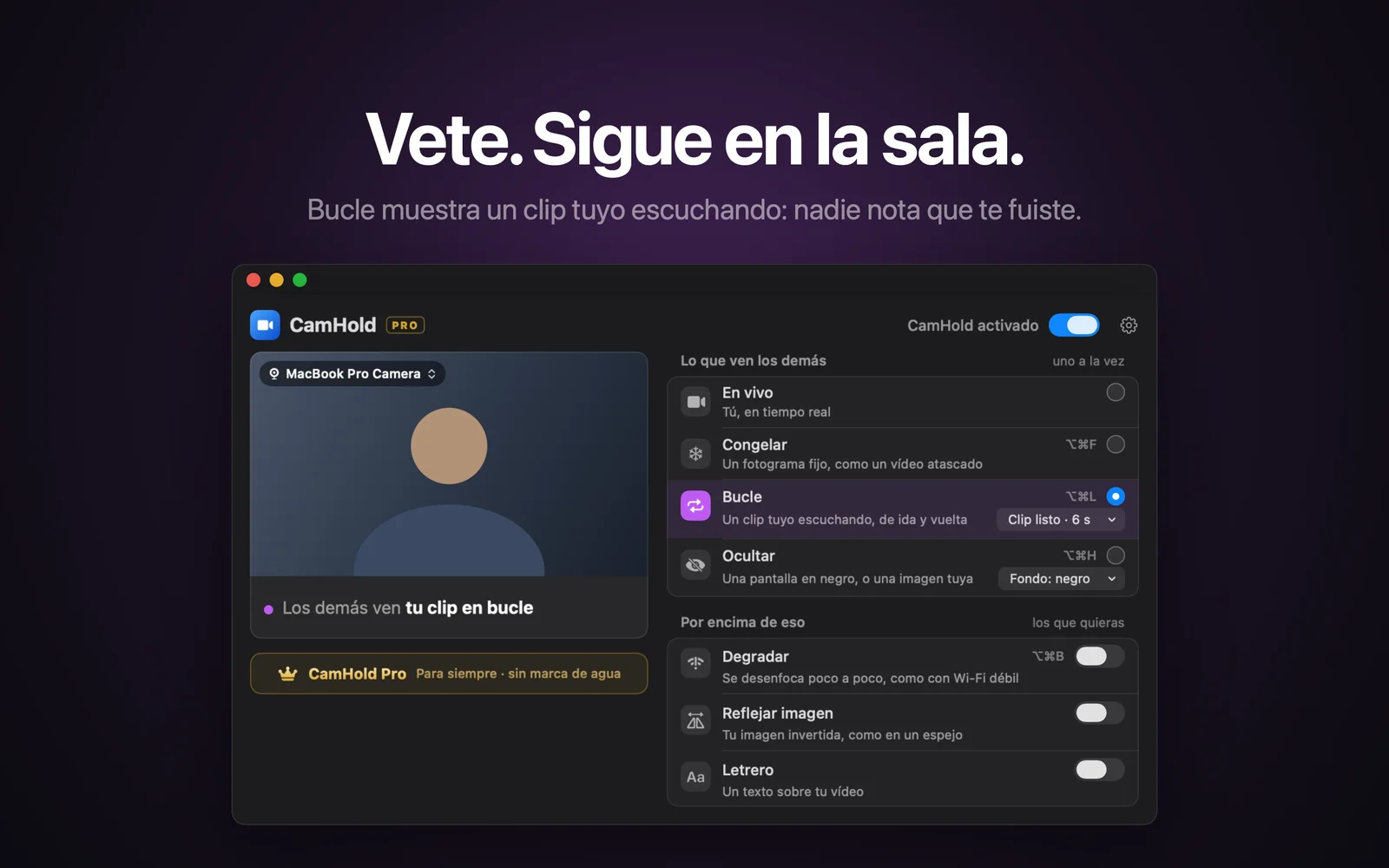
Para salir de una reunión de Zoom sin que nadie se dé cuenta, el orden importa: primero el micrófono, después la imagen. Apagar la cámara es lo que más se nota, porque tu recuadro cambia el vídeo por tu foto de perfil o por tu nombre. Para unos segundos, una imagen congelada suele bastar. Para unos minutos, un clip tuyo en bucle aguanta mejor.
Primer paso para salir sin que se note: silencia el micrófono
Lo que suele delatarte es el sonido: una puerta, el agua que hierve, alguien que te llama desde la otra habitación. El micrófono va directo a Zoom y ninguna cámara virtual lo toca.
En Mac, ⇧⌘A silencia y reactiva el micrófono en Zoom, según la lista de atajos de teclado de Zoom. Por defecto el atajo solo responde con la ventana de Zoom en primer plano. En los ajustes de Zoom, en la parte de atajos de teclado, algunos atajos se pueden marcar como globales y así funcionan desde cualquier app. Si tienes dudas, haz clic en el icono del micrófono y comprueba que aparece silenciado antes de levantarte.
Congelar o Bucle: cuánto tiempo vas a estar fuera
| Congelar | Bucle | |
|---|---|---|
| Cuánto tiempo pasa desapercibido | Segundos, quizá un minuto | Unos minutos |
| Lo que ven los demás | Un fotograma fijo, como si la conexión hubiera fallado | Un clip corto tuyo escuchando, en ida y vuelta |
| Atajo en CamHold | ⌥⌘F | ⌥⌘L |
| Preparación | Ninguna | Un clip grabado |
Congelar mantiene el último fotograma. Sirve para abrir la puerta o servirte un vaso de agua. Cuanto más dura, más raro se ve: diez minutos exactamente en la misma postura no parecen un fallo de conexión. El paso a paso completo está en cómo congelar tu cámara en Zoom, Meet y Teams.
Bucle reproduce un clip tuyo de hasta 8 segundos en ida y vuelta, con una transición suave al entrar y al salir. Como la imagen sigue moviéndose, aguanta más tiempo. El clip no tiene audio, otro motivo para silenciarte antes. Si pulsas Bucle sin tener un clip, CamHold graba uno en el momento, tras una cuenta atrás de 3 segundos. Grabarlo con calma antes de la reunión da mejor resultado, y lo explico en cómo poner un vídeo tuyo en bucle en una videollamada.
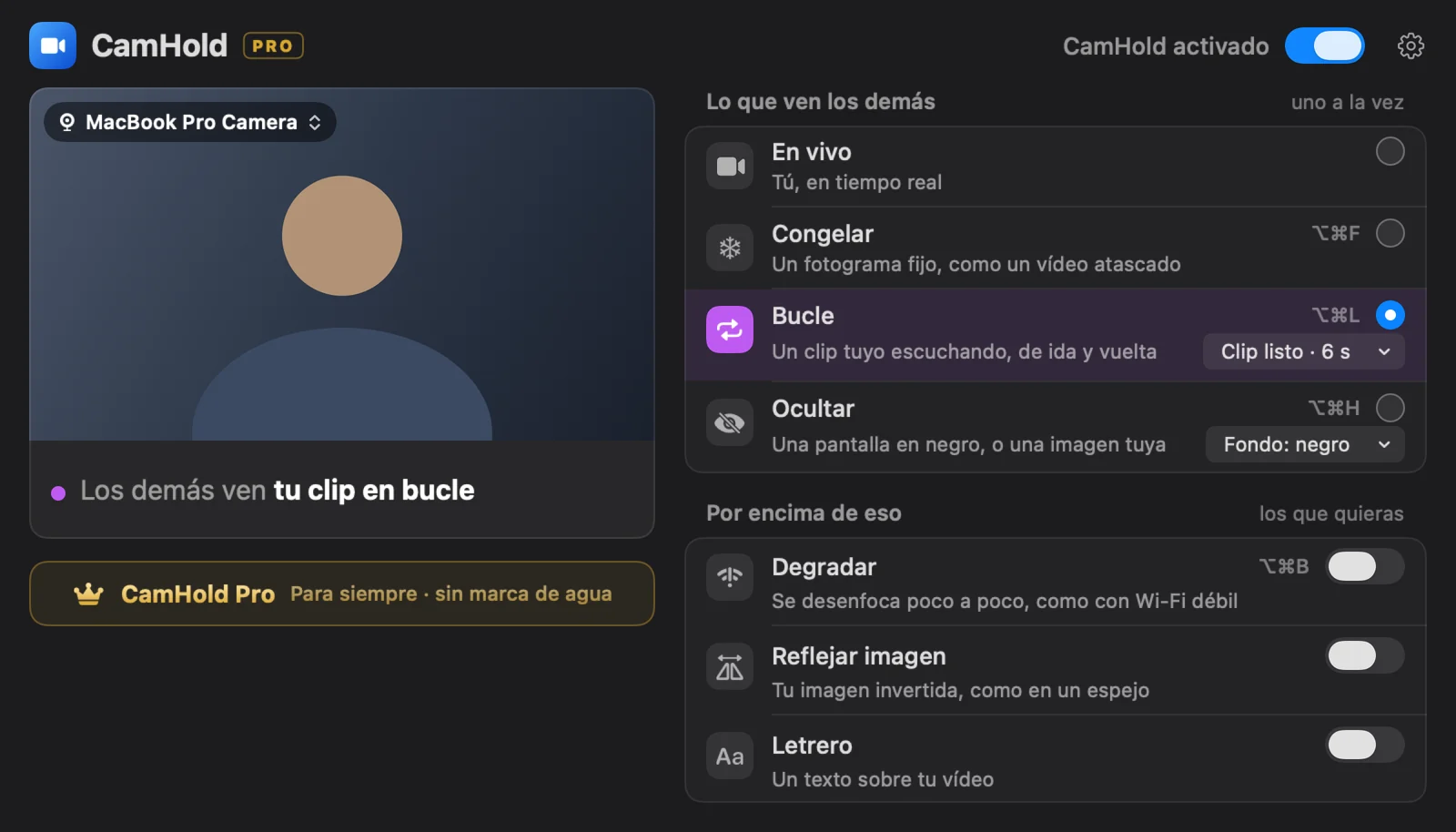
Los dos modos necesitan que Zoom use CamHold como cámara. Elige "CamHold" en la flecha junto al botón de vídeo, o en los ajustes de vídeo de Zoom, antes de que empiece la reunión. Cambiar de cámara en plena llamada se nota más que cualquier atajo.
Qué muestra Zoom y qué no
- Seguimiento de atención. Zoom eliminó la función que avisaba al anfitrión cuando alguien salía de la ventana de la reunión. Fue el 2 de abril de 2020, según la página de ayuda de Zoom sobre el tema.
- Entradas y salidas. Zoom tiene un ajuste que reproduce un sonido cuando alguien entra o sale de la reunión. Se aplica a salir de verdad. Si sigues en la llamada, no suena nada.
- Tu recuadro. Los demás ven el vídeo que recibe Zoom. Para Zoom, CamHold es una cámara como cualquier webcam, así que tu cámara sigue encendida y el vídeo sigue llegando. Solo cambia lo que muestra la imagen.
- Grabación. Si la reunión se está grabando, lo que mostraste queda en la grabación, con el fotograma fijo o el bucle incluidos.
Si tu empresa usa sus propias herramientas de supervisión, su política pesa más que cualquier truco.
Lista para volver
- Siéntate y mira a la pantalla. Acomódate en la silla mientras la imagen sigue fija.
- Vuelve a En vivo. Pulsa otra vez el mismo atajo (⌥⌘F o ⌥⌘L) o haz clic en En vivo en CamHold. Mira tu propia imagen en Zoom: si aún ves el clip o el fotograma fijo, los demás también.
- Solo entonces reactiva el micrófono, con ⇧⌘A o desde el icono del micrófono.
- Lee el chat. Si alguien te preguntó algo mientras no estabas, responde antes de que te lo pregunten en voz alta.
- Ten una frase lista. "Perdón, tenía el micrófono silenciado, ¿me lo repites?" resuelve casi todo.
La opción gratuita: avisar y parar el vídeo
Una ausencia corta y avisada suele ser más tranquila que una imagen congelada que alguien termina notando. Escribe "vuelvo en dos minutos" en el chat, pulsa ⇧⌘V para parar el vídeo y ⇧⌘A para silenciarte. Nadie lo cuestiona y no hay que instalar nada. Escribí sobre cuándo conviene avisar y cuánto tiempo ya es demasiado en salir un momento de una videollamada. Si lo haces a menudo, aprende los atajos de Zoom, Meet y Teams en Mac y no tener que buscar botones en el peor momento.
Preguntas rápidas
¿CamHold silencia mi micrófono? No. Solo se encarga del vídeo. El audio va directo del micrófono a Zoom, así que tienes que silenciarte en Zoom.
¿Tengo que pagar? No para Congelar ni para Bucle. La versión gratuita tiene todos los modos y añade una pequeña marca "CamHold — free" al vídeo. CamHold Pro, una compra única, la quita.
¿Y si la reunión exige cámara encendida? Para Zoom, tu cámara sigue encendida. Pero si la norma te pesa en el día a día, hablarlo suele funcionar mejor que esquivarla, y escribí sobre eso en reuniones con cámara obligatoria.