 CamHold
Atajos de teclado de Zoom, Google Meet y Teams en Mac
Los atajos de teclado en Mac de Zoom, Google Meet y Microsoft Teams para silenciar, apagar la cámara, levantar la mano y salir, revisados en la ayuda oficial.
Buscar con el cursor el botón del micrófono justo cuando alguien espera tu respuesta es la forma más lenta de hablar en una reunión. Los atajos de teclado de Zoom, Meet y Teams en Mac cubren el micrófono, la cámara y la mano levantada, pero cada app usa teclas distintas. A continuación tienes una tabla por app, sacada de la ayuda de cada fabricante, y al final los atajos globales de CamHold.
Los atajos cambian entre versiones. Si alguno no responde, la lista completa está dentro de la propia app: ⇧? durante una reunión de Meet; en Teams, ⌘. o el botón de ajustes de la esquina superior derecha, donde aparece "Métodos abreviados de teclado"; y en Zoom, en los ajustes, en la sección de atajos de teclado.
Atajos de Zoom en Mac
| Acción | Atajo en Mac |
|---|---|
| Silenciar o activar el audio | ⇧⌘A |
| Iniciar o detener el vídeo | ⇧⌘V |
| Levantar o bajar la mano | ⌥Y |
| Pulsar para hablar con el micrófono silenciado | Mantén pulsada la barra espaciadora |
| Iniciar o detener el uso compartido de pantalla | ⇧⌘S |
La página de atajos de Zoom no incluye uno para salir de la reunión en Mac, así que no está en la tabla.
Lo más útil de Zoom es el atajo global. En la lista de atajos de los ajustes puedes marcar algunos como globales, y así la tecla funciona aunque otra app esté en primer plano. Hazlo con el de silenciar y ya no tienes que buscar la ventana de la reunión entre todo lo que tienes abierto. En esa misma lista puedes cambiar una tecla si choca con otro programa.
Si quieres los atajos porque vas a ausentarte un momento, cómo ausentarte de una reunión de Zoom sin que se note explica el orden que funciona: primero el micrófono, luego lo demás.
Atajos de Google Meet en Mac
| Acción | Atajo en Mac |
|---|---|
| Silenciar o activar el micrófono | ⌘D |
| Encender o apagar la cámara | ⌘E |
| Levantar o bajar la mano | ⌃⌘H |
| Mostrar u ocultar el chat | ⌃⌘C |
| Mostrar u ocultar los subtítulos | C |
Google tampoco lista un atajo para salir de la llamada.
Como Meet funciona en el navegador, estos atajos solo responden con la pestaña de la reunión en primer plano. En otra pestaña, ⌘D es el atajo del navegador para añadir la página a marcadores. El navegador de por medio también cambia la forma de elegir la cámara, que expliqué en cómo congelar la cámara en Google Meet.
Atajos de Microsoft Teams en Mac
| Acción | Atajo en Mac |
|---|---|
| Silenciar o activar el micrófono | ⇧⌘M |
| Encender o apagar el vídeo | ⇧⌘O |
| Levantar o bajar la mano | ⇧⌘K |
| Finalizar la llamada | ⇧⌘H |
| Reactivar el audio temporalmente | ⌥Espacio |
| Abrir las opciones para compartir contenido | ⇧⌘E |
Según la página de Microsoft, las mismas teclas sirven en la app de escritorio de Teams y en Teams en el navegador, lo que ayuda si alternas entre las dos. ⌥Espacio funciona como la barra espaciadora de Zoom: la mantienes para hablar y la sueltas para volver al silencio. Solo funciona si tienes activada la opción del método abreviado de teclado para reactivar el audio, en Configuración › Privacidad de Teams.
Para la parte de vídeo en Teams, escribí sobre cómo pausar el vídeo en Microsoft Teams, porque apagar la cámara y mostrar una imagen quieta dan impresiones muy distintas a quien está al otro lado.
Los atajos de Zoom, Meet y Teams, comparados
| Acción | Zoom | Meet | Teams |
|---|---|---|---|
| Micrófono | ⇧⌘A | ⌘D | ⇧⌘M |
| Cámara | ⇧⌘V | ⌘E | ⇧⌘O |
| Mano | ⌥Y | ⌃⌘H | ⇧⌘K |
| Salir | no figura | no figura | ⇧⌘H |
Si usas las tres en un mismo día, tarde o temprano pulsarás la tecla equivocada. Si solo vas a memorizar una cosa, que sea el micrófono de cada una. Para lo demás basta un clic.
Atajos globales de CamHold
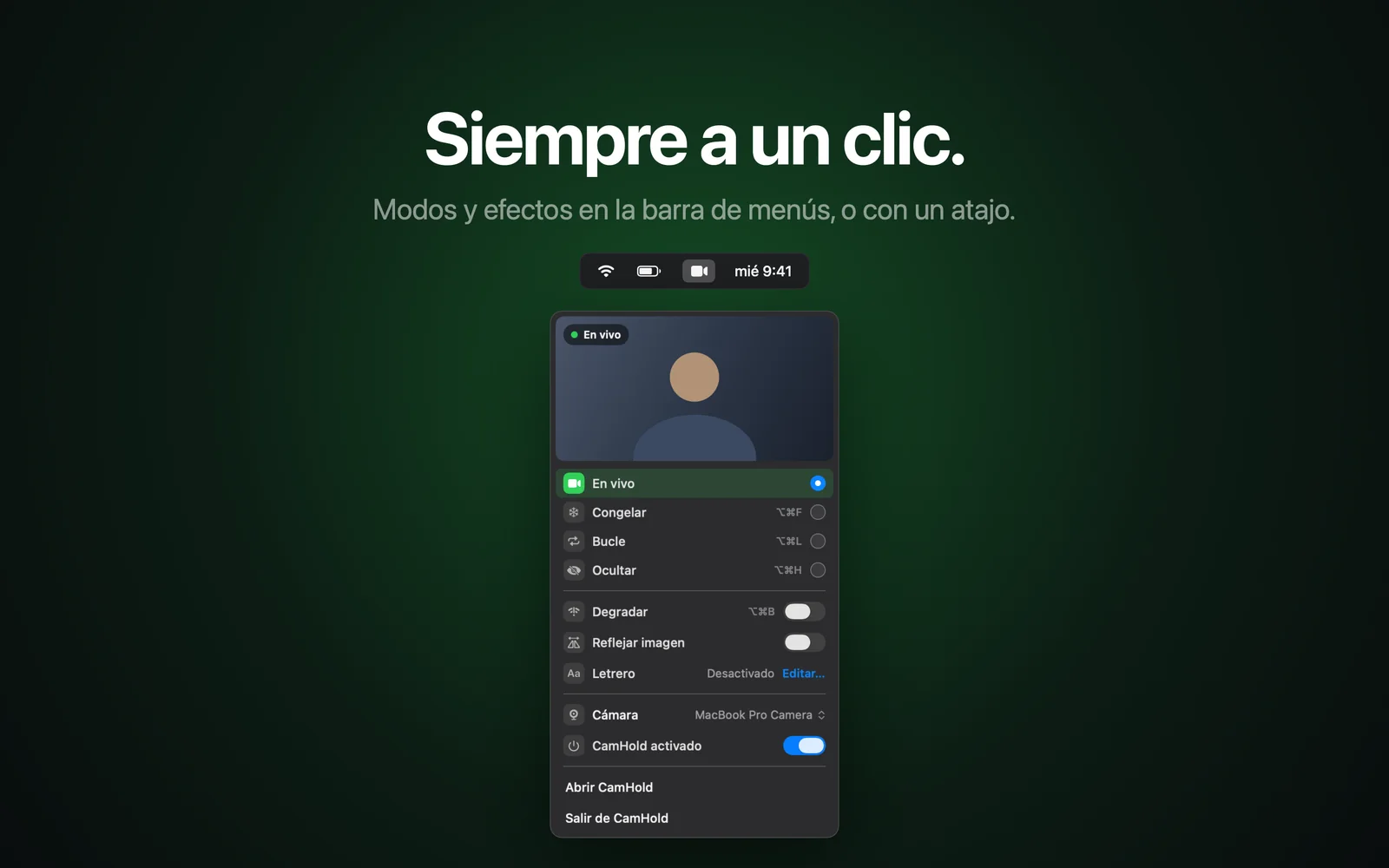
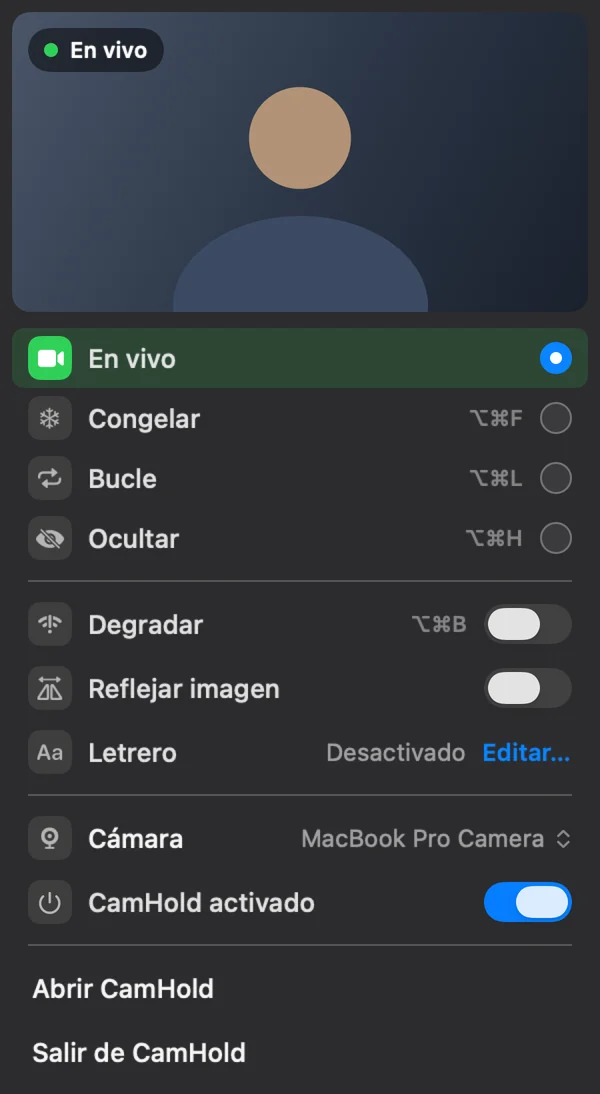
CamHold es la cámara virtual que hago para Mac. Sus atajos son globales y funcionan con cualquier app en primer plano:
- ⌥⌘F congela la imagen
- ⌥⌘L activa Bucle, un clip corto tuyo que se reproduce hacia delante y hacia atrás
- ⌥⌘H oculta la cámara detrás de una pantalla negra o de una imagen que elijas
- ⌥⌘B activa Degradar, que imita una conexión débil
- ⇧⌥⌘L graba un clip nuevo para Bucle
Solo tocan el vídeo. El audio va del micrófono directo a la app de la llamada, así que para silenciarte sigues usando Zoom, Meet o Teams con las teclas de las tablas de arriba. Para ausentarte un momento, silencia en la app y luego pulsa ⌥⌘F. En macOS 26 también hay un control para congelar en el Centro de control. Los detalles están en cómo congelar la cámara en Zoom, Meet y Teams.
Preguntas rápidas
¿Puedo cambiar los atajos? En Zoom, sí, en la sección de atajos de teclado de los ajustes. Las páginas de Google y de Microsoft no explican cómo hacerlo en Mac, así que en Meet y en Teams cuenta con las teclas predeterminadas.
El atajo no hace nada. ¿Por qué? Casi siempre es el foco: la ventana o la pestaña de la reunión tiene que estar en primer plano, salvo que sea un atajo global de Zoom. Otra causa es que otra app use la misma combinación.
¿CamHold tiene que estar abierto? Sí, sus atajos solo funcionan con la app en marcha. Está en la Mac App Store y la versión gratuita incluye todos los modos, con una pequeña marca "CamHold — free" sobre el vídeo.