 CamHold
Atalhos do Zoom, Meet e Teams no Mac: microfone, câmera e mão
Os atalhos de teclado do Zoom, do Google Meet e do Microsoft Teams no Mac para mutar, ligar a câmera, levantar a mão e sair, conferidos nas páginas oficiais.
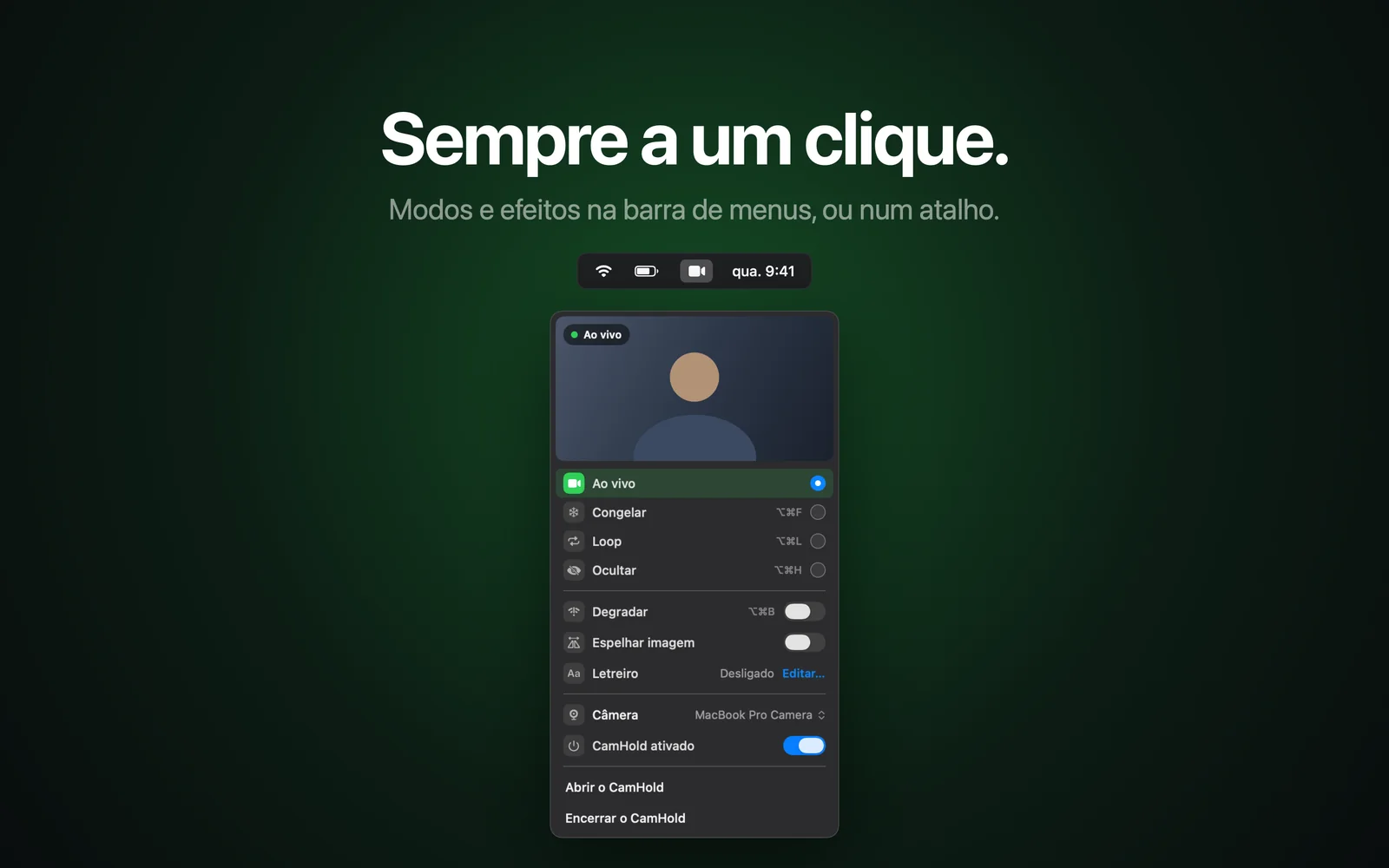
Ir atrás do botão de microfone com o mouse bem na hora em que alguém te faz uma pergunta é o jeito mais lento de responder. Os atalhos do Zoom, Meet e Teams no Mac resolvem isso, e cobrem também câmera e mão levantada, só que cada app usa teclas diferentes. Abaixo vai uma tabela por app, tirada das páginas de ajuda de cada fabricante, e no fim os atalhos globais do CamHold.
Atalhos mudam entre versões. Se algum não responder, a lista completa está dentro do próprio app: no Meet, ⇧? durante a reunião; no Teams, ⌘.; no Zoom, nas configurações, na seção de atalhos de teclado.
Zoom
| Ação | Atalho no Mac |
|---|---|
| Mutar ou ativar o áudio | ⇧⌘A |
| Iniciar ou parar o vídeo | ⇧⌘V |
| Levantar ou baixar a mão | ⌥Y |
| Falar enquanto segura (com o microfone mutado) | Segure Espaço |
| Iniciar ou parar o compartilhamento de tela | ⇧⌘S |
A página de atalhos do Zoom não traz um atalho para sair da reunião no Mac, então ele ficou fora da tabela.
O recurso que mais vale a pena no Zoom é o atalho global. Na lista de atalhos das configurações, dá para marcar alguns como globais, e aí a tecla funciona mesmo com outro app na frente. Faça isso com o de mutar: você para de depender de achar a janela da reunião no meio de dez janelas abertas. É ali também que dá para trocar as teclas, se alguma brigar com outro programa.
Se o motivo de tudo isso é sair por uns minutos, o texto sobre como sair de uma reunião no Zoom sem ninguém perceber mostra a ordem que funciona: microfone primeiro, o resto depois.
Google Meet
| Ação | Atalho no Mac |
|---|---|
| Mutar ou ativar o microfone | ⌘D |
| Ligar ou desligar a câmera | ⌘E |
| Levantar ou baixar a mão | ⌃⌘H |
| Mostrar ou ocultar o chat | ⌃⌘C |
| Mostrar ou ocultar as legendas | C |
O Google também não lista atalho para sair da chamada.
Como o Meet roda no navegador, esses atalhos só funcionam com a aba da reunião em foco. Em outra aba, ⌘D vira o atalho do navegador para adicionar a página aos favoritos. O navegador no meio do caminho também muda a forma de escolher a câmera, assunto que expliquei em como congelar a câmera no Google Meet.
Microsoft Teams
| Ação | Atalho no Mac |
|---|---|
| Mutar ou ativar o microfone | ⇧⌘M |
| Ligar ou desligar o vídeo | ⇧⌘O |
| Levantar ou baixar a mão | ⇧⌘K |
| Encerrar a chamada | ⇧⌘H |
| Ativar o som temporariamente | ⌥Espaço |
| Abrir a bandeja de compartilhamento | ⇧⌘E |
Pela página da Microsoft, as mesmas teclas valem no app do Teams e no Teams pelo navegador, o que facilita para quem alterna. O ⌥Espaço funciona como o espaço do Zoom: você segura para falar e solta para voltar ao mudo. Ele só funciona se a opção de atalho de teclado para ativar o som estiver ligada nas configurações de Privacidade do Teams.
Para o lado do vídeo no Teams, escrevi sobre pausar o vídeo no Microsoft Teams, porque desligar a câmera e mostrar uma imagem parada passam impressões bem diferentes para quem está do outro lado.
Atalhos do Zoom, Meet e Teams lado a lado
| Ação | Zoom | Meet | Teams |
|---|---|---|---|
| Microfone | ⇧⌘A | ⌘D | ⇧⌘M |
| Câmera | ⇧⌘V | ⌘E | ⇧⌘O |
| Mão | ⌥Y | ⌃⌘H | ⇧⌘K |
| Sair | não listado | não listado | ⇧⌘H |
Quem passa pelos três no mesmo dia acaba apertando a tecla errada uma hora ou outra. Se for para decorar uma coisa só, decore o microfone de cada um. O resto dá para fazer com o mouse, sem pressa.
Atalhos globais do CamHold
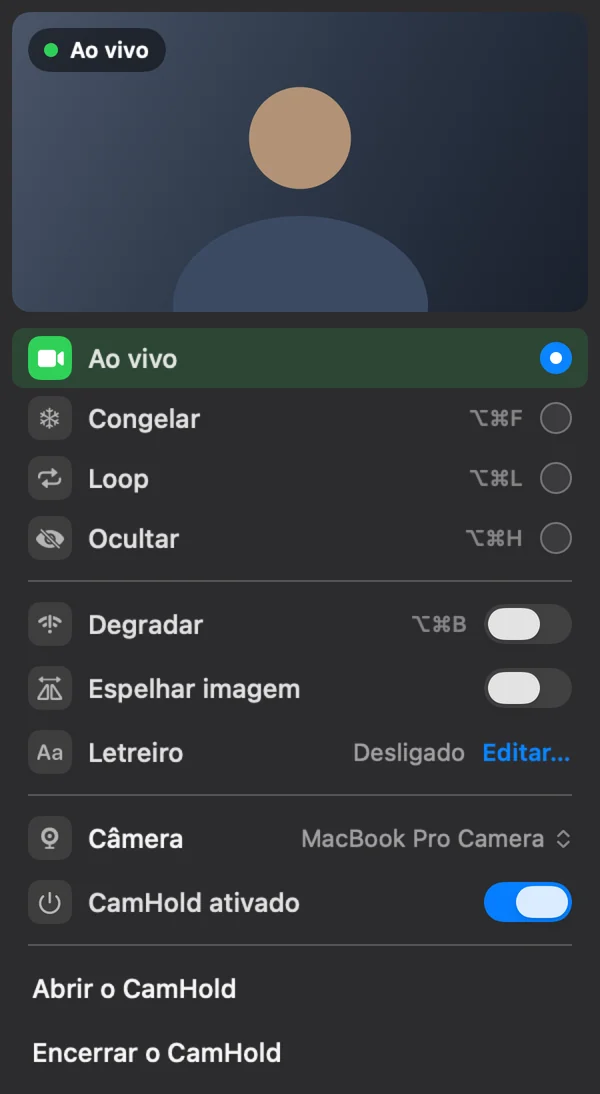
O CamHold é a câmera virtual que eu faço para o Mac. Os atalhos dele são globais, funcionam com qualquer app na frente:
- ⌥⌘F congela a imagem
- ⌥⌘L liga o Loop, um clipe curto seu indo e voltando
- ⌥⌘H esconde a câmera atrás de uma tela preta ou de uma imagem que você escolhe
- ⌥⌘B liga o Degrade, que imita uma conexão ruim
- ⇧⌥⌘L grava um clipe novo para o Loop
Eles mexem só no vídeo. O áudio vai do microfone direto para o app da chamada, então mutar continua sendo no Zoom, no Meet ou no Teams, com as teclas das tabelas acima. Para dar uma saída rápida, a ordem é mutar no app e depois apertar ⌥⌘F. No macOS 26 também há um controle de congelar na Central de Controle. Os detalhes estão em como congelar a câmera no Zoom, no Meet e no Teams.
Perguntas rápidas
Dá para trocar os atalhos? No Zoom, sim, na seção de atalhos de teclado das configurações. As páginas do Google e da Microsoft não explicam como fazer isso no Mac, então no Meet e no Teams conte com as teclas padrão.
O atalho não faz nada. O que pode ser? Quase sempre é foco: a janela ou a aba da reunião precisa estar na frente, a não ser que seja um atalho global do Zoom. Outra causa é algum app usando a mesma combinação.
O CamHold precisa estar aberto? Sim, os atalhos dele só funcionam com o app rodando. Ele está na Mac App Store, e a versão grátis tem todos os modos, com uma marca pequena "CamHold — free" no vídeo.