 CamHold
Como congelar a câmera no Google Meet pelo Mac
O Google Meet roda no navegador e não tem botão de congelar. Veja como escolher outra câmera no Meet, liberar a permissão e congelar a imagem com um atalho.
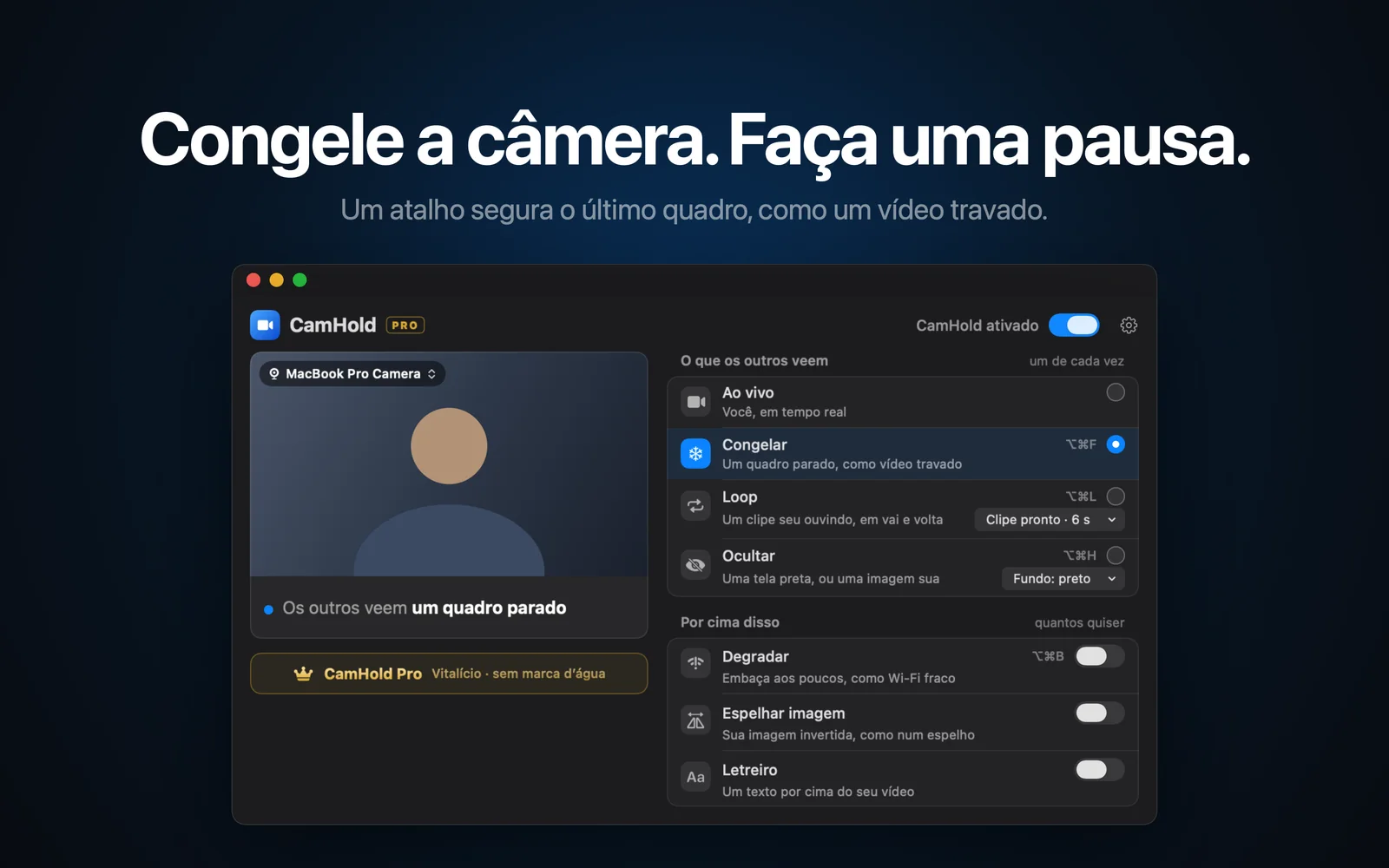
Não existe botão para congelar a câmera no Google Meet. O que ele tem é o botão de desligar, e aí o seu quadrado mostra o seu nome ou a sua foto no lugar do vídeo, e todo mundo percebe que você saiu da câmera. Para deixar a imagem parada, o Meet precisa receber o vídeo de outra fonte: uma câmera virtual, escolhida na própria chamada como se fosse outra webcam.
Como o Meet roda no navegador, tem um detalhe a mais do que no Zoom: entram na história duas permissões de câmera, a do site e a do macOS.
Por que o Meet é diferente
No Zoom ou no Teams você abre um app. No Meet você abre uma aba no Chrome, no Safari, no Edge ou em outro navegador, e quem pede a câmera é o navegador. Isso tem duas consequências:
- A câmera é escolhida dentro do Meet, mas a lista só mostra o que o navegador enxerga.
- A permissão tem duas camadas. O navegador precisa da permissão do macOS para usar a câmera, e o site meet.google.com precisa da permissão do navegador.
Se o CamHold, ou qualquer outra câmera, não aparece na lista do Meet, quase sempre o problema está numa dessas duas camadas.
Como escolher a câmera no Google Meet
Antes de entrar: na tela de pré-visualização, clique na seta ao lado da câmera, embaixo da imagem, e escolha o dispositivo. É o melhor momento para trocar, porque ninguém vê nada.
Durante a reunião: clique na seta ao lado do botão da câmera. Abre uma janelinha com a câmera atual, e ali tem outra seta para escolher outra. O caminho mais longo é Mais opções › Configurações › Vídeo.
A Google descreve os dois jeitos na ajuda do Meet. O Meet muda o visual de tempos em tempos, mas o seletor fica sempre perto do botão da câmera ou nas configurações de vídeo.
A permissão da câmera no navegador
Na primeira vez, o navegador pergunta se meet.google.com pode usar a câmera. Se você bloqueou sem querer, dá para desfazer.
No Chrome: clique em Ver informações do site, o ícone à esquerda do endereço, depois em Configurações do site, e mude a câmera para Permitir. Para ver todos os sites de uma vez, o caminho é Configurações › Privacidade e segurança › Configurações do site › Câmera. A ajuda do Chrome mostra o passo a passo.
No Safari: vá em Safari › Ajustes, clique em Sites e escolha Câmera na lateral. Cada site pode ficar em Perguntar, Não Permitir ou Permitir. A página da Apple explica a tela.
No macOS: em Ajustes do Sistema › Privacidade e Segurança › Câmera, o Chrome, o Edge ou o navegador que você instalou precisa estar ligado. Sem isso, nenhum site recebe vídeo. Se a câmera nem funciona no Meet, tenho um guia só disso: câmera não funciona no Google Meet no Mac. E o que cada tela de permissão faz está em permissões de câmera no Mac.
O que dá para fazer sem instalar nada
Se a ideia é só sumir por um minuto, o próprio Meet resolve: ⌘E liga e desliga a câmera e ⌘D liga e desliga o microfone. É grátis e não engana ninguém, porque o seu quadrado vira foto ou inicial e todo mundo vê.
Imagem parada sem pagar nada também é possível com o OBS, que é gratuito e tem câmera virtual. Só que ele foi feito para transmissão: você monta uma cena, coloca uma imagem e liga a câmera virtual. Funciona, mas dá trabalho para algo que você quer fazer com um atalho no meio da reunião.
Como congelar a câmera no Google Meet com o CamHold
O CamHold é a câmera virtual que eu faço para o Mac. Ele aparece no Meet como mais uma webcam e repassa a imagem da sua câmera de verdade. Quando você congela, ele segura o último quadro. Para o Meet, a câmera continua ligada e mandando vídeo.
1. Instale e aprove a extensão. Baixe o CamHold na Mac App Store e abra. O macOS pede uma vez para aprovar a extensão de câmera, e o app mostra onde clicar antes de o pedido aparecer. O CamHold também precisa da permissão de câmera do macOS.
2. Escolha "CamHold" no Meet. De preferência na tela de pré-visualização, antes de entrar. Se ele não aparecer, feche o navegador inteiro (⌘Q, não só a janela) e abra de novo. Os navegadores costumam procurar câmeras novas só quando abrem.
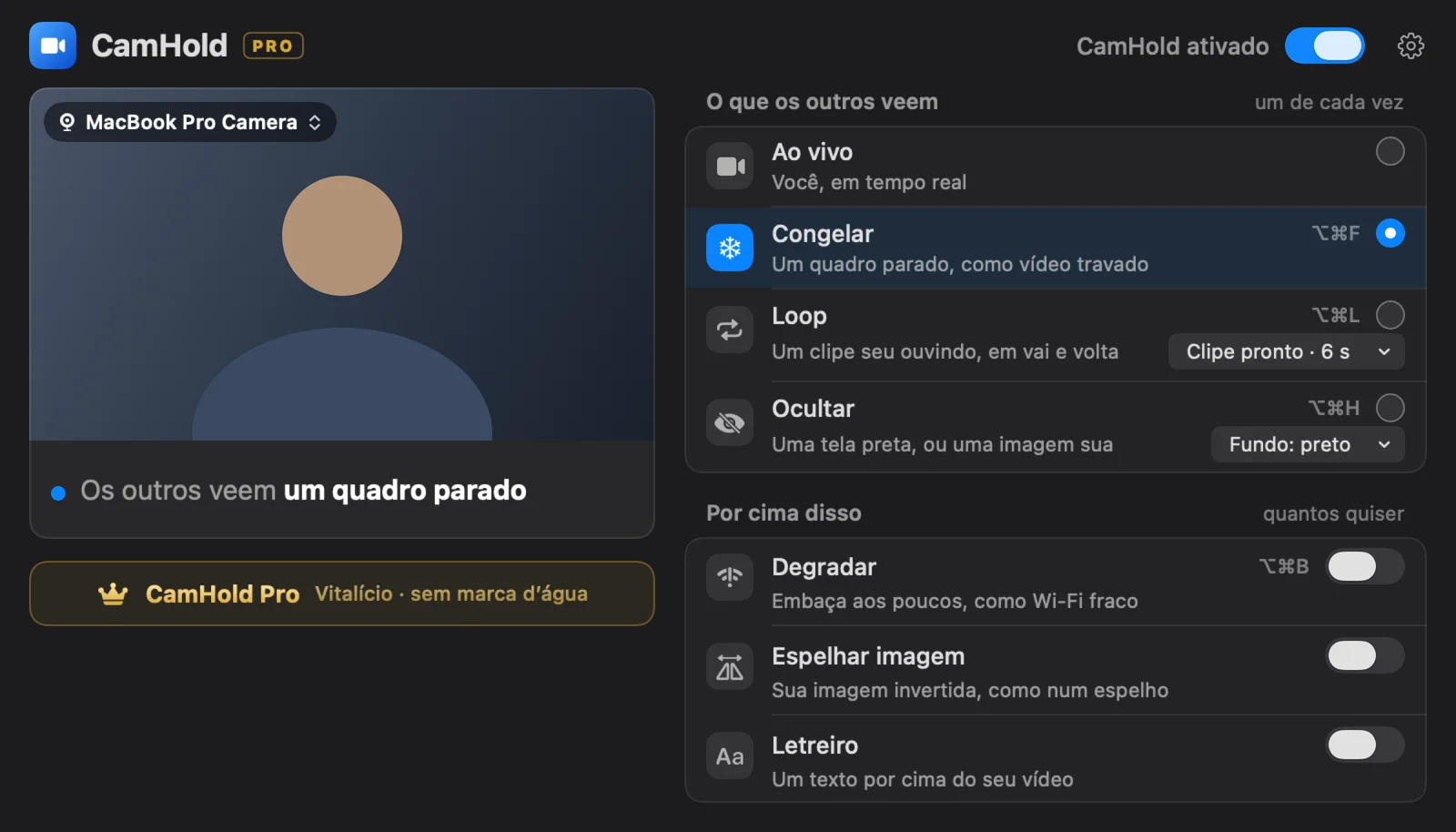
3. Congele com ⌥⌘F. O atalho funciona com qualquer janela na frente, inclusive o navegador com o Meet. O mesmo atalho volta para o vivo. Também dá para clicar em Congelar no menu do CamHold na barra de menus.
Detalhes que fazem diferença
Escolha o momento. O quadro congelado é o último antes do atalho. Olhe para a tela, fique parado meio segundo e aperte.
Silencie o microfone no Meet. O CamHold mexe só no vídeo. O áudio vai direto do microfone para o Meet, então, se for levantar, aperte ⌘D ou o botão de microfone da reunião.
Congelar por muito tempo chama atenção. Alguns segundos parecem internet ruim. Dez minutos na mesma pose, não. Para ausências maiores, o Loop repete um clipe curto seu, indo e voltando, e a imagem continua se mexendo. Expliquei como gravar um que pareça natural em como colocar um vídeo seu em loop na chamada.
O mesmo atalho vale em qualquer app de chamada; o passo a passo para Zoom e Teams está em como congelar a câmera no Zoom, no Meet e no Teams. E se o plano é levantar por uns minutos, o roteiro de como sair de uma reunião no Zoom sem ninguém perceber serve igual para o Meet.
Perguntas rápidas
Funciona no Safari, no Chrome e no Edge? Sim, o CamHold aparece na lista como qualquer webcam. Se não aparecer em algum deles, feche o navegador inteiro e confira a permissão de câmera do macOS para ele.
Os outros percebem que troquei de câmera? Para o Meet, o CamHold é uma webcam como outra qualquer. Escolhendo antes de entrar, nem existe troca no meio da reunião.
Preciso pagar? Não para congelar. A versão grátis tem todos os modos e coloca uma marca pequena "CamHold — free" no vídeo. O CamHold Pro, uma compra única, tira a marca. Não tem assinatura.
Qual macOS? macOS 14 ou mais recente, em Mac com Apple Silicon ou Intel.