 CamHold
Permissões de câmera no Mac: como liberar, revogar e resetar
Onde ficam as permissões de câmera no Mac, como liberar ou tirar o acesso de um app, o que muda no navegador e como resetar quando nada funciona.
No Mac, nenhum app de terceiros usa a câmera sem a sua autorização. As permissões de câmera ficam em Ajustes do Sistema › Privacidade e Segurança › Câmera, numa lista de apps com uma chave para cada um. Boa parte dos casos de "o Zoom não acha a câmera" se resolve ali, e é ali também que você tira o acesso de um app que não devia ter.
Onde ficam as permissões de câmera no Mac
- Abra o menu Apple e escolha Ajustes do Sistema.
- Clique em Privacidade e Segurança na barra lateral. Talvez seja preciso rolar para achar.
- Clique em Câmera.
A lista mostra só os apps instalados que já pediram para usar a câmera, e a chave ao lado de cada um liga ou desliga o acesso. FaceTime, Photo Booth e os outros apps que vêm com o Mac têm acesso automático e nem aparecem ali, segundo a página de suporte da Apple sobre a câmera.
Se o seu Mac ainda tem Preferências do Sistema (macOS 12 ou anterior), o caminho é Preferências do Sistema › Segurança e Privacidade › Privacidade › Câmera.
Liberar e revogar o acesso de um app
Na primeira vez que um app tenta abrir a câmera, o macOS pergunta se você permite. A resposta fica guardada: se você clicou em "Não Permitir" sem querer, o app não pergunta de novo, e a chave dele fica desligada na lista. Para corrigir, é só ligar a chave.
Revogar é o mesmo caminho ao contrário: desligue a chave e o app perde o acesso. Se ele estava aberto, feche e abra de novo para não ficar na dúvida se a mudança já valeu.
Num Mac da empresa, o TI pode bloquear a câmera de certos apps com um perfil de gerenciamento, e esse bloqueio você não desfaz pela lista. Se um app de trabalho não consegue a câmera de jeito nenhum e o Mac é gerenciado, a conversa é com o TI.
No navegador são duas permissões
Quem entra no Google Meet ou em qualquer reunião pelo navegador depende de duas autorizações separadas:
- A do macOS para o navegador. Fica na mesma lista de Câmera. Se o Chrome, o Safari ou o Edge estiver desligado ali, nenhum site aberto nele consegue usar a câmera.
- A de cada site dentro do navegador. O site pede, você responde, e o navegador guarda a resposta para aquele endereço.
Chrome: menu de três pontos › Configurações › Privacidade e segurança › Configurações do site › Câmera. Os sites bloqueados aparecem em "Sem permissão para usar a câmera ou o microfone"; clique no site e mude a câmera para Permitir. Na mesma tela dá para escolher qual câmera o Chrome usa por padrão. Em computador de trabalho ou escola, o administrador pode ter travado esses ajustes, como avisa a ajuda do Chrome.
Safari: Safari › Ajustes › Sites e, na lateral, Câmera. Cada site fica em Perguntar, Não Permitir ou Permitir, e o menu "Ao visitar outros sites" define o padrão para o resto, conforme o guia do Safari.
Se o Meet continua sem imagem depois disso, o passo a passo de câmera que não funciona no Google Meet no Mac cobre o resto.
O que a permissão de câmera libera
A permissão vale para o app inteiro e para qualquer câmera que ele enxergue. Liberou o Zoom, ele pode usar a câmera do MacBook, uma webcam USB ou outra que esteja ligada. Por isso a lista de Câmera mostra apps, e nunca aparece uma câmera nela.
Outras coisas que uma chamada costuma pedir ficam em listas próprias:
| O que o app quer fazer | Onde liberar em Privacidade e Segurança |
|---|---|
| Mostrar o seu vídeo | Câmera |
| Ouvir a sua voz | Microfone |
| Compartilhar a tela | Gravação do Áudio do Sistema e da Tela |
Um app com câmera liberada e microfone bloqueado mostra você, mas ninguém te ouve. E compartilhar a tela no Zoom ou no Teams depende da terceira linha, que é independente da câmera.
Ter permissão também não deixa o app filmar escondido. Sempre que a câmera está ligada, a luz verde ao lado dela acende e o macOS mostra um ponto na barra de menus, perto da Central de Controle. Explico os dois em a luz verde da câmera do Mac.
Câmeras virtuais pedem uma aprovação a mais
Uma câmera virtual é instalada como extensão de câmera, e aprovar a extensão é outro passo, em outro lugar. No macOS 15 ou mais novo, fica em Ajustes do Sistema › Geral › Itens de Início e Extensões › Extensões de Câmera. No macOS 14, aparece um aviso de extensão bloqueada e você libera em Privacidade e Segurança.
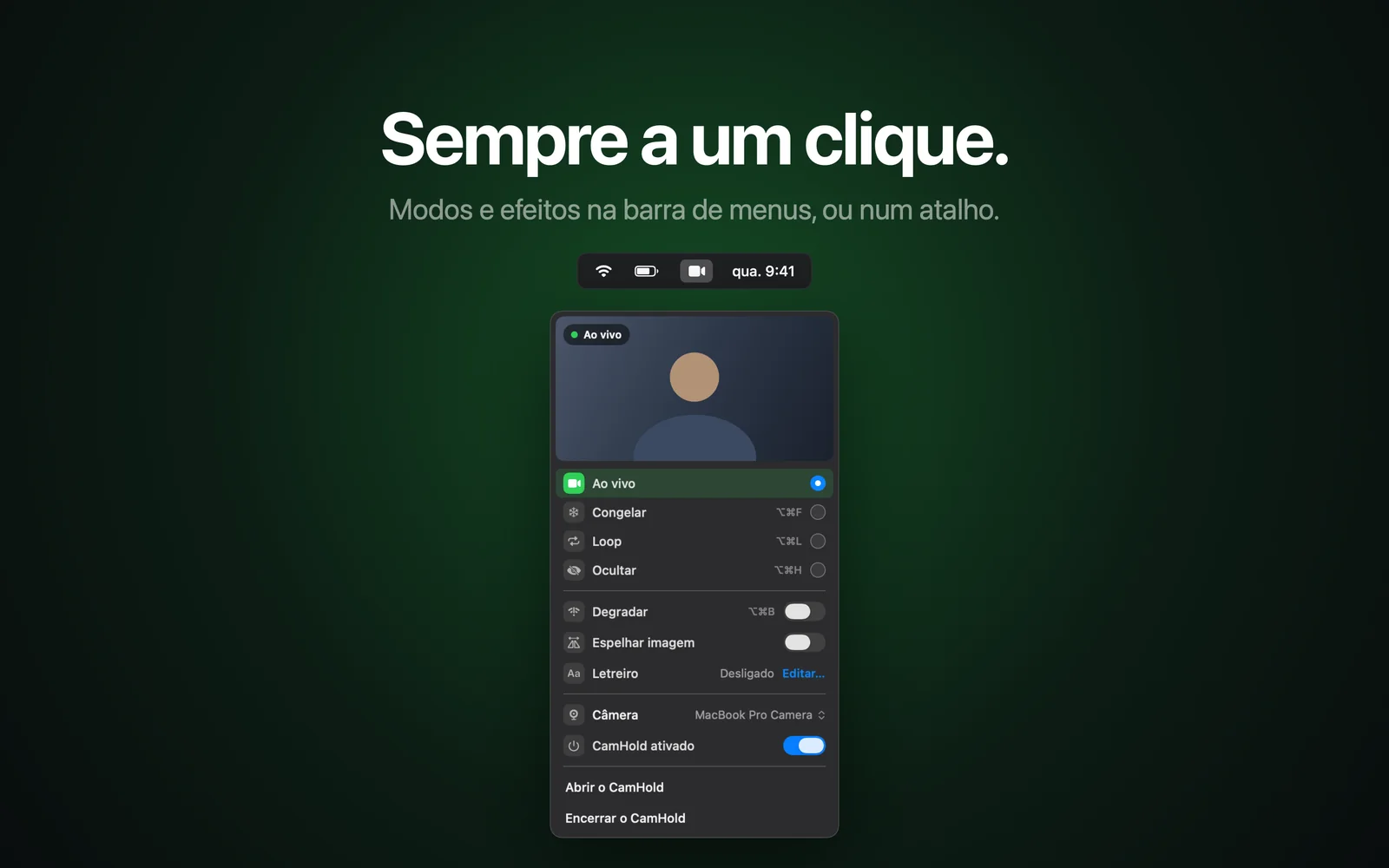
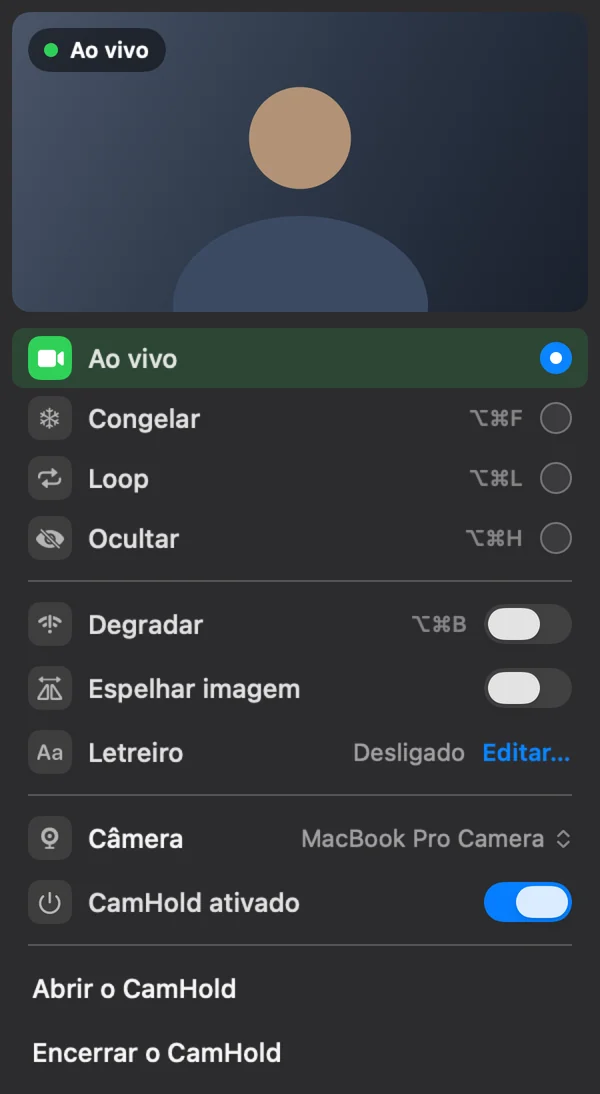
Com o CamHold, a câmera virtual que eu faço, são três autorizações que costumam se confundir:
- A extensão de câmera, aprovada uma vez, no lugar acima.
- A câmera para o CamHold, em Privacidade e Segurança › Câmera, porque ele lê a sua webcam de verdade.
- A câmera para o app da chamada, porque o Zoom, o Teams ou o navegador precisam da própria permissão para enxergar qualquer câmera, a virtual inclusive.
O guia de configuração do app explica cada aviso antes de ele aparecer. Para entender o que é uma câmera virtual e o que fazer quando ela some da lista, veja câmera virtual no Mac.
Resetar as permissões de câmera pelo Terminal
Quando a lista não resolve, dá para apagar a decisão que o macOS guardou e fazer ele perguntar de novo. A ferramenta é o tccutil, descrita na documentação para desenvolvedores da Apple.
Para zerar a câmera de todos os apps, abra o Terminal e rode:
tccutil reset Camera
Para zerar só um app, acrescente o identificador dele (o bundle ID). Para descobrir o identificador, troque o nome do app neste comando:
osascript -e 'id of app "Google Chrome"'
Ele responde com.google.Chrome, e o reset fica assim:
tccutil reset Camera com.google.Chrome
Por padrão o comando só mexe no seu usuário. Feche e abra o app depois, e na próxima vez que ele tentar usar a câmera o macOS pergunta de novo. Fuja do tccutil reset All: ele apaga as decisões de privacidade de todas as listas, e você vai ter que responder de novo a cada pedido de microfone, tela, arquivos e o resto.
Perguntas rápidas
O app não aparece na lista de Câmera. A lista só mostra apps que já pediram acesso. Abra o app, tente ligar o vídeo e volte à lista. Se o pedido nunca aparece, resete a câmera daquele app com o tccutil e tente de novo.
Desliguei a chave e a luz verde continua acesa. Feche o app de vez. Se a luz não apagar, veja na Central de Controle qual app está usando a câmera.
Preciso liberar o Zoom e o Teams? Sim, como qualquer app que não vem com o Mac. Se já estão liberados e a imagem não aparece, os guias de câmera do Mac que não funciona no Zoom e de câmera que não funciona no Teams cobrem as outras causas.
O CamHold manda o meu vídeo para algum lugar? Não. Ele não tem conta, não faz nenhuma requisição de rede e processa o vídeo no próprio Mac, sem gravar. O único vídeo guardado é o clipe curto do Loop, e só quando você grava um.