 CamHold
Cómo pausar el vídeo en Microsoft Teams en el Mac
Teams solo deja encender o apagar la cámara. Lo que ofrece gratis, qué hacen los efectos de fondo y cómo dejar una imagen fija con una cámara virtual.
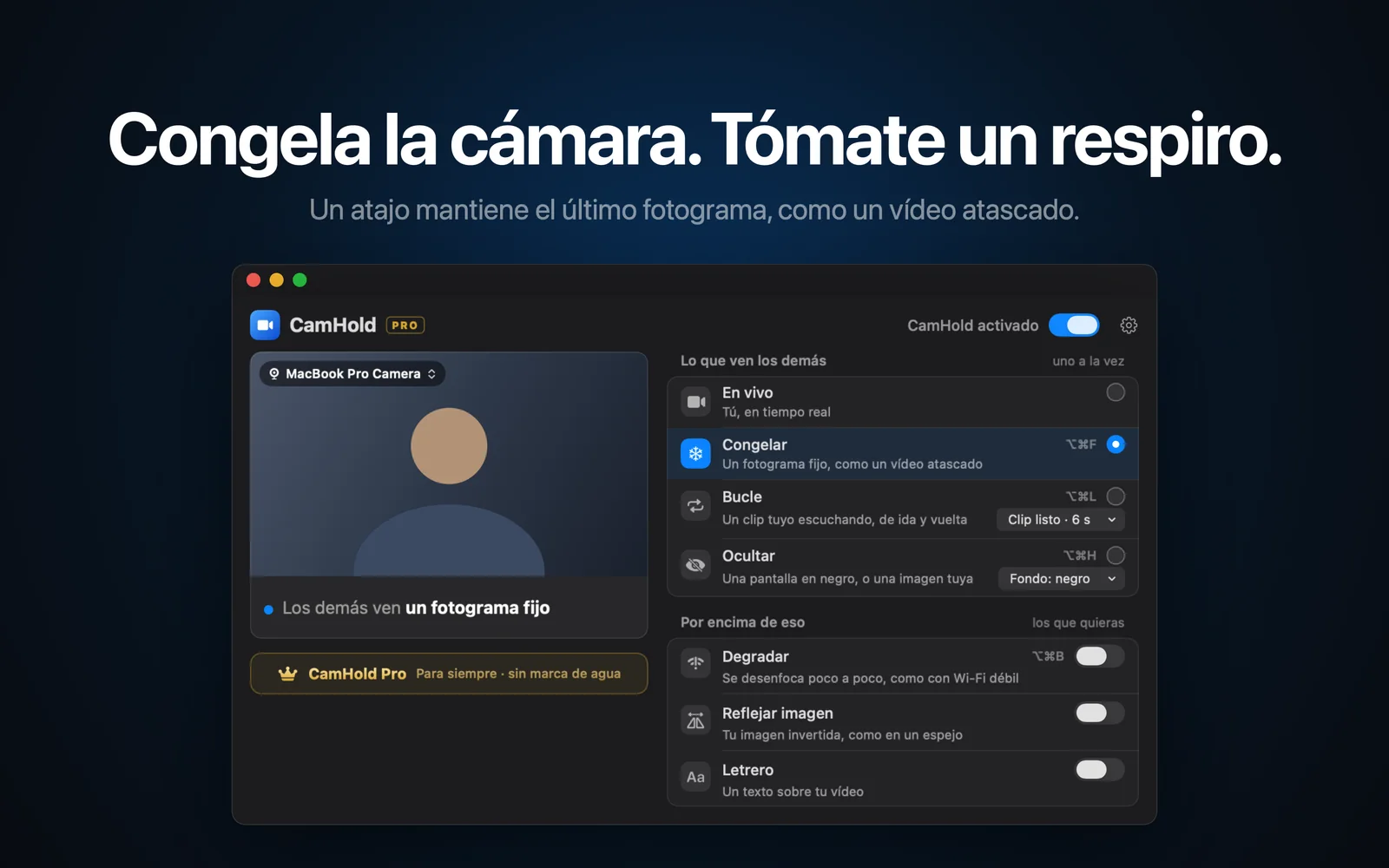
Para pausar el vídeo en Microsoft Teams en el Mac, Teams te ofrece un solo camino: apagar la cámara. No hay ningún botón que mantenga tu imagen quieta. Apagarla sirve cuando no te importa que los demás se den cuenta, porque tu recuadro cambia el vídeo por tu foto de perfil. Si quieres que tu imagen siga ahí, solo que quieta, Teams tiene que recibir el vídeo de una cámara virtual.
Lo que Teams te da gratis
Apagar la cámara. Durante la reunión, el botón Cámara de los controles enciende y apaga tu vídeo. En el Mac el atajo es ⇧⌘O, y ⇧⌘M hace lo mismo con el micrófono. Antes de entrar, la pantalla de preparación tiene un interruptor para la cámara. Con el vídeo apagado, Teams muestra tu foto de perfil, o tus iniciales si no tienes foto. Los atajos de las tres apps de reuniones están en una tabla en atajos de teclado de Zoom, Meet y Teams en el Mac.
Apagar cámara y micrófono al bloquear la pantalla. En la configuración de Teams, en el apartado de privacidad, hay una opción que lo hace, y solo se aplica después de reiniciar la app. Si ya tienes la costumbre de bloquear el Mac antes de levantarte, es la forma más simple de no dejarte la cámara encendida.
Ocultar tu propio vídeo no sirve aquí. Entre las opciones de vista de la reunión, Teams permite quitar tu vídeo de tu propia pantalla. Los demás te siguen viendo con normalidad.
Si lo único que quieres es una imagen en lugar de tu cara, reuní las opciones en cómo mostrar una imagen en lugar de la cámara.
Lo que hacen los efectos de fondo de Teams
Antes de entrar, los efectos están en Efectos y avatares, en la pantalla de preparación. Durante la reunión, abre Más acciones, luego Más opciones de Microsoft Teams y Configuración y efectos de vídeo, y elige Efectos de vídeo. Puedes desenfocar el fondo (hay Desenfoque Standard y Desenfoque de retrato), usar una de las imágenes de Teams o subir la tuya en JPG, PNG o BMP. El efecto que elijas se mantiene en las próximas reuniones y llamadas hasta que lo cambies.
El problema es que el efecto solo toca lo que hay detrás de ti. Tú sigues en vivo delante de él, y si te levantas, la silla vacía aparece frente al fondo bonito. La propia Microsoft avisa de que desenfocar o reemplazar el fondo puede no impedir que otros vean información sensible.
Los nombres de los menús cambian entre versiones de Teams. Si no encuentras esa ruta, busca "Efectos de vídeo" cerca del botón de la cámara.
Pausar el vídeo en Teams con una cámara virtual
Una cámara virtual aparece en Teams como una webcam más. La eliges, transmite la imagen de tu cámara real y, cuando le pides que congele, se queda mostrando el último fotograma. Para Teams no cambia nada: el vídeo sigue llegando y el botón de la cámara sigue activado. Del otro lado parece que tu conexión falló un instante. Cómo funciona esto en macOS está explicado en cámaras virtuales en el Mac.
CamHold es la cámara virtual que hago yo. Funciona con macOS 14 o posterior, en Mac con Apple Silicon o Intel, y solo está en la Mac App Store. La versión gratuita tiene todos los modos (En vivo, Congelar, Bucle y Ocultar) y pone una marca pequeña, "CamHold — free", sobre el vídeo. Pro es una compra única que quita la marca. No hay suscripción.
Cómo elegir CamHold como cámara en el nuevo Teams
1. Instálala y aprueba la extensión. Descarga CamHold desde la Mac App Store y ábrela. macOS te pide una sola vez que apruebes la extensión de cámara, y la guía de la app explica cada aviso antes de que aparezca. CamHold también necesita permiso de cámara en Ajustes del Sistema (en Latinoamérica, Configuración del Sistema) › Privacidad y seguridad › Cámara.
2. Elige CamHold en Teams. En la pantalla de preparación o ya dentro de la reunión, haz clic en la flecha junto al botón Cámara y selecciona "CamHold". Para que quede como cámara predeterminada, abre la configuración de Teams (⌘,), busca la sección de dispositivos y cambia la cámara ahí. Si CamHold no aparece en la lista, cierra Teams por completo (⌘Q; cerrar la ventana no basta) y ábrelo de nuevo.
3. Congela con ⌥⌘F. El atajo funciona sea cual sea la app que tengas en primer plano, así que no tienes que buscar ninguna ventana en plena reunión. Púlsalo otra vez para volver a En vivo. También puedes hacer clic en Congelar en el menú de CamHold de la barra de menús y, en macOS 26, en el Centro de control.
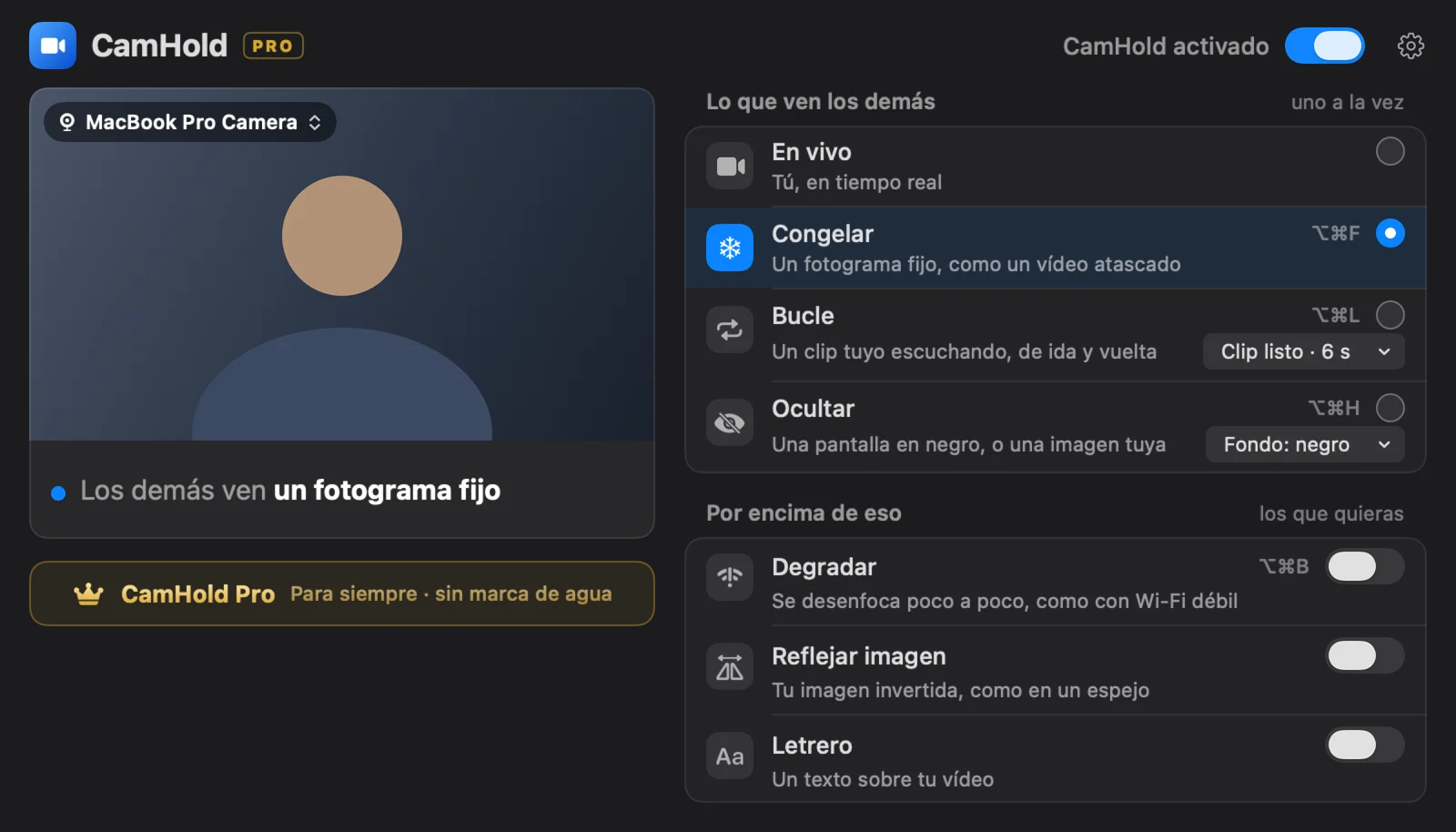
Si CamHold no aparece de ninguna manera, casi siempre es un permiso que falta o una extensión sin aprobar. Las causas más habituales están en la cámara no funciona en Teams en el Mac.
Si usas desenfoque o un fondo en Teams, puedes dejarlo como está: Teams aplica el efecto sobre el vídeo que recibe de CamHold. Si la imagen se ve rara, pon el efecto en Ninguno para descartarlo.
Tres cosas que conviene tener en cuenta
Elige bien el momento. El fotograma congelado es el último antes del atajo. Mira a la pantalla, quédate quieto medio segundo y púlsalo.
El micrófono va aparte. CamHold solo toca el vídeo. El audio va directo de tu micrófono a Teams, así que silénciate en Teams (⇧⌘M) antes de levantarte.
Una imagen fija durante mucho tiempo llama la atención. Unos segundos, incluso un minuto, pasan por mala conexión. Diez minutos en la misma postura, no. Para ausencias más largas, el modo Bucle reproduce un clip corto tuyo escuchando, de ida y vuelta, y la imagen sigue moviéndose. La comparación entre Zoom, Meet y Teams está en cómo congelar la cámara en Zoom, Meet y Teams.
Preguntas rápidas
¿Teams avisa a los demás de que uso una cámara virtual? No encontré nada en la documentación de Microsoft que diga que lo haga. Para Teams, CamHold es una cámara más de la lista. En un Mac de la empresa, el departamento de TI puede controlar lo que instalas, así que conviene preguntar antes.
¿Funciona con Teams en el navegador? Los navegadores muestran las cámaras virtuales junto con las demás, así que CamHold debería aparecer en las opciones de cámara de Teams en la web. El navegador necesita permiso de cámara en macOS y en el sitio. Si CamHold no aparece, cierra el navegador entero y ábrelo otra vez.
¿Tengo que pagar para congelar? No. Congelar, Bucle y Ocultar están en la versión gratuita, con la marca pequeña sobre el vídeo. Pro quita la marca y desbloquea Letrero.