 CamHold
Video in Microsoft Teams auf dem Mac pausieren
Teams kann die Kamera nur ein- und ausschalten. Was die App bietet, was Hintergrundeffekte leisten und wie du mit einer virtuellen Kamera ein Standbild zeigst.
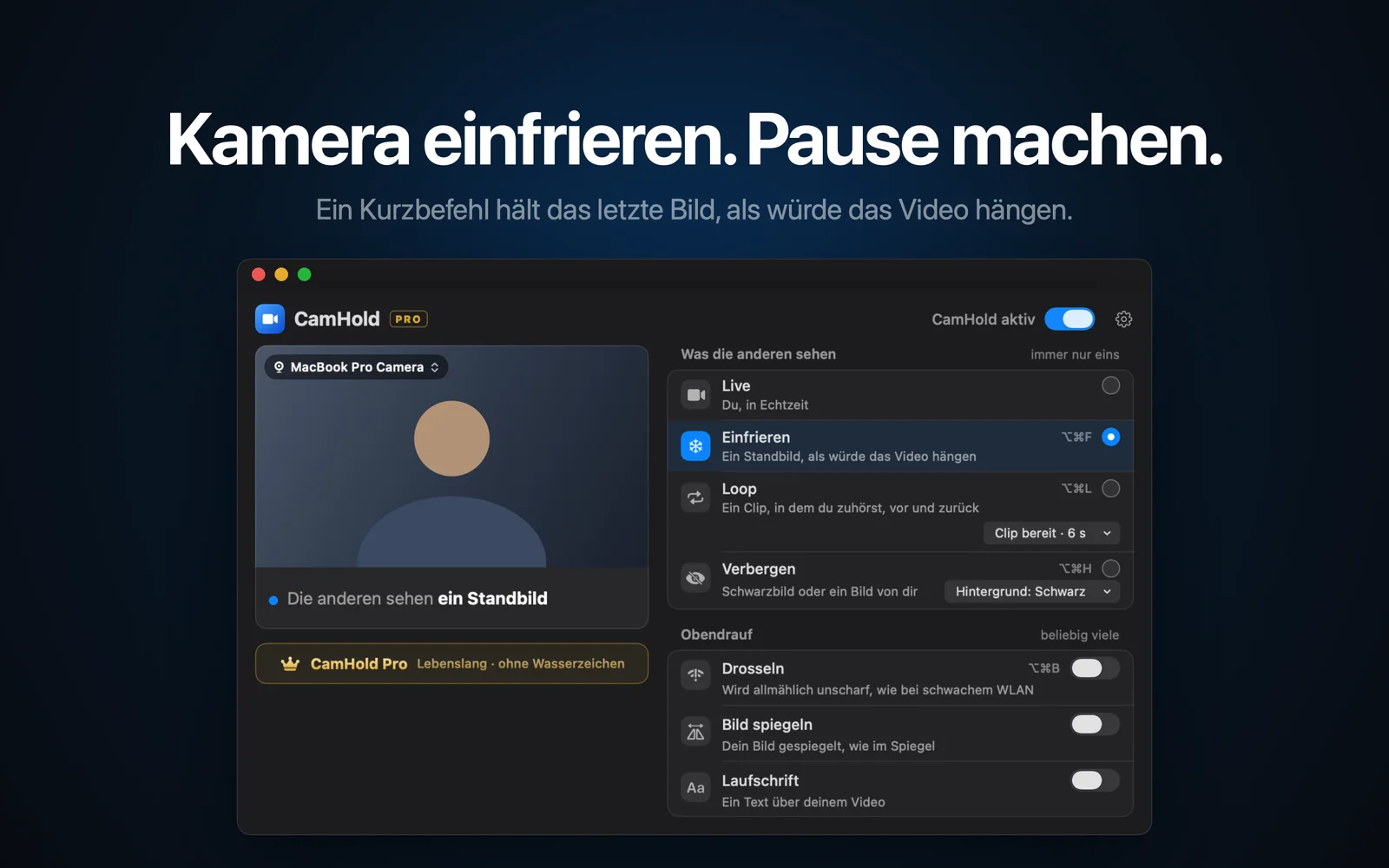
Wenn du dein Video in Microsoft Teams auf dem Mac pausieren willst, bietet Teams selbst nur einen Weg: die Kamera ausschalten. Eine Schaltfläche, die dein Bild anhält, gibt es nicht. Ausschalten reicht, wenn es dir egal ist, dass es die anderen merken, denn in deiner Kachel erscheint dann statt des Videos dein Profilbild. Soll das Bild dagegen stehen bleiben, nur eben ohne Bewegung, muss Teams sein Video von einer virtuellen Kamera bekommen.
Was Teams kostenlos mitbringt
Kamera ausschalten. In einer Besprechung schaltet die Schaltfläche „Kamera“ in der Steuerung dein Video ein und aus. Auf dem Mac geht das mit ⇧⌘O, und ⇧⌘M schaltet das Mikrofon stumm. Schon vor dem Beitreten kannst du die Kamera dort per Schalter ausschalten, wo du Kamera und Mikrofon prüfst. Bei ausgeschaltetem Video zeigt Teams dein Profilbild, oder deine Initialen, wenn du keins festgelegt hast. Die Tastenkombinationen der drei großen Meeting-Apps stehen gesammelt in einer Tabelle unter Tastenkombinationen für Zoom, Meet und Teams auf dem Mac.
Kamera und Mikrofon beim Sperren des Bildschirms ausschalten. Dafür gibt es in den Teams-Einstellungen im Bereich Datenschutz eine Option. Sie wirkt erst, wenn du die App neu startest. Wenn du deinen Mac ohnehin sperrst, bevor du aufstehst, ist das der einfachste Weg, nicht mit laufender Kamera wegzugehen.
Das Ausblenden des eigenen Videos hilft hier nicht. Teams bietet in den Ansichtsoptionen der Besprechung eine Option, die dein Video nur auf deinem eigenen Bildschirm verschwinden lässt. Alle anderen sehen dich weiterhin.
Wenn du nur ein Bild anstelle deines Gesichts zeigen willst, habe ich die Möglichkeiten in Bild statt Kamera zeigen zusammengestellt.
Was die Hintergrundeffekte in Teams leisten
Vor der Besprechung findest du die Effekte auf dem Bildschirm vor dem Beitreten unter Effekte und Avatare. Während der Besprechung gehst du über Weitere Aktionen › Videoeffekte und Einstellungen › Videoeffekte. Du kannst den Hintergrund weichzeichnen (Standard Weichzeichner oder Porträtunschärfe), eines der mitgelieferten Bilder nehmen oder ein eigenes als JPG, PNG oder BMP hochladen. Die Auswahl bleibt für spätere Besprechungen und Anrufe aktiv, bis du sie änderst.
Der Haken: Ein Effekt verändert nur, was hinter dir ist. Du selbst bist weiter live zu sehen, und wenn du aufstehst, sieht man den leeren Stuhl vor dem schönen Hintergrund. Microsoft weist selbst darauf hin, dass Weichzeichnen oder Ersetzen des Hintergrunds nicht unbedingt verhindert, dass vertrauliche Informationen für andere sichtbar sind.
Die Menünamen ändern sich von Teams-Version zu Teams-Version. Findest du diesen Pfad nicht, such nach „Videoeffekte“ in der Nähe der Kamera-Schaltfläche.
Video in Teams mit einer virtuellen Kamera pausieren
Eine virtuelle Kamera erscheint in Teams als eine weitere Webcam. Du wählst sie aus, sie reicht das Bild deiner echten Kamera durch, und wenn du sie einfrierst, zeigt sie weiter das letzte Bild. Für Teams ändert sich nichts: Es kommt weiter Video an, und die Kamera-Schaltfläche bleibt an. Auf der anderen Seite sieht es aus, als hätte deine Verbindung kurz gehakt. Wie das unter macOS funktioniert, steht in Virtuelle Kamera am Mac.
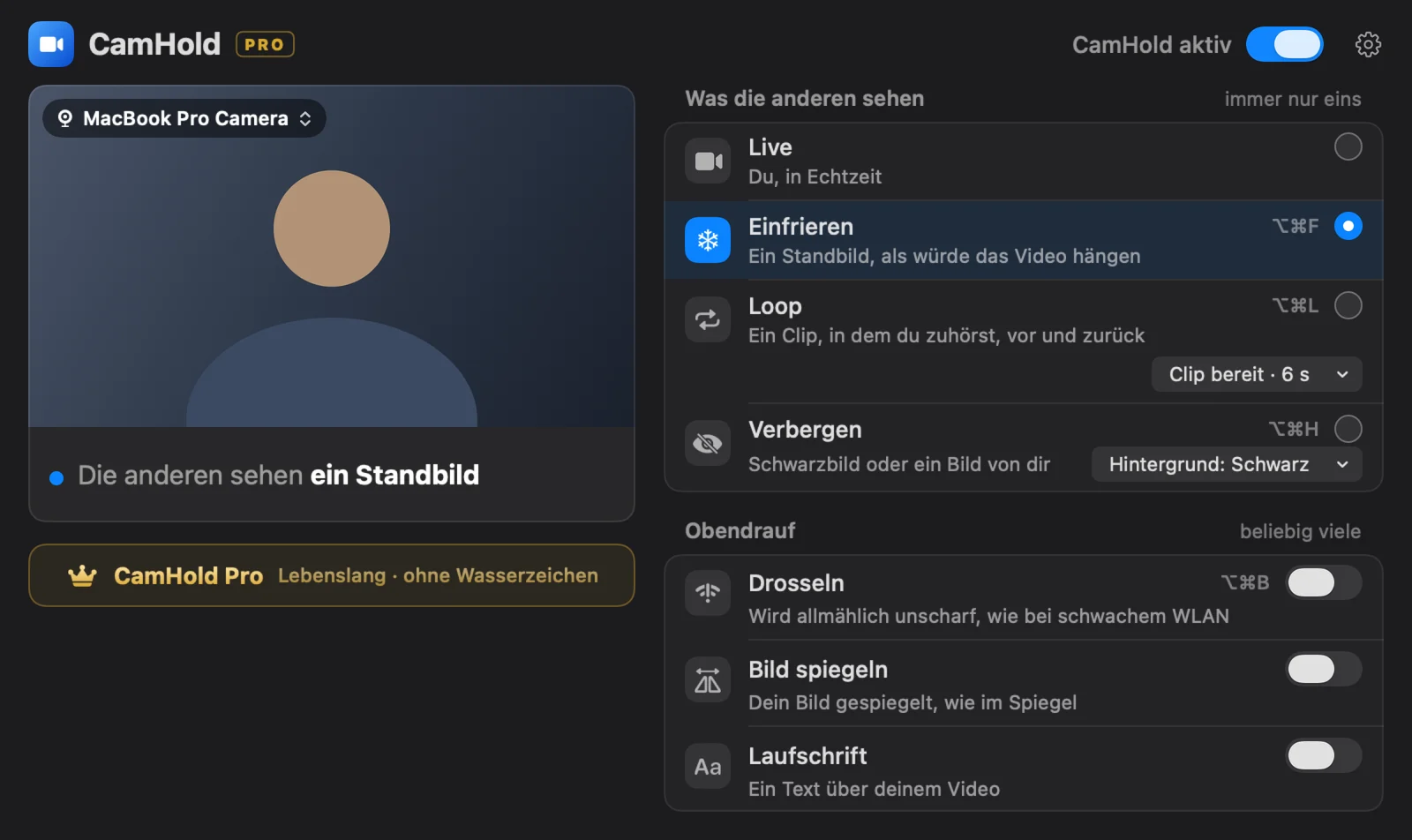
CamHold ist die virtuelle Kamera, die ich entwickle. Sie läuft ab macOS 14, auf Macs mit Apple Silicon und Intel, und es gibt sie nur im Mac App Store. Die kostenlose Version hat alle Modi (Live, Einfrieren, Loop und Verbergen) und blendet eine kleine Marke „CamHold — free“ ins Video ein. Pro ist ein einmaliger Kauf, der die Marke entfernt. Kein Abo.
CamHold als Kamera im neuen Teams auswählen
1. Installieren und die Erweiterung freigeben. Lade CamHold aus dem Mac App Store und öffne die App. macOS fragt einmal nach, ob die Kameraerweiterung erlaubt sein soll, und die Einrichtungshilfe der App erklärt jede Abfrage, bevor sie erscheint. CamHold braucht außerdem die Kameraberechtigung unter Systemeinstellungen › Datenschutz & Sicherheit › Kamera.
2. CamHold in Teams auswählen. Klicke vor dem Beitreten oder in der Besprechung auf den Pfeil neben der Schaltfläche „Kamera“ und wähle „CamHold“. Damit sie zur Standardkamera wird, öffne über die drei Punkte neben deinem Profilbild die Teams-Einstellungen und ändere die Kamera bei den Geräten. Taucht CamHold nicht in der Liste auf, beende Teams komplett (⌘Q, das Fenster zu schließen reicht nicht) und öffne es neu.
3. Einfrieren mit ⌥⌘F. Der Kurzbefehl funktioniert, egal welche App gerade im Vordergrund ist, du musst also mitten in der Besprechung kein Fenster suchen. Noch einmal drücken, und du bist wieder live. Du kannst auch im CamHold-Menü in der Menüleiste auf „Einfrieren“ klicken, unter macOS 26 außerdem im Kontrollzentrum.
Wenn CamHold überhaupt nicht erscheint, fehlt fast immer eine Berechtigung oder die Erweiterung wurde nicht freigegeben. Die üblichen Ursachen stehen in Teams-Kamera funktioniert auf dem Mac nicht.
Nutzt du in Teams Weichzeichnen oder einen Hintergrund, kannst du ihn eingeschaltet lassen: Teams wendet den Effekt auf das Video an, das von CamHold kommt. Sieht das Bild seltsam aus, schalte den Effekt testweise aus, um ihn als Ursache auszuschließen.
Drei Dinge, die du beachten solltest
Wähle den Moment. Das eingefrorene Bild ist das letzte vor dem Kurzbefehl. Schau auf den Bildschirm, halte eine halbe Sekunde still und drück dann.
Das Mikrofon läuft getrennt. CamHold kümmert sich nur um das Video. Der Ton geht direkt vom Mikrofon zu Teams, also schalte dich in Teams stumm (⇧⌘M), bevor du aufstehst.
Ein langes Standbild fällt auf. Ein paar Sekunden, auch eine Minute, gehen als schlechte Verbindung durch. Zehn Minuten in derselben Pose nicht. Für längere Pausen spielt Loop einen kurzen Clip von dir beim Zuhören vor und zurück ab, sodass sich das Bild weiter bewegt. Zoom, Meet und Teams nebeneinander findest du unter Kamera einfrieren bei Zoom, Google Meet und Teams.
Kurze Antworten
Sagt Teams den anderen, dass ich eine virtuelle Kamera nutze? In der Dokumentation von Microsoft habe ich keinen Hinweis darauf gefunden. Für Teams ist CamHold einfach eine weitere Kamera in der Liste. Auf einem Firmen-Mac kann die IT steuern, was du installieren darfst, frag also vorher nach.
Funktioniert es mit Teams im Browser? Browser listen virtuelle Kameras neben den echten auf, CamHold sollte also in den Kameraoptionen von Teams im Web erscheinen. Der Browser braucht die Kameraberechtigung in macOS und für die Website. Fehlt CamHold, beende den ganzen Browser und öffne ihn neu.
Muss ich fürs Einfrieren bezahlen? Nein. Einfrieren, Loop und Verbergen sind in der kostenlosen Version enthalten, mit der kleinen Marke im Video. Pro entfernt die Marke und schaltet die Laufschrift frei.