 CamHold
Comment mettre sa vidéo en pause dans Teams sur Mac
Teams sait seulement allumer ou couper la caméra. Ce qu'il offre gratuitement, ce que font les arrière-plans et comment figer l'image avec une caméra virtuelle.
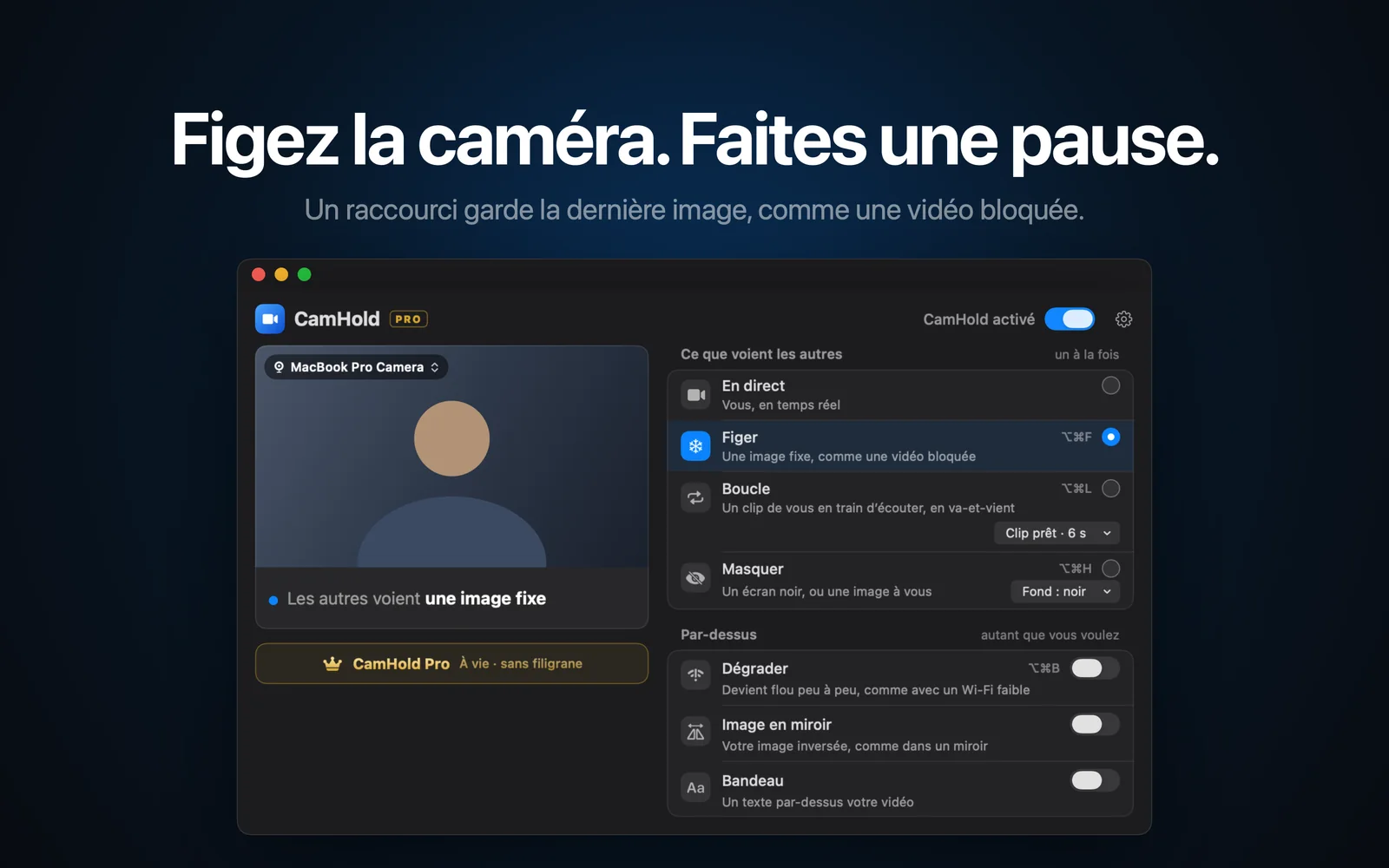
Pour mettre votre vidéo en pause dans Microsoft Teams sur Mac, l'application ne propose qu'une solution : couper la caméra. Il n'existe aucun bouton qui garde votre image immobile. Couper la caméra convient quand cela ne vous gêne pas que les autres s'en aperçoivent, puisque votre vignette remplace la vidéo par votre photo de profil. Si vous voulez que l'image reste à l'écran, simplement sans bouger, il faut que Teams reçoive sa vidéo d'une caméra virtuelle.
Ce que Teams offre gratuitement
Couper la caméra. Pendant une réunion, le bouton de la caméra dans les commandes active et désactive votre vidéo. Sur Mac, le raccourci est ⇧⌘O (« Activer/désactiver la vidéo » dans la liste des raccourcis de Microsoft), et ⇧⌘M fait la même chose avec le micro. Avant de rejoindre la réunion, l'écran de préparation propose aussi un interrupteur pour la caméra. Sans vidéo, Teams affiche votre photo de profil, ou vos initiales si vous n'en avez pas. Les raccourcis des trois grands outils de visioconférence sont réunis dans les raccourcis clavier de Zoom, Meet et Teams sur Mac.
Couper caméra et micro au verrouillage de l'écran. Les paramètres de Teams contiennent une option pour cela, dans la partie consacrée à la confidentialité, et elle ne s'applique qu'après un redémarrage de l'application. Si vous avez l'habitude de verrouiller votre Mac avant de vous lever, c'est le moyen le plus simple de ne pas partir avec la caméra allumée.
Retirer votre vidéo de votre propre écran ne sert à rien ici. Teams propose, parmi les options d'affichage de la réunion, de ne plus voir votre propre vidéo. Les autres participants continuent de vous voir normalement.
Si vous voulez seulement une image à la place de votre visage, j'ai réuni les options dans comment afficher une image à la place de votre caméra.
Ce que font les arrière-plans de Teams
Avant la réunion, les effets se trouvent sous Effets et avatars sur l'écran de préparation. Pendant la réunion, ouvrez Autres actions, puis Effets et avatars, puis Effets vidéo. Vous pouvez flouter l'arrière-plan (flou standard ou flou portrait), choisir l'une des images proposées par Teams ou importer la vôtre en JPG, PNG ou BMP. L'effet choisi reste actif pour vos prochaines réunions et appels, jusqu'à ce que vous le changiez.
Le problème, c'est que l'effet ne touche que ce qu'il y a derrière vous. Vous restez en direct devant, et si vous vous levez, la chaise vide apparaît devant le joli décor. Microsoft prévient d'ailleurs que flouter ou remplacer l'arrière-plan peut ne pas empêcher que des informations sensibles soient visibles par les autres.
Les noms des menus changent selon les versions de Teams. Si vous ne trouvez pas ce chemin, cherchez « Effets vidéo » près du bouton de la caméra.
Mettre sa vidéo en pause dans Teams avec une caméra virtuelle
Une caméra virtuelle apparaît dans Teams comme une webcam de plus. Vous la sélectionnez, elle transmet l'image de votre vraie caméra et, quand vous lui demandez de figer l'image, elle continue d'afficher la dernière. Pour Teams, rien ne change : la vidéo continue d'arriver et le bouton de la caméra reste activé. De l'autre côté, on dirait que votre connexion a eu un petit raté. Le fonctionnement sous macOS est expliqué dans la caméra virtuelle sur Mac.
CamHold est la caméra virtuelle que je développe. Elle fonctionne sous macOS 14 ou ultérieur, sur les Mac Apple Silicon comme Intel, et n'existe que sur le Mac App Store. La version gratuite contient tous les modes (En direct, Figer, Boucle et Masquer) et ajoute une petite marque « CamHold — free » sur la vidéo. Pro est un achat unique qui supprime la marque, sans abonnement.
Choisir CamHold comme caméra dans le nouveau Teams
1. Installez l'app et approuvez l'extension. Téléchargez CamHold sur le Mac App Store et ouvrez-la. macOS vous demande une seule fois d'approuver l'extension de caméra, et le guide de configuration de l'app explique chaque demande avant qu'elle apparaisse. CamHold a aussi besoin de l'autorisation d'accès à la caméra dans Réglages Système › Confidentialité et sécurité › Caméra.
2. Choisissez CamHold dans Teams. Sur l'écran de préparation ou pendant la réunion, cliquez sur la petite flèche à côté du bouton de la caméra et sélectionnez « CamHold ». Pour en faire la caméra par défaut, ouvrez le menu des trois points à côté de votre photo de profil, allez dans les paramètres, à la rubrique des appareils, et changez la caméra. Si CamHold n'apparaît pas dans la liste, quittez complètement Teams (⌘Q, fermer la fenêtre ne suffit pas) et rouvrez-le.
3. Figez l'image avec ⌥⌘F. Le raccourci fonctionne quelle que soit l'app au premier plan, donc inutile de chercher une fenêtre en pleine réunion. Appuyez de nouveau pour revenir en direct. Vous pouvez aussi cliquer sur Figer dans le menu de CamHold dans la barre des menus et, sous macOS 26, dans le Centre de contrôle.
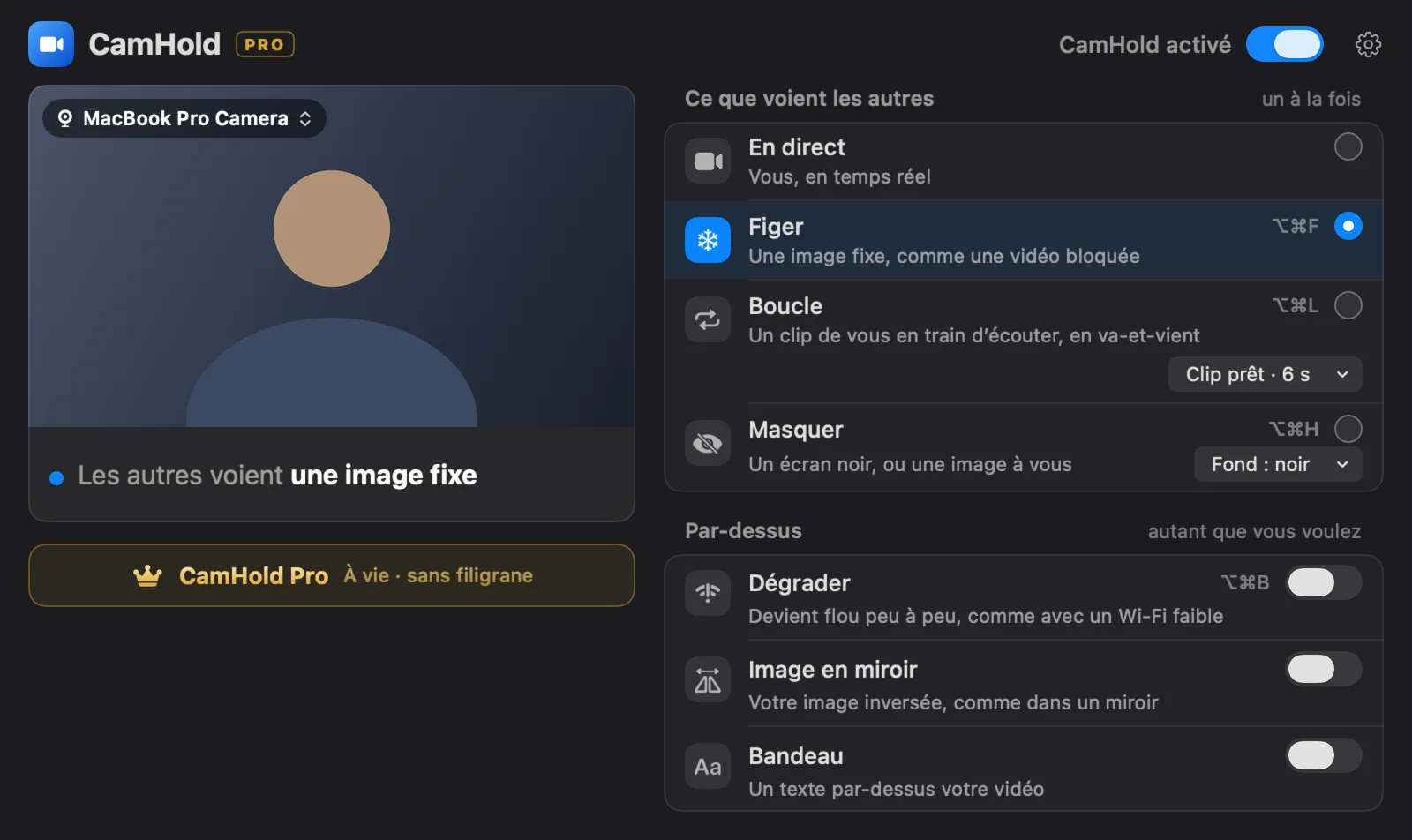
Si CamHold n'apparaît pas du tout, il s'agit presque toujours d'une autorisation manquante ou d'une extension non approuvée. Les causes habituelles sont décrites dans la caméra qui ne fonctionne pas dans Teams sur Mac.
Si vous utilisez le flou ou un arrière-plan dans Teams, vous pouvez les laisser : Teams applique l'effet à la vidéo qu'il reçoit de CamHold. Si l'image paraît bizarre, mettez l'effet sur Aucun pour vérifier qu'il n'en est pas la cause.
Trois points d'attention
Choisissez votre moment. L'image figée est la dernière avant le raccourci. Regardez l'écran, restez immobile une demi-seconde, puis appuyez.
Le micro est un autre sujet. CamHold ne touche qu'à la vidéo. Le son va directement du micro à Teams, donc coupez-le dans Teams (⇧⌘M) avant de vous lever.
Une image immobile trop longtemps se remarque. Quelques secondes, voire une minute, passent pour une mauvaise connexion. Dix minutes dans la même pose, non. Pour les absences plus longues, le mode Boucle joue un court clip de vous en train d'écouter, en va-et-vient, et l'image continue de bouger. Zoom, Meet et Teams sont comparés dans comment figer sa caméra dans Zoom, Meet et Teams.
Questions rapides
Teams prévient-il les autres que j'utilise une caméra virtuelle ? Je n'ai rien trouvé dans la documentation de Microsoft qui dise qu'il le fait. Pour Teams, CamHold est une caméra de plus dans la liste. Sur un Mac professionnel, le service informatique peut contrôler ce que vous installez, alors vérifiez avant.
Est-ce que cela fonctionne avec Teams dans un navigateur ? Les navigateurs proposent les caméras virtuelles au même titre que les vraies, donc CamHold devrait apparaître dans les options de caméra de Teams sur le web. Le navigateur doit avoir accès à la caméra à la fois dans macOS et pour le site. Si CamHold n'apparaît pas, quittez entièrement le navigateur et rouvrez-le.
Faut-il payer pour figer l'image ? Non. Figer, Boucle et Masquer sont dans la version gratuite, avec la petite marque sur la vidéo. Pro supprime la marque et débloque le Bandeau.